Look360 overvågningspanelet samler ét sted alt det, vi holder øje med for dig – konkurrenternes priser og lagerbeholdning, Facebook-opslag og -annoncer samt din egen webshops sundhed og driftssikkerhed. Du behøver ikke installere noget: du logger ind, ser status på ét blik og modtager de vigtige ændringer også med en mail hver morgen. Denne vejledning gennemgår hver visning og knap, og til sidst er der praktiske eksempler, som binder funktionerne sammen til rigtigt arbejde.
1 Hvad er Look360
Look360 er overvågning, automatisering og reaktion i én pakke. Overvågningspanelet er dit private dashboard på en adresse, hvor du logger ind med din e-mail og adgangskode. Der ser du alle overvågede virksomheder – både din egen webshop og konkurrenterne – og enhver ændring, systemet har fanget: prisfald, udsolgt lager, nyt Facebook-opslag, fejl i webshoppen.
Skærmbillederne i denne vejledning er fra den estisksprogede grænseflade – selve grænsefladen er den samme på alle sprog, og knapper og menuer sidder samme sted.
Alt fungerer efter en farvelogik. De samme tre farver går igen alle steder – på dashboardet, på virksomhedskortet, i tabellen, på graferne:
De vigtigste ændringer sender vi også i en samlet mail hver morgen, og det mest kritiske med det samme. Panelet åbner du, når du vil se mere eller ændre noget.
2 Login
- Åbn Log ind – enten fra forsidens øverste hjørne, fra toppen af denne vejledning eller fra det direkte link, vi har sendt dig.
- Indtast brugernavn – det er din e-mailadresse (fx dig@virksomhed.dk).
- Indtast adgangskode og tryk på Log ind
- Glemt adgangskode? – via linket nedenfor sender vi et link til at oprette en ny adgangskode med e-mail.
- Har du ikke en konto endnu? – knappen Registrer fører til prislisten på forsiden, hvor du kan sammensætte din pakke og tilmelde dig.
- Prøv uden konto – på login-siden er der en offentlig demokonto, hvor du kan klikke dig gennem alle visninger med rigtige eksempeldata.
Kontoen er knyttet til din virksomhed. Efter login ser du din virksomheds navn på den grønne bjælke øverst til venstre – så ved du, at du er på den rigtige konto.
4 Overvågnings-dashboard
Dette er startvisningen. Øverst finder du de vigtigste knapper, nedenunder er tendens, resumé og listen over virksomheder.
Knapper i topbjælken
- Tilføj virksomhed – tilføj en ny overvåget virksomhed (se kapitel 5).
- Tjenester – åbn visningen over tjenester og månedspris.
- Opdater visning – indlæser de seneste data igen og opdaterer skærmen. Starter ikke en ny skanning, opdaterer kun visningen.
- Tillad notifikationer – slår push-beskeder til telefonen til (se kapitel 9).
- Skan alt igen – starter rigtige skanninger (en ny grundig skanning af siderne), tager et par minutter. Dette kan gøres 1 gang i døgnet.
Hvordan fungerer overvågningen? – hjælpebjælke
Øverst på dashboardet er der en udfoldelig bjælke Hvordan fungerer overvågningen? Klik for at læse en kort forklaring. Første gang, hvor du endnu ikke har nogen virksomhed, er den åben.
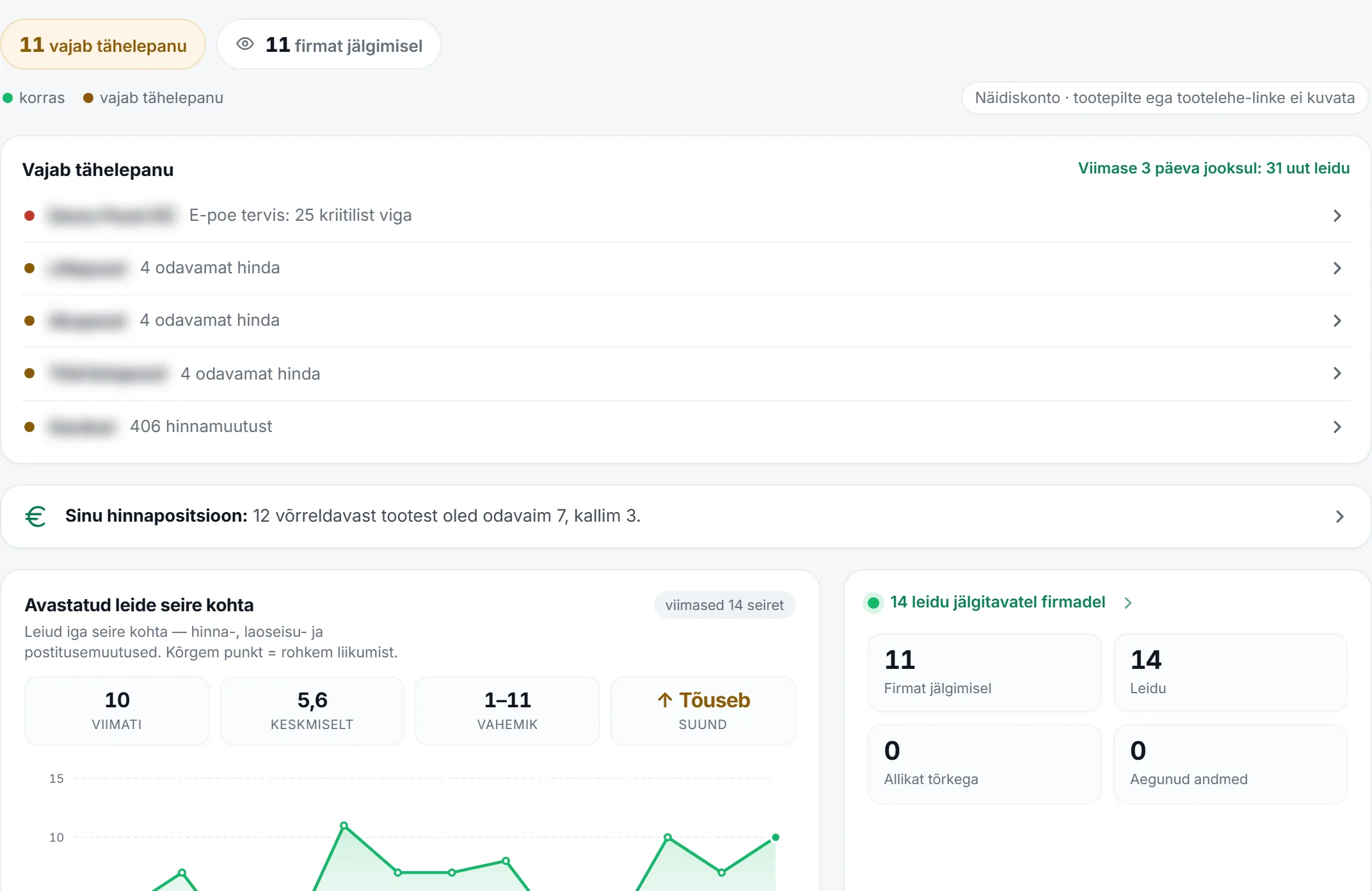
Hurtigt overblik øverst
Når du åbner dashboardet, ser du straks det vigtigste – før graferne og tabellen:
- Statuslinje – tre chips på ét blik: N kræver opmærksomhed (et klik ruller ned til listen), N rolige og N virksomheder under overvågning.
- Kræver opmærksomhed – de vigtigste fund på tværs af alle virksomheder, ét ad gangen og i rækkefølge efter vigtighed. Rød prik er en kritisk fejl i din egen shop, gul en ændring hos en konkurrent. Et klik fører direkte til virksomheden eller til prissammenligningen. Øverst til højre står delta: „Siden dit sidste besøg: N nye fund". Er der ikke noget at afvente, står her et grønt „Alt stille".
- Din prisposition – én opsummerende linje: „Af N sammenlignelige produkter er du billigst på X, dyrest på Y". Et klik åbner prissammenligningen.
Fundenes tendens
Grafen viser, hvordan antallet af fund har ændret sig under de seneste overvågninger – om tingene falder til ro eller kræver mere opmærksomhed. Alle grafer har akseskala og enhed angivet; før musen hen over linjen for at se det præcise tal.
Resumé
Til højre er der fire tal og en statuslinje:
Faneblade, visninger og eksport
- Faneblade Alle Min virksomhed Konkurrenter – filtrerer listen.
- Tabel / Kort – skift listens form. Tabellen er kompakt; kortvisningen viser hver virksomheds kanaler og fund med det samme.
- Sortér – sortér som standard, efter fund eller efter navn.
- Eksportér CSV – henter den synlige tabel som en fil, der kan åbnes i Excel.
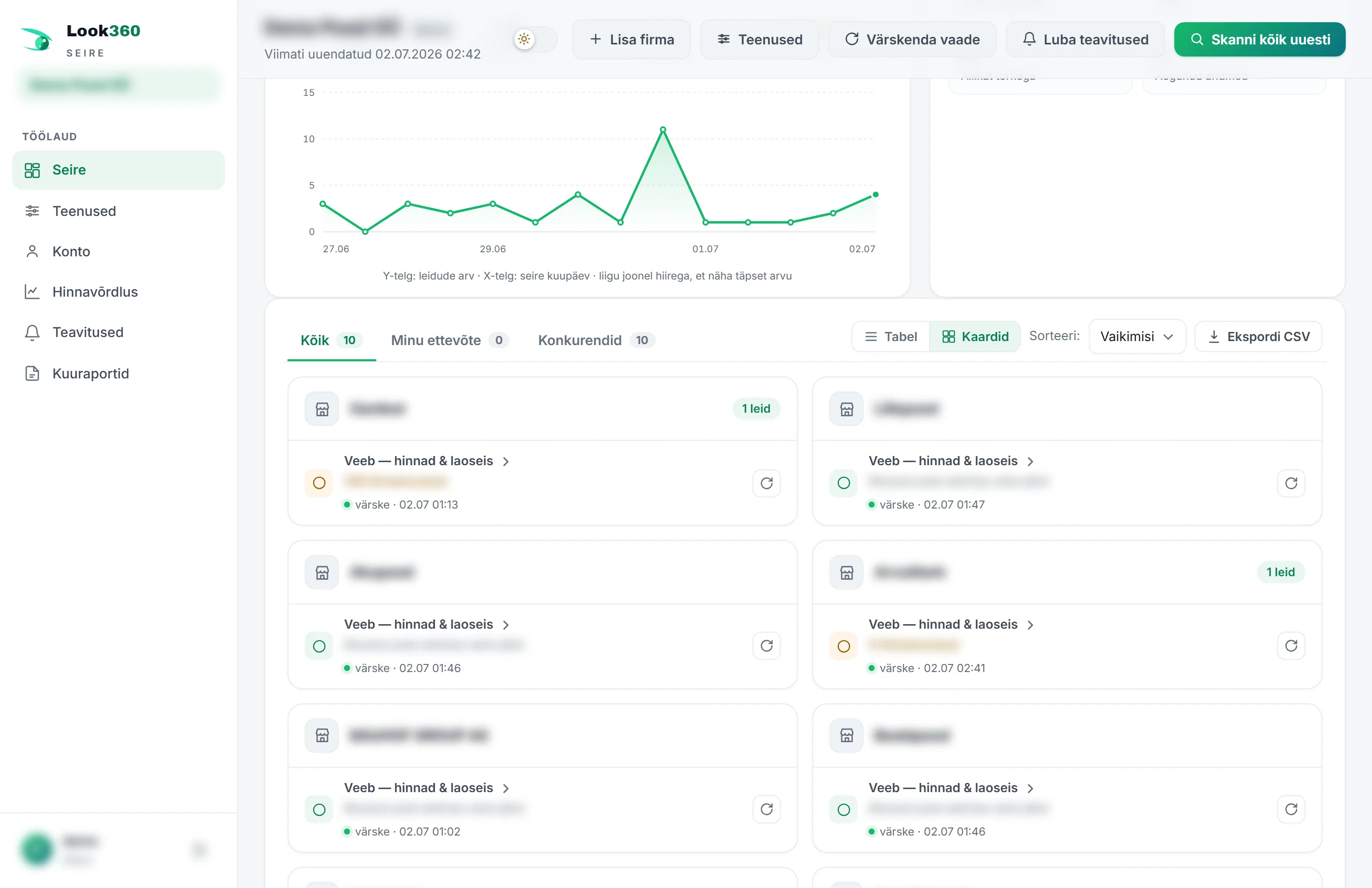
Virksomhedstabel
Hver række er én overvåget virksomhed. Klik på en række for at åbne den pågældende virksomheds fuldvisning. Kolonner:
Under virksomhedens navn ser du et kort ændringstip (fx „3 billigere priser"), så du ikke altid behøver at klikke ind i virksomheden for at se, hvad der skete der.
Dine tilføjede overvågede
Hvis du selv har tilføjet en virksomhed, ser du dens status. Mulige tilstande:
- Afventer – afventer operatørens godkendelse.
- Bygger… / AI genkender… – webshoppens læser bliver sat op automatisk.
- Afventer betaling – data er klar, månedsprisen skal bekræftes (se kapitel 6).
- Afvist – anmodningen blev afvist (årsagen står angivet).
- Aktiv – virksomheden er under overvågning.
Facebook-overvågning, alle fund og historik
- Facebook-overvågning – på et separat kort de overvågede konkurrenters seneste opslag; et klik fører til originalen.
- Alle fund – alle ændringer fra den seneste overvågning i én liste. Fluebenet Kun advarsler skjuler den rolige del.
- Rapporthistorik – tidligere samlede rapporter; et klik åbner den arkiverede rapport.
5 Tilføj virksomhed
Tryk på dashboardet på Tilføj virksomhed. En enkel formular åbnes.
- Virksomhedsnavn – begynd at skrive og vælg virksomheden fra virksomhedsregistret på listen (eller skriv navnet manuelt).
- Webside – navnet uden https:// foran er nok, fx weekend.ee.
- Slå eventuelt overvåg webshoppens priser og lagerbeholdning og/eller overvåg også Facebook til.
- Tryk på Tilføj overvåget virksomhed
Hvis en virksomhed med samme navn eller webadresse allerede står på din liste, giver systemet besked – så opstår der hverken dobbeltposteringer eller dobbelt månedspris.
Overvågning af webshop
Hvis du vælger overvågning af webshop, forsøger systemet selv at læse shoppens produkter. Lykkes det, starter overvågningen automatisk; ellers ser en operatør efter. Du kan tilføje et søgeordsfilter: skriv et søgeord og tryk på Enter eller + for at tilføje en chip (fx plæneklipper). Lader du feltet stå tomt, overvåger vi alle produkter.
Overvågning af webshop koster 8 € om måneden pr. op til 2000 overvågede produkter. Alle priser er uden moms. Når systemet har læst shoppens produkter, vælger du selv de kategorier, du vil overvåge – det bestemmer antallet af produkter og månedsprisen. Vi viser det præcise beløb og beder om bekræftelse, før vi åbner data.
Overvågning af Facebook
Indtast Facebook-sidens adresse – sidens navn eller adresse er nok (fx facebook.com/konkurrent eller blot konkurrent). Hvis siden endnu ikke er på overvågningslisten, går den til operatøren til godkendelse. Facebook-overvågning koster 3 € om måneden pr. konkurrent.
6 Virksomhedsvisning og produktkatalog
Et klik på virksomhedens navn på dashboardet åbner dens fuldvisning: alle kanaler, fund, webshoppens sundhed, grafer og – ved en webshop – hele produktkataloget.
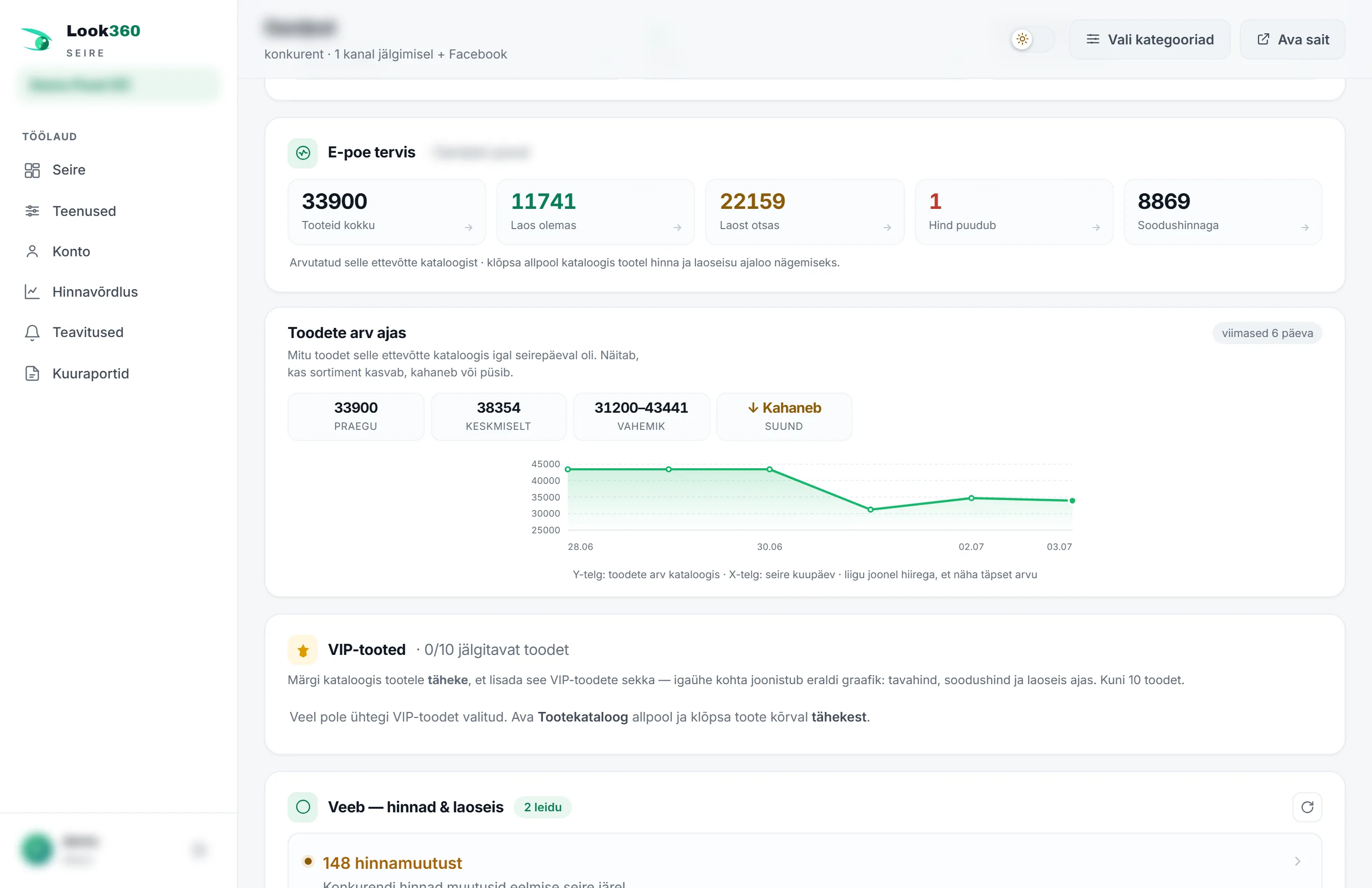
Webshoppens sundhed
På kortet ser du på én gang: produkter i alt, på lager, udsolgt, pris mangler, på tilbud og lagerbeholdning ukendt. Tallene er beregnet ud fra den pågældende shops katalog og er klikbare.
Antal produkter over tid
Grafen viser, hvor mange produkter der var i shoppens katalog på hver overvågningsdag – om sortimentet vokser, skrumper eller holder sig. Ved siden af er nu, i gennemsnit, interval og retning.
VIP-produkter
Sæt en stjerne på et produkt i kataloget for at føje det til VIP-produkterne. For hvert VIP-produkt tegnes en separat graf: normalpris, tilbudspris og lagerbeholdning over tid. Op til 10 produkter ad gangen – hold øje med dem, der er vigtigst for dig.
Knapper i overskriften
- Vælg kategorier – vælg, hvilke af shoppens kategorier der skal overvåges (se kapitel 7).
- Åbn side – åbner konkurrentens webshop i et nyt vindue.
Bekræftelse af månedspris
Når shoppens produkter er læst, ser du en beregner: antal produkter, trin (× op til 2000 produkter), grundpris 8 € og månedspris i alt. Indtil bekræftelsen er kataloget som eksempel sløret (blur). Valgmuligheder:
- Betal og åbn data – vi sender dig til en sikker betalingsgateway (banklink eller kort); data åbnes med det samme.
- Betal med bankoverførsel – vi sender en faktura med e-mail; indholdet åbnes, når betalingen er indgået.
- Vælg kategorier – reducér antallet af produkter, så månedsprisen falder.
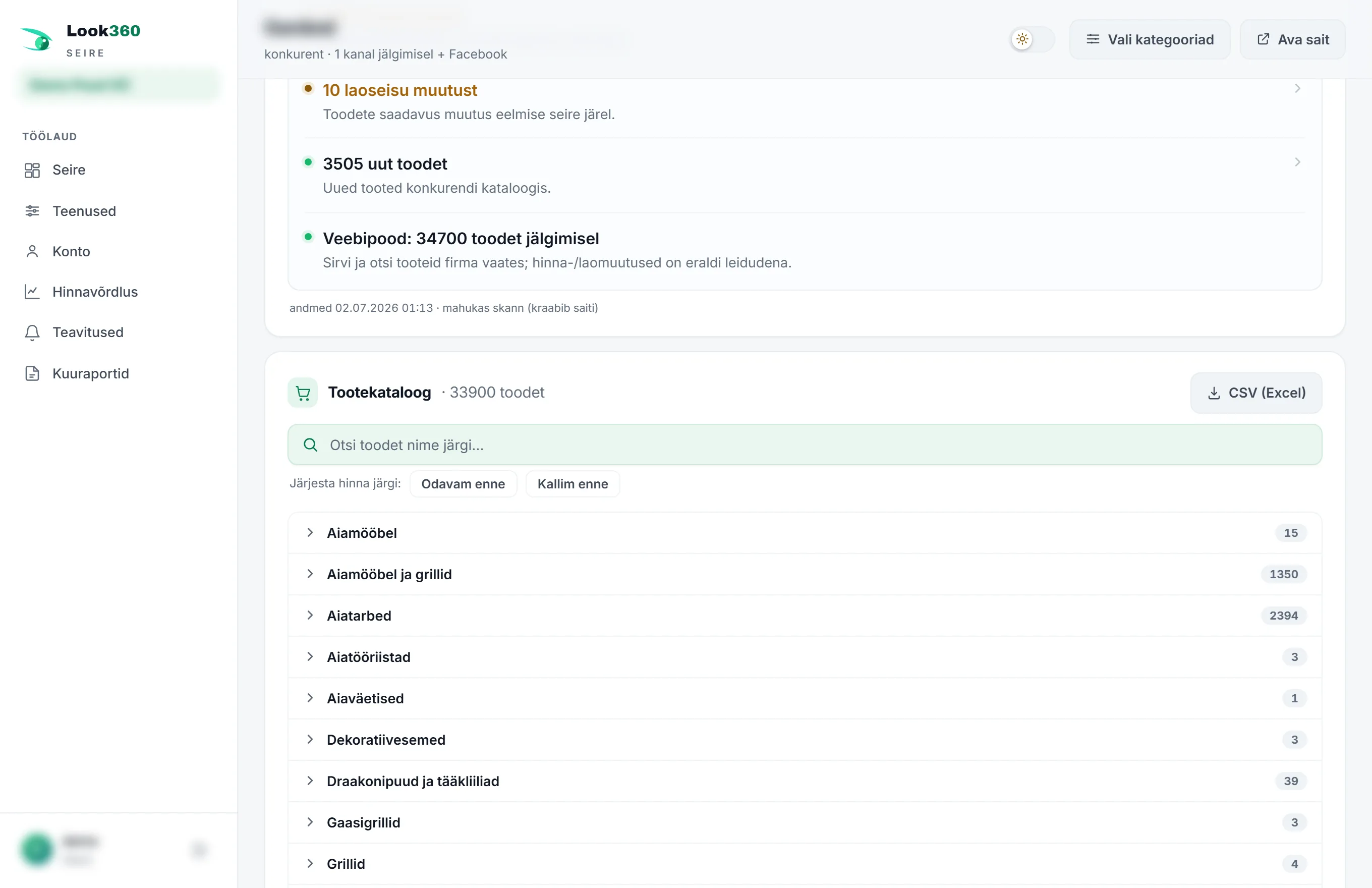
Produktkatalog
- Søgning – skriv produktets navn for at filtrere listen.
- Kategorier – klik på en kategori for at åbne underkategorier og produkter.
- Lagerbeholdning – ved hvert produkt på lager, udsolgt eller ukendt.
- Pris – ved tilbudspris ser du normalprisen overstreget og tilbudsprisen med rødt.
- Stjernen føjer produktet til VIP-listen; klokken opretter straks en prisnotifikation; pilen fører til produktet i shoppen.
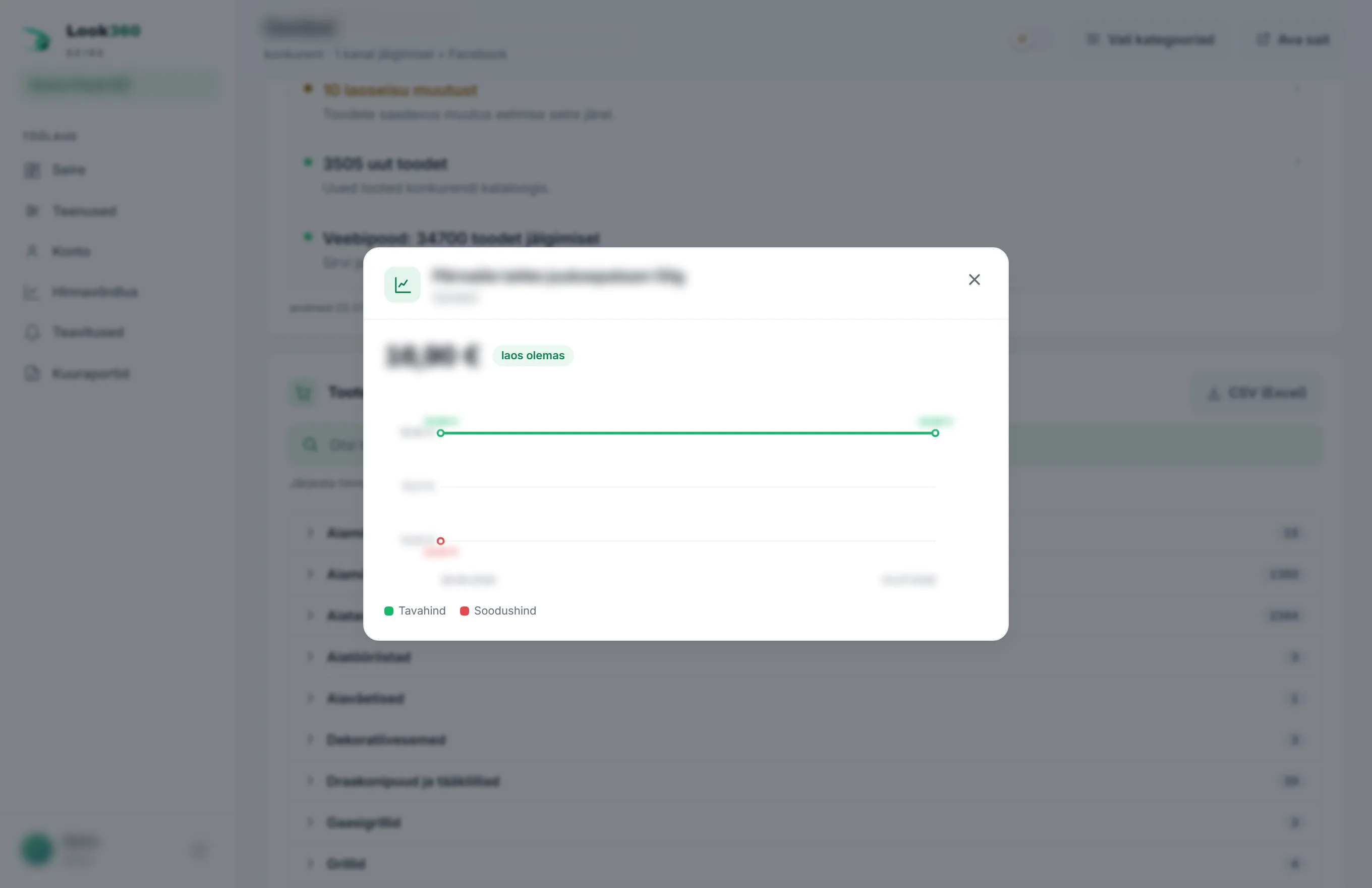
Pris- og lagerhistorik
Et klik på produktets række åbner et grafvindue: aktuel pris og rabat, normalpris og tilbudspris over tid samt lagerbeholdning. Forklaringen nedenunder beskriver linjerne.
7 Valg af kategorier
Knappen Vælg kategorier åbner en liste over alle shoppens kategorier. Jo færre produkter du vælger, jo lavere er månedsprisen.
- Sæt flueben ved de kategorier, du vil overvåge. Til hjælp er der Vælg alle, Ryd valg og søgning.
- Følg beregneren nedenunder: valgte produkter → trin (× op til 2000) → månedsprisen opdateres med det samme.
- Tryk på Gem valg
Du kan ændre valget når som helst senere – månedsprisen tilpasser sig tilsvarende.
8 Prissammenligning
Menupunktet Prissammenligning tager det samme produkt på tværs af alle overvågede shops og viser, hvor det er billigst, samt hvordan prisen har bevæget sig over tid. Produkterne knyttes sammen efter modelkode og mål.
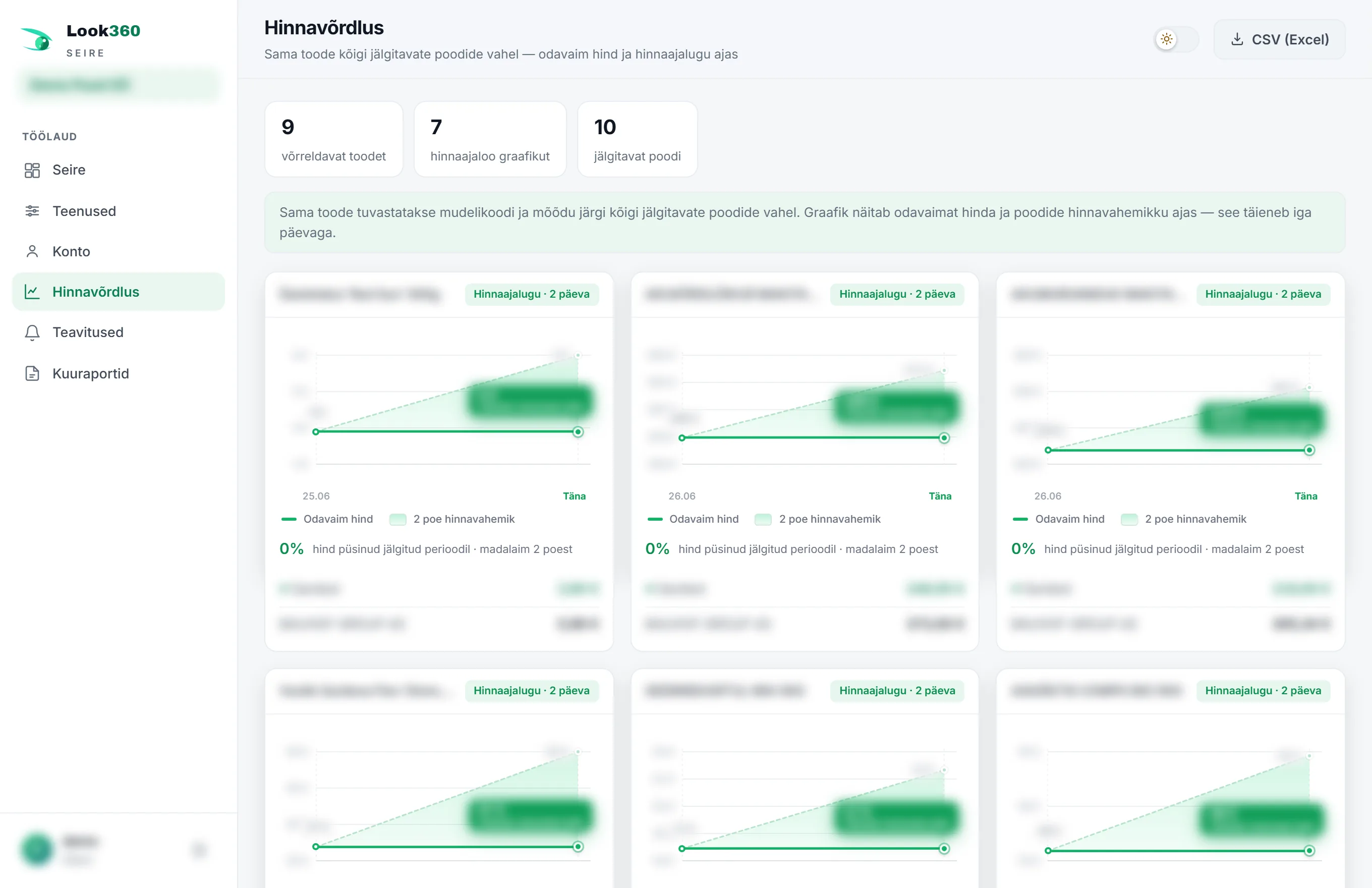
- Øverst er der et resumé: sammenlignelige produkter, prishistorik-grafer og overvågede shops.
- Hvert kort viser laveste pris, shoppenes prisinterval over tid og dagens billigste shop.
- Nedenunder står, hvor mange procent prisen har ændret sig i den overvågede periode, og i hvor mange shops den billigste blev fundet.
- CSV (Excel) henter hele sammenligningen.
Du ser med det samme, om du på et produkt er dyrest eller billigst på markedet – et godt input til prissætning (kapitel 14) og kampagner.
9 Notifikationer
Menupunktet Notifikationer lader dig opsætte regler, hvor vi ved opfyldelse straks sender en besked – som push-notifikation til telefonen og/eller med e-mail.
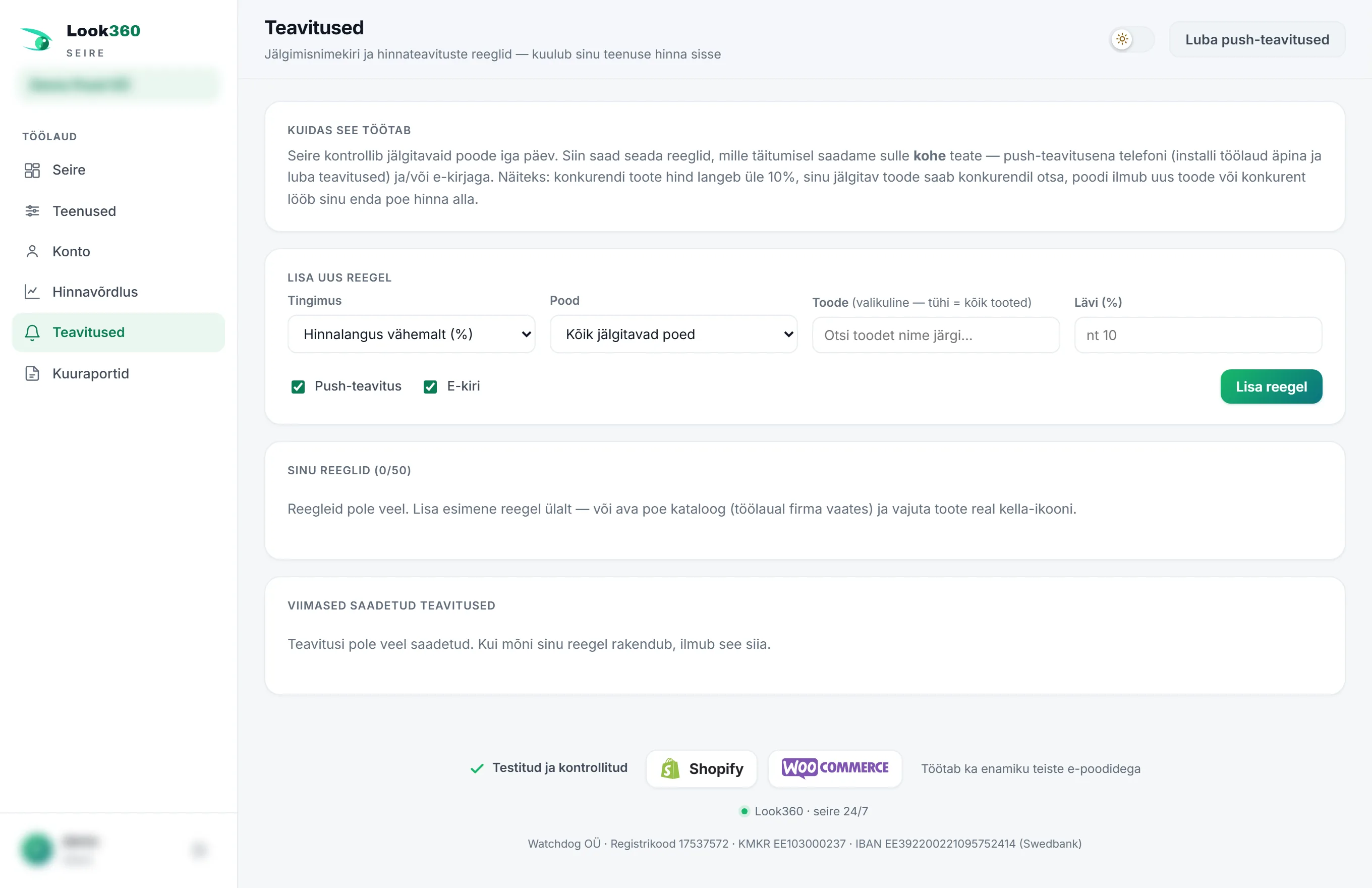
- Vælg betingelse – fx prisfald på mindst X%, udsolgt lager, nyt produkt, konkurrent gik under din pris.
- Vælg shop (alle overvågede eller én bestemt) og eventuelt et bestemt produkt.
- Angiv tærskel (%), hvis betingelsen kræver det.
- Sæt flueben ved Push-notifikation og/eller E-mail og tryk på Tilføj regel
- Reglen kan når som helst midlertidigt slås fra eller slettes.
- Hurtigst opretter du en notifikation direkte fra kataloget eller prissammenligningen – klokke-ikonet på produktets række udfylder formularen på forhånd.
- For at modtage push-beskeder skal du trykke øverst på Tillad push-notifikationer (på iPhone efter installation som app – se kapitel 17).
10 Månedsrapporter
Menupunktet Månedsrapporter samler den 1. i hver måned for den foregående måned en samlet PDF til ledelsen: prisændringer, sortimentsbevægelser, din prisposition på markedet og overtrædelser af brandovervågningen.
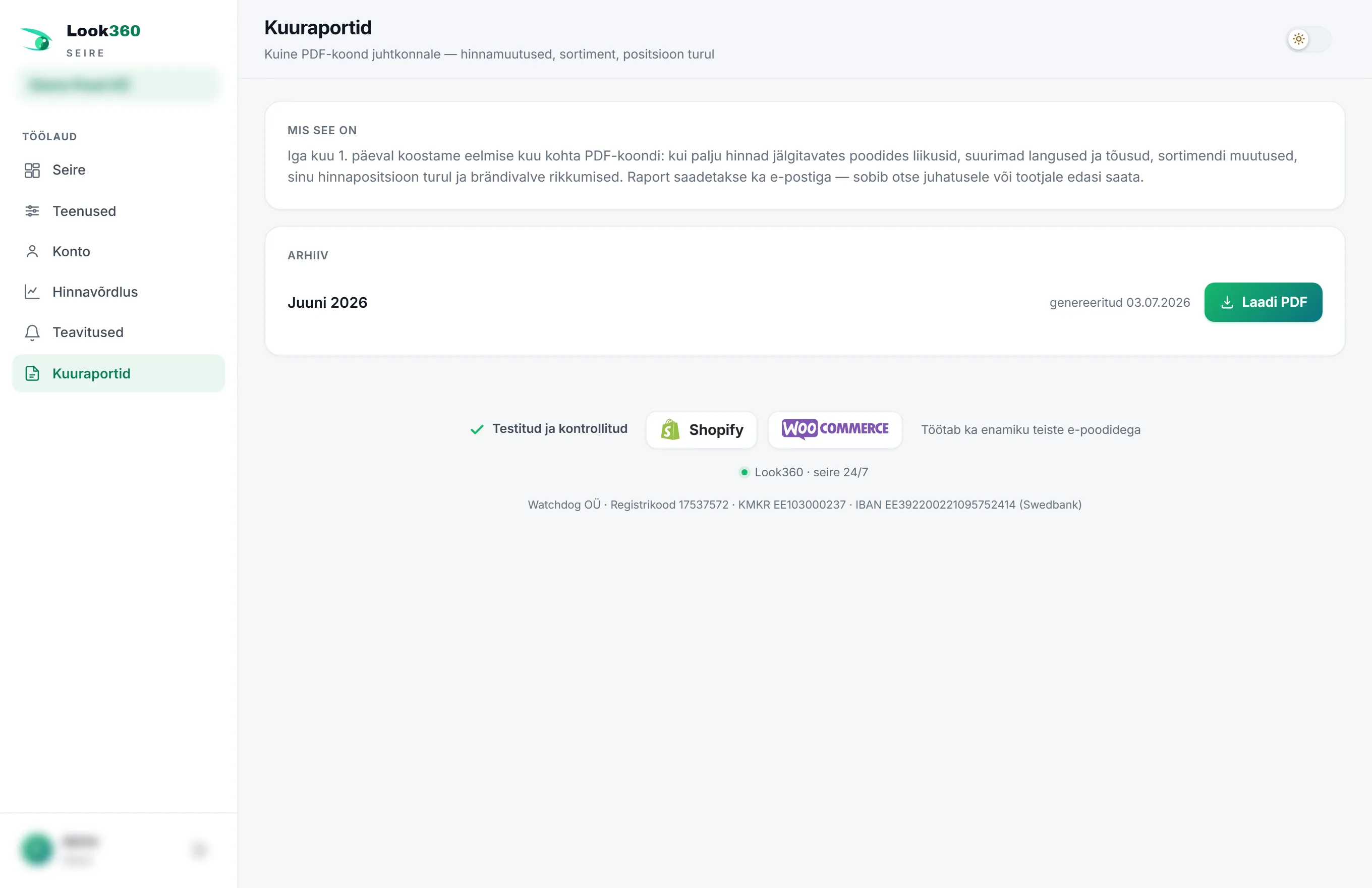
- Automatisk – rapporten bliver klar og sendes med e-mail i begyndelsen af hver måned; der er ikke noget, du skal gøre manuelt.
- Arkiv – alle tidligere månedsrapporter er her til download.
- E-mailen kan slås fra på siden Konto – PDF'en bliver stadig genereret og gemt i arkivet, kun selve e-mailen sendes ikke.
- I modsætning til morgenmailen (se nedenfor) er månedsrapporten en samlet oversigt til beslutningstageren, ikke en daglig liste over ændringer.
Morgenmail og advarsler i realtid
- Morgenmail – de vigtigste ændringer når automatisk frem til din (og de aftalte kontakters) indbakke. Den kan slås til/fra på siden Konto.
- Advarsler i realtid – det mest kritiske (fx en konkurrents prisfald, en fejl i webshoppen, udsolgt lager) når frem med det samme via notifikationsreglerne.
11 Konto og API-adgang
Menupunktet Konto samler dine kontooplysninger, tilslutningen af din egen webshop, indstillingerne for e-mailrapporter og API-adgangen.
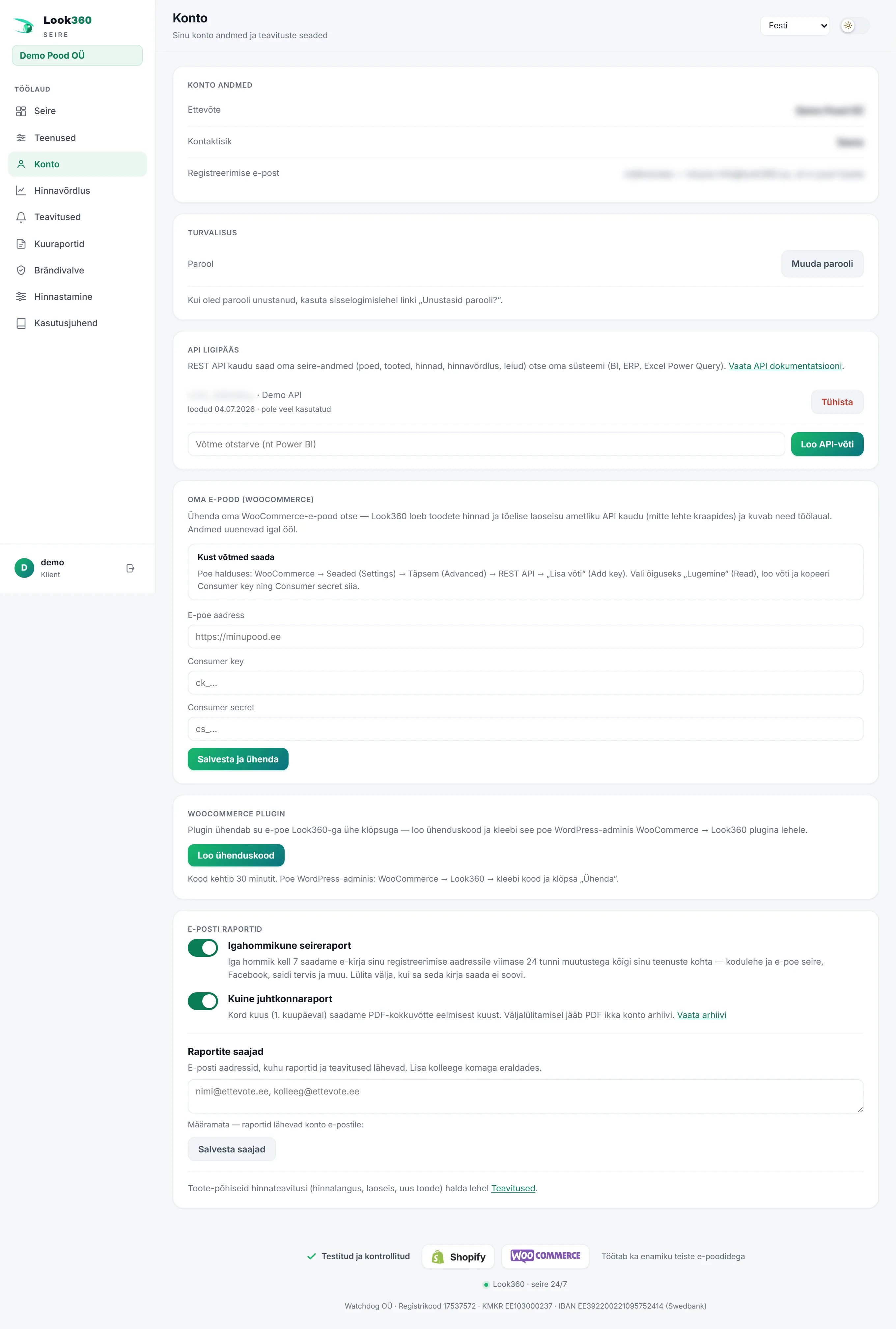
- Kontooplysninger – virksomhed, kontaktperson og den e-mail, du er registreret med.
- Adgangskode – Skift adgangskode; en glemt adgangskode kan du nulstille fra login-siden.
Tilslutning af din egen webshop (WooCommerce)
For at tjenesterne for din egen shop – webshoppens sundhed, sundhedstjek og prissætning – kan få rigtige data, skal du tilslutte din WooCommerce-webshop. Look360 læser priserne og den reelle lagerbeholdning via det officielle API (ikke ved at skrabe siden), og de opdateres hver nat. Du kan tilslutte på to måder:
- Direkte med en API-nøgle – i shoppens administration WooCommerce → Settings → Advanced → REST API → Add key, med tilladelsen Read. Kopiér Consumer key, Consumer secret og webshoppens adresse ind i formularen på kontosiden.
- Med Look360-pluginet – en enklere vej uden manuelt at kopiere nøgler: tryk på Opret tilslutningskode, åbn plugin-siden WooCommerce → Look360 i shoppens administration og indsæt koden. Koden er gyldig i 30 minutter.
Når webshoppen er tilsluttet, ser du en grøn markering „Webshop tilsluttet". Dataene opdateres hver nat; nøglerne kan senere skiftes via samme formular.
E-mailrapporter
Fra ét sted styrer du, hvilke rapporter der sendes med e-mail, og til hvem:
Produktbaserede prisnotifikationer (prisfald, lagerbeholdning, nyt produkt) styrer du på den separate side Notifikationer (kapitel 9).
API-adgang (BI, ERP, Excel)
Via REST API kan du få dine overvågningsdata – shops, produkter, priser, prissammenligning, fund – direkte ind i dit eget system (Power BI, ERP, Excel Power Query).
- Skriv nøglens formål (fx „Power BI") og tryk på Opret API-nøgle
- Kopiér nøglen med det samme – den vises kun én gang.
- Se via linket til API-dokumentationen, hvilke endpoints der er tilgængelige.
12 Alle tjenester og månedspris
Fra menuen Tjenester ser du alt det, du betaler for, og kan tilkøbe mere. Øverst er din samlede månedspris og datoen for næste afregning.
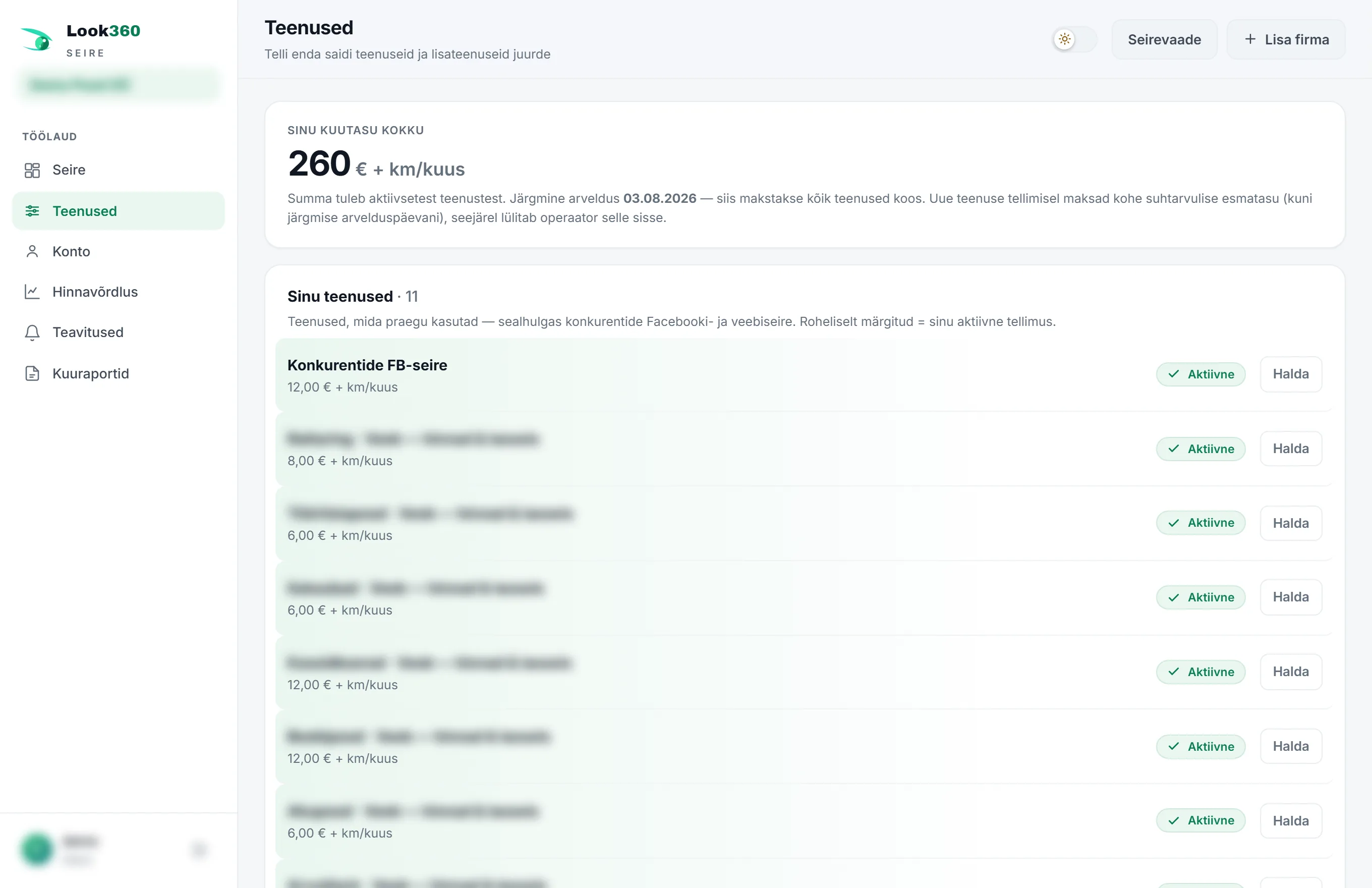
Nedenfor er alt det, vi tilbyder. Alle priser er uden moms, pr. måned.
Skanner din webshops produkter og finder mangler: manglende billeder og alt-tekster, tomme eller for korte beskrivelser, ødelagte priser, duplikerede produkter. Giver en sundheds-% og en liste over rettelser.
Overvåger dine søgeords placeringer i Google og finder indholdshuller – emner, du endnu ikke har indhold om. Prisen afhænger af antallet af overvågede søgeord.
Kontrollerer, om din webside/webshop er oppe, og hvor hurtigt den svarer. Giver besked, hvis siden går ned eller bliver langsom.
Forbinder din webshop og dit økonomisystem (fx Directo) – ordrer, lagerbeholdninger og priser flyttes automatisk uden manuel overførsel.
Konkurrencebaserede prisanbefalinger til din egen shop, som med ét klik kan skrives til WooCommerce (se kapitel 14).
Overvåger konkurrenternes Facebook-opslag: nye produkter, kampagner, events, prismeddelelser. Alt i ét flow, nye fremhævet.
Overvåger konkurrenternes aktive Facebook-annoncer – hvad de reklamerer for, hvor mange annoncer der kører, og hvornår de startede eller blev stoppet.
Overvåger konkurrentens webshops priser, tilbudspriser, lagerbeholdning og sortiment. Giver historikgrafer og fodrer prissammenligningen. Trinvis: 8 € pr. op til 2000 produkter.
Du fastsætter dine produkters RRP (vejl. udsalgspris) og MAP (minimum tilladt annonceret pris); systemet overvåger, hvilke forhandlere der overtræder dem (se kapitel 15).
Vi uddanner dit team i systemet og i webshop-emner, så alle kan sætte overvågningen og dataene til at arbejde til deres fordel.
Efter særlig bestilling automatiserer vi dine tilbagevendende opgaver – rapporter, synkroniseringer, notifikationer, datastrømme. Tryk på Bed om tilbud.
Sundhedstjek + SEO + driftssikkerhed + omprissætning af priser.
FB-overvågning af konkurrenter + sundhedstjek af webshop + driftssikkerhed.
Sundhedstjek + driftssikkerhed + ERP-integration.
Sådan bestiller du
- Ved hver tjeneste står prisen i €/måned. Tryk på Bestil, bekræft i vinduet og betal det første gebyr; pakker bestiller flere tjenester på én gang.
- Aktive tjenester er grønne. Annullér afslutter tjenesten; overvågning af konkurrenter administreres under Tilføj virksomhed og knappen Administrér.
- Betalt – afventer aktivering: det første gebyr er betalt, og operatøren slår snart tjenesten til.
Når du bestiller en ny tjeneste, betaler du med det samme et forholdsmæssigt første gebyr – kun frem til næste afregningsdag. Derefter afregnes alle tjenester samlet, efter årsdagen for din tilmeldingsdag.
13 Sådan foregår betalingen
Hver betaling starter med et bekræftelsesvindue, hvor beløbet og det, du betaler for, står angivet. Du kan altid Annullere.
- Ved betaling med det samme sender vi dig til en sikker betalingsgateway – du betaler med banklink eller kort, og data/tjenesten åbnes straks efter betalingen.
- Med bankoverførsel – vi sender en faktura med e-mail. Indholdet åbnes i fuldt omfang, når betalingen er indgået.
- Det første gebyr er altid forholdsmæssigt frem til næste afregningsdag; derefter gælder den fulde månedspris.
- Afregning sker samlet for alle tjenester, efter årsdagen for din tilmeldingsdag.
14 Prissætning
Menupunktet Prissætning er kun synligt, hvis du har bestilt tjenesten omprissætning af priser. Der ser du konkurrencebaserede prisanbefalinger til din egen shop.
- Generér igen beregner anbefalingerne på ny; Regler og Historik viser indstillinger og tidligere ændringer.
- Ved hver anbefaling: Skriv fører prisen til shoppen, Behold uændret beholder prisen og ignorerer produktet i det valgte antal dage, Spring over springer anbefalingen over.
Som standard er alt i testtilstand: anbefalingerne beregnes, men ingen „Skriv" ændrer din shop. Livetilstand (rigtig skrivning af priser) slår vi til sammen med dig. Nedre grænser (prisgulv, MAP) forhindrer en for lav anbefaling.
15 Brandovervågning
Menupunktet Brandovervågning er til brandejeren og importøren. Hvis du har bestilt prisovervågning af forhandlere, definerer du her dine produkters prisregler og ser, hvem der overtræder dem.
- Tilføj dine produkter med RRP (vejl. udsalgspris) og MAP (minimum tilladt annonceret pris). Produkter kan tilføjes ét ad gangen eller importeres.
- Systemet sammenligner de overvågede forhandleres priser med din RRP/MAP.
- Du ser en liste over overtrædelser – hvem der sælger under MAP eller afviger fra RRP – og du kan eksportere CSV.
Du holder dit brands prisniveau – finder du en overtrædelse, har du et dokumenteret grundlag for at tale med forhandleren.
16 Praktiske eksempler
Sådan binder funktionerne sammen til rigtigt arbejde.
1. En konkurrent sænkede prisen
Morgenmailen bringer „Konkurrent X: 12 prisfald". Du åbner Prissammenligningen og ser, at du på tre produkter nu er dyrest på markedet. Prissætning foreslår nye priser – du skriver dem til shoppen med ét klik.
2. Et produkt blev udsolgt hos en konkurrent
Du har opsat en notifikationsregel „udsolgt lager" på et nøgleprodukt. Når det bliver udsolgt hos konkurrenten, kommer der en push til telefonen. Du reagerer: hæver prisen eller reklamerer for, at du har varen på lager.
3. En ny konkurrent på markedet
Du hører om en ny shop. Tilføj virksomhed → webshop + Facebook → du bekræfter månedsprisen. På få minutter ser du dens sortiment, priser og Facebook-aktivitet.
4. Min webshops sundhed halter
Webshoppens sundhed viser 109 kritiske fejl – manglende billeder og alt-tekster. Du går listen over rettelser igennem; ved næste skanning stiger sundheds-%'en.
5. Månedsoversigt til ledelsen
Den 1. i måneden kommer PDF-månedsrapporten automatisk i indbakken. Du sender den videre til ledelsen – et resumé af prisbevægelser, sortiment og markedsposition i én fil.
6. En forhandler gik under MAP
Du er brandejer. Brandovervågning viser, at en forhandler sælger et produkt under den aftalte MAP. Du eksporterer overtrædelsen og tager kontakt til forhandleren.
7. Data i din egen BI
Du vil have priser og lagerbeholdning ind i din egen Power BI-rapport. Konto → Opret API-nøgle → du forbinder REST API via Power Query. Dataene opdateres automatisk.
17 App og mørk tilstand
- Installér som app – på telefonen kan du føje panelet til startskærmen som en app: åbn browserens menu og vælg „Føj til startskærm". Fremover åbnes Look360 direkte fra ikonet og i fuld skærm – der er ikke noget at downloade.
- Notifikationer til telefonen – knappen Tillad push-notifikationer sender de vigtige ændringer direkte til enheden. På iPhone virker det efter installation som app.
- Mørk / lys tilstand – kontakten i topbjælken (sol/måne) skifter tema. Valget bliver husket.
- På telefonen – menuen er skjult bag ☰-knappen i øverste hjørne; indholdet tilpasser sig skærmbredden.
- Log ud – ud-af-døren-ikonet ved siden af brugernavnet nederst til venstre.
18 Hjælp og kontakt
Har du et spørgsmål eller en bekymring, svarer vi på engelsk – et rigtigt menneske, ikke et automatsvar.
- E-mail: info@look360.eu
- Telefon: +372 5362 0246
- Ofte stillede spørgsmål: FAQ på forsiden
Log ind → hold øje med grøn/gul/rød på dashboardet → tilføj flere virksomheder og tjenester → opsæt notifikationsregler → de vigtige ændringer kommer også til dig som mail og push-besked. Mere skal der ikke til.