Look360-seurantapaneeli kokoaa yhteen paikkaan kaiken, mitä seuraamme puolestasi – kilpailijoiden hinnat ja varastotilanteen, Facebook-julkaisut ja -mainokset sekä oman verkkokauppasi kunnon ja toimintavarmuuden. Sinun ei tarvitse asentaa mitään: kirjaudut sisään, näet tilanteen yhdellä silmäyksellä ja saat tärkeimmät muutokset myös joka-aamuisella sähköpostilla. Tämä opas käy läpi jokaisen näkymän ja painikkeen, ja lopussa on esimerkkitilanteita, jotka nivovat toiminnot aidoksi työksi.
1 Mikä on Look360
Look360 on seuranta, automaatio ja reagointi yhdessä paketissa. Seurantapaneeli on sinun yksityinen työpöytäsi osoitteessa, johon kirjaudut sähköpostilla ja salasanalla. Siellä näet kaikki seurattavat yritykset – niin oman verkkokauppasi kuin kilpailijat – ja jokaisen muutoksen, jonka järjestelmä on havainnut: hinnanlasku, varaston loppuminen, uusi Facebook-julkaisu, verkkokaupan häiriö.
Tämän oppaan kuvakaappaukset ovat vironkielisestä käyttöliittymästä – itse käyttöliittymä on kaikilla kielillä sama, ja painikkeet ja valikot ovat samoissa paikoissa.
Kaikki toimii värilogiikan mukaan. Samat kolme väriä toistuvat kaikkialla – työpöydällä, yrityskortilla, taulukossa, kaavioissa:
Tärkeimmät muutokset lähetämme myös joka-aamuisella koostesähköpostilla ja kaikkein kriittisimmät heti. Paneelin avaat silloin, kun haluat nähdä enemmän tai muuttaa jotain.
2 Kirjautuminen
- Avaa Kirjaudu sisään – joko etusivun yläkulmasta, tämän oppaan yläreunasta tai suoralinkistä, jonka lähetimme sinulle.
- Syötä käyttäjätunnus – se on sinun sähköpostiosoitteesi (esim. sina@yritys.fi).
- Syötä salasana ja paina Sisään
- Unohtuiko salasana? – alla olevasta linkistä lähetämme sähköpostilla linkin uuden salasanan asettamiseen.
- Ei vielä tiliä? – painike Rekisteröidy vie etusivun hinnastoon, jossa voit koota paketin ja liittyä.
- Kokeile ilman tiliä – kirjautumissivulla on julkinen demotili, jolla voit klikata kaikki näkymät läpi aidoilla esimerkkitiedoilla.
Tili on sidottu yritykseesi. Kirjautumisen jälkeen näet vasemmalla ylhäällä vihreällä palkilla yrityksesi nimen – näin tiedät olevasi oikealla tilillä.
4 Seurantatyöpöytä
Tämä on kotinäkymä. Yläreunasta löydät päänpainikkeet, alla ovat trendi, yhteenveto ja yritysten luettelo.
Yläpalkin painikkeet
- Lisää yritys – lisää uusi seurattava yritys (ks. luku 5).
- Palvelut – avaa palvelujen ja kuukausimaksun näkymä.
- Päivitä näkymä – lukee viimeisimmät tiedot uudelleen ja päivittää ruudun. Ei käynnistä uutta skannausta, päivittää vain näkymän.
- Salli ilmoitukset – ottaa käyttöön push-ilmoitukset puhelimeen (ks. luku 9).
- Skannaa kaikki uudelleen – käynnistää aidot skannaukset (uusi perusteellinen skannaus sivustoilta), kestää muutaman minuutin. Tämän voi tehdä kerran vuorokaudessa.
Miten seuranta toimii? – ohjepalkki
Työpöydän yläosassa on aukeava palkki Miten seuranta toimii? Klikkaa lukeaksesi lyhyen selityksen. Ensimmäisellä kerralla, kun yhtään yritystä ei vielä ole, se on avattuna.
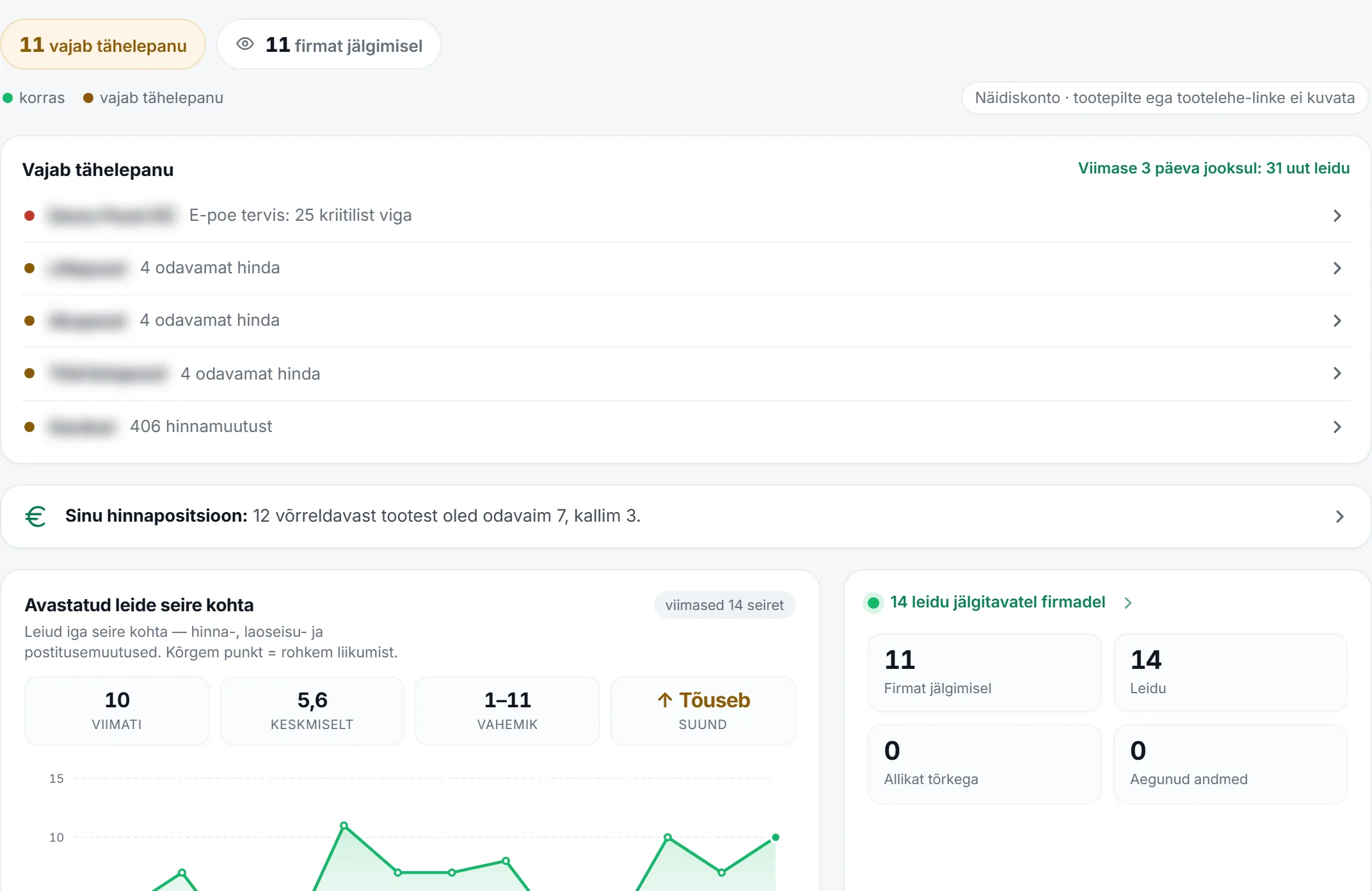
Pikakatsaus yläreunassa
Työpöydän avatessasi näet heti tärkeimmän – ennen kaavioita ja taulukkoa:
- Tilapalkki – kolme sirua yhdellä silmäyksellä: N vaatii huomiota (klikkaus vierittää luetteloon), N rauhallista ja N yritystä seurannassa.
- Vaatii huomiota – tärkeimmät havainnot kaikista yrityksistä, yksitellen ja tärkeysjärjestyksessä. Punainen piste on oman kauppasi kriittinen virhe, keltainen kilpailijan muutos. Klikkaus vie suoraan yrityksen luo tai hintavertailuun. Ylhäällä oikealla on delta: ”Edellisestä käynnistäsi: N uutta havaintoa”. Jos mitään ei ole odotettavissa, tässä on vihreä ”Kaikki hiljaista”.
- Hintapositiosi – yksi tiivistävä rivi: ”N vertailtavasta tuotteesta olet halvin X, kallein Y”. Klikkaus avaa hintavertailun.
Havaintojen trendi
Kaavio näyttää, miten havaintojen määrä on muuttunut viime seurantojen aikana – rauhoittuvatko asiat vai vaativatko ne enemmän huomiota. Kaikissa kaavioissa on akselin asteikko ja yksikkö merkittynä; liikuta hiirtä viivan päällä nähdäksesi tarkan luvun.
Yhteenveto
Oikealla on neljä lukua ja tilarivi:
Välilehdet, näkymät ja vienti
- Välilehdet Kaikki Oma yritys Kilpailijat – suodattavat luetteloa.
- Taulukko / Kortit – vaihda luettelon muoto. Taulukko on kompakti; korttinäkymä näyttää jokaisen yrityksen kanavat ja havainnot heti auki.
- Lajittele – järjestä oletuksena, havaintojen tai nimen mukaan.
- Vie CSV – lataa näkyvän taulukon Excelissä avattavana tiedostona.
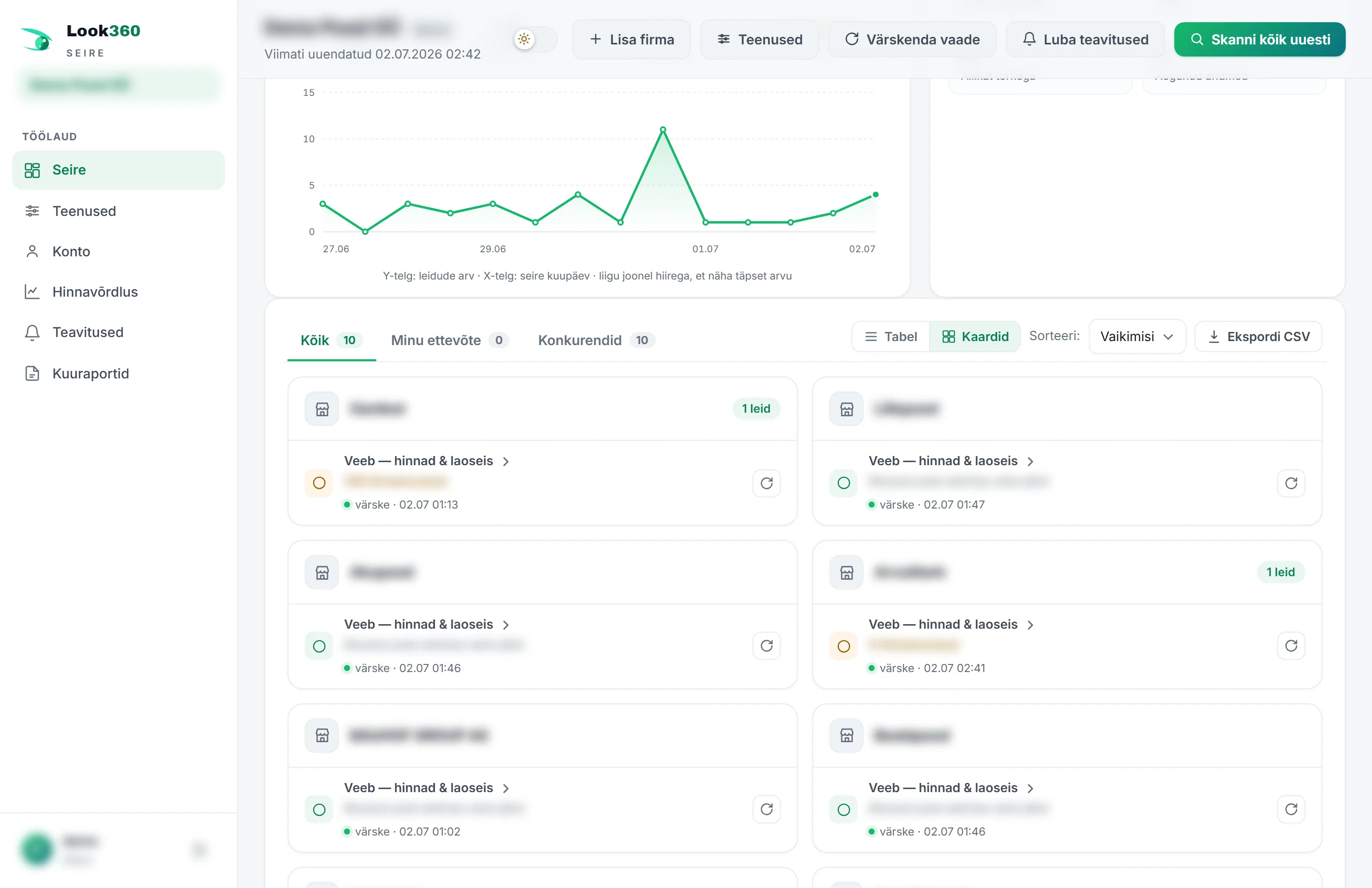
Yritysten taulukko
Jokainen rivi on yksi seurattava yritys. Klikkaa riviä avataksesi kyseisen yrityksen täysnäkymän. Sarakkeet:
Yrityksen nimen alla näet lyhyen muutosvihjeen (esim. ”3 halvempaa hintaa”), joten sinun ei tarvitse aina klikata yritystä nähdäksesi, mitä siellä tapahtui.
Itse lisäämäsi seurattavat
Kun olet itse lisännyt yrityksen, näet sen tilan. Mahdolliset tilat:
- Odottaa – odottaa operaattorin vahvistusta.
- Rakennan… / Tekoäly tunnistaa… – verkkokaupan lukijaa määritetään automaattisesti.
- Maksu odottaa – tiedot ovat valmiina, kuukausimaksu on vielä vahvistettava (ks. luku 6).
- Hylätty – pyyntö hylättiin (syy on merkitty).
- Aktiivinen – yritys on seurannassa.
Facebook-seuranta, kaikki havainnot ja historia
- Facebook-seuranta – erillisellä kortilla seurattavien kilpailijoiden viimeisimmät julkaisut; klikkaus vie alkuperäisen luo.
- Kaikki havainnot – kaikki viimeisimmän seurannan muutokset yhtenä listana. Valintaruutu Vain varoitukset piilottaa rauhallisen osan.
- Raporttien historia – aiemmat koosteraportit; klikkaus avaa arkistoidun raportin.
5 Yrityksen lisääminen
Paina työpöydällä Lisää yritys. Avautuu yksinkertainen lomake.
- Yrityksen nimi – ala kirjoittaa ja valitse listasta kaupparekisterin yritys (tai kirjoita nimi käsin).
- Verkkosivu – riittää nimi ilman https://-alkua, esim. weekend.ee.
- Halutessasi ota käyttöön seuraa verkkokaupan hintoja ja varastotilannetta ja/tai seuraa myös Facebookia.
- Paina Lisää seurattava yritys
Jos samalla nimellä tai verkko-osoitteella oleva yritys on jo listassasi, järjestelmä ilmoittaa siitä – näin ei synny kaksoiskirjausta eikä kaksinkertaista kuukausimaksua.
Verkkokaupan seuranta
Kun valitset verkkokaupan seurannan, järjestelmä yrittää lukea kaupan tuotteet itse. Onnistuessa seuranta käynnistyy automaattisesti; muuten operaattori tarkistaa sen. Voit lisätä hakusanasuodattimen: kirjoita hakusana ja paina Enter tai + lisätäksesi sirun (esim. ruohonleikkuri). Tyhjäksi jättämällä seuraamme kaikkia tuotteita.
Verkkokaupan seuranta maksaa 8 € kuussa kutakin enintään 2000 seurattavaa tuotetta kohti. Kaikki hinnat ovat arvonlisäverottomia. Kun järjestelmä on lukenut kaupan tuotteet, valitset itse seurattavat kategoriat – se määrittää tuotteiden määrän ja kuukausimaksun. Näytämme tarkan summan ja pyydämme vahvistuksen ennen kuin avaamme tiedot.
Facebookin seuranta
Syötä Facebook-sivun osoite – riittää sivun nimi tai osoite (esim. facebook.com/kilpailija tai vain kilpailija). Jos sivu ei ole vielä seurantalistalla, se menee operaattorille vahvistettavaksi. Facebook-seuranta maksaa 3 € kuussa kilpailijaa kohti.
6 Yritysnäkymä ja tuoteluettelo
Klikkaus työpöydällä yrityksen nimeen avaa sen täysnäkymän: kaikki kanavat, havainnot, verkkokaupan kunnon, kaaviot ja – verkkokaupan tapauksessa – koko tuoteluettelon.
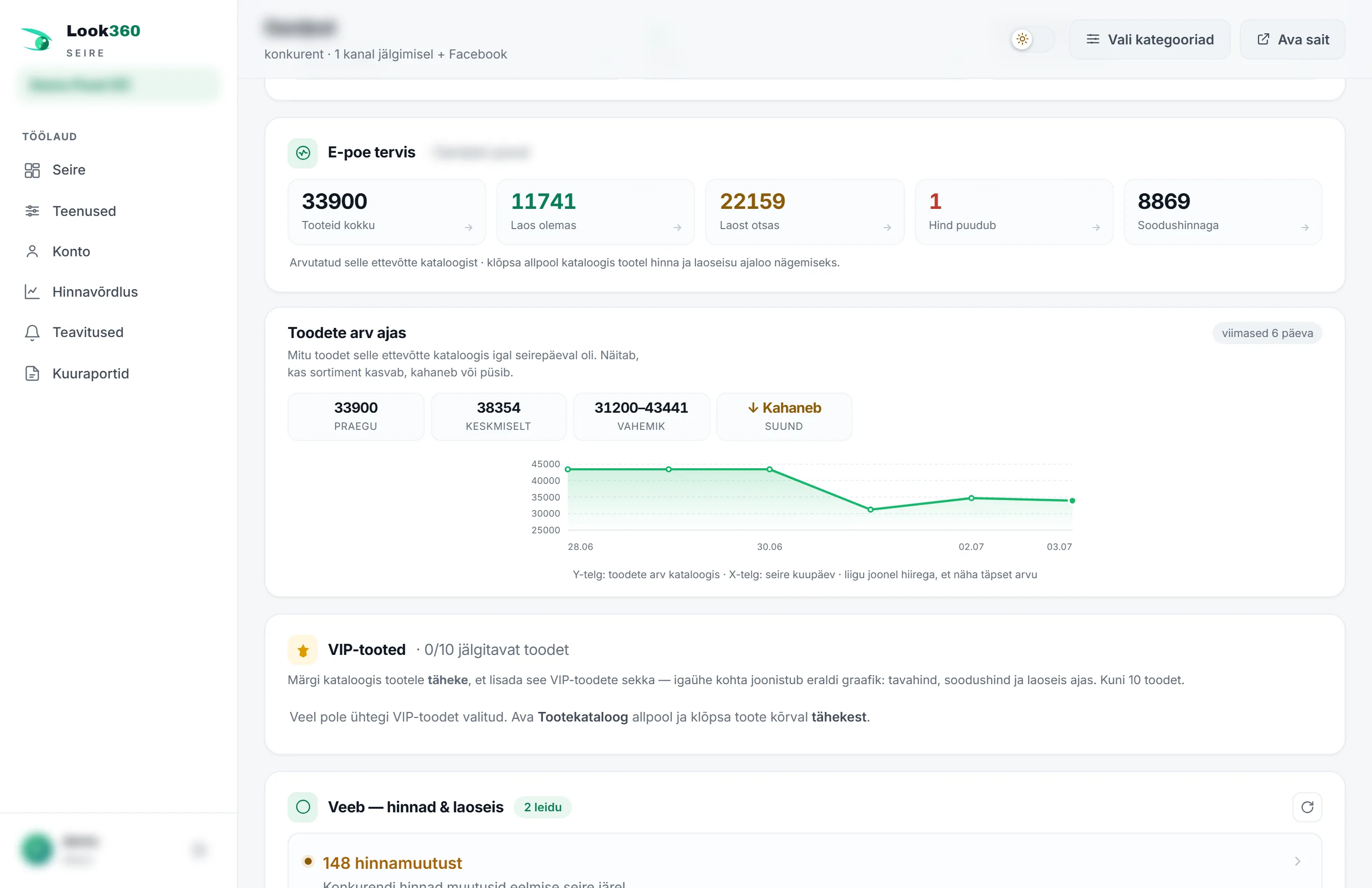
Verkkokaupan kunto
Kortilta näet kerralla: tuotteita yhteensä, varastossa, loppu varastosta, hinta puuttuu, tarjoushinnalla ja varastotilanne tuntematon. Luvut on laskettu kyseisen kaupan luettelosta ja ne ovat klikattavia.
Tuotteiden määrä ajassa
Kaavio näyttää, montako tuotetta kaupan luettelossa oli kunakin seurantapäivänä – kasvaako valikoima, kutistuuko vai pysyykö se ennallaan. Vieressä ovat nyt, keskimäärin, vaihteluväli ja suunta.
VIP-tuotteet
Merkitse luettelossa tuotteeseen tähti lisätäksesi sen VIP-tuotteiden joukkoon. Jokaisesta VIP-tuotteesta piirtyy oma kaavio: normaalihinta, tarjoushinta ja varastotilanne ajassa. Kerralla enintään 10 tuotetta – pidä silmällä niitä, jotka ovat sinulle tärkeimpiä.
Otsikon painikkeet
- Valitse kategoriat – valitse, mitä kaupan kategorioita seurataan (ks. luku 7).
- Avaa sivusto – avaa kilpailijan verkkokaupan uuteen ikkunaan.
Kuukausimaksun vahvistaminen
Kun kaupan tuotteet on luettu, näet laskurin: tuotteiden määrä, portaita (× enintään 2000 tuotetta), perushinta 8 € ja kuukausimaksu yhteensä. Vahvistukseen asti luettelo on esimerkkinä sumeana (blur). Vaihtoehdot:
- Maksa ja avaa tiedot – ohjaamme turvalliseen maksuporttiin (pankkilinkki tai kortti); tiedot avautuvat heti.
- Maksa laskulla – lähetämme laskun sähköpostilla; sisältö avautuu maksun saavuttua.
- Valitse kategoriat – vähennä tuotteita, jotta kuukausimaksu laskee.
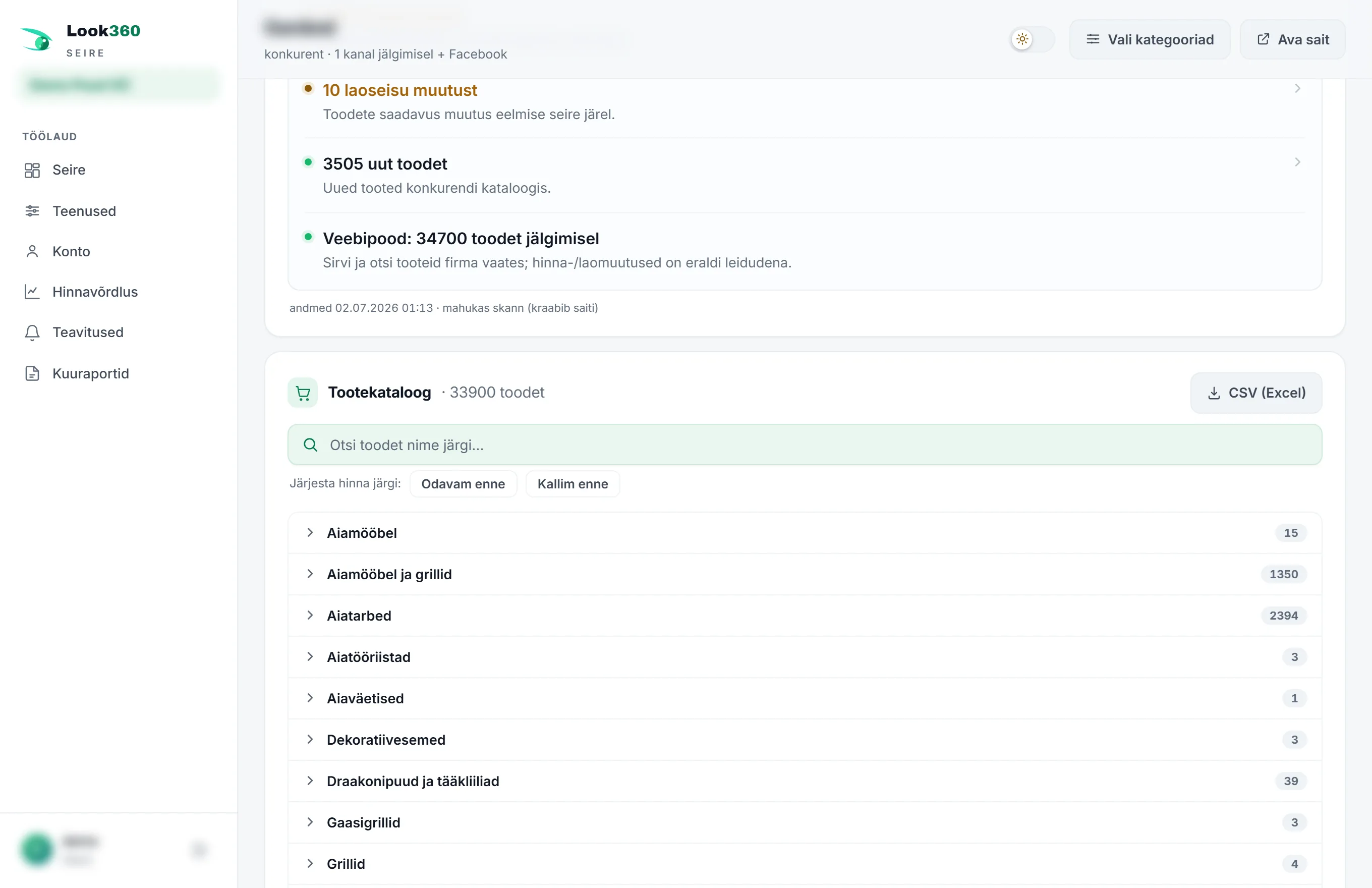
Tuoteluettelo
- Haku – kirjoita tuotteen nimi suodattaaksesi luetteloa.
- Kategoriat – klikkaa kategoriaa avataksesi alakategoriat ja tuotteet.
- Varastotilanne – jokaisen tuotteen kohdalla varastossa, loppu tai tuntematon.
- Hinta – tarjoushinnan tapauksessa näet normaalihinnan yliviivattuna ja tarjoushinnan punaisella.
- Tähti lisää tuotteen VIP-listalle; kello luo heti hintailmoituksen; nuoli vie tuotteen luo kaupassa.
Hinnan ja varastotilanteen historia
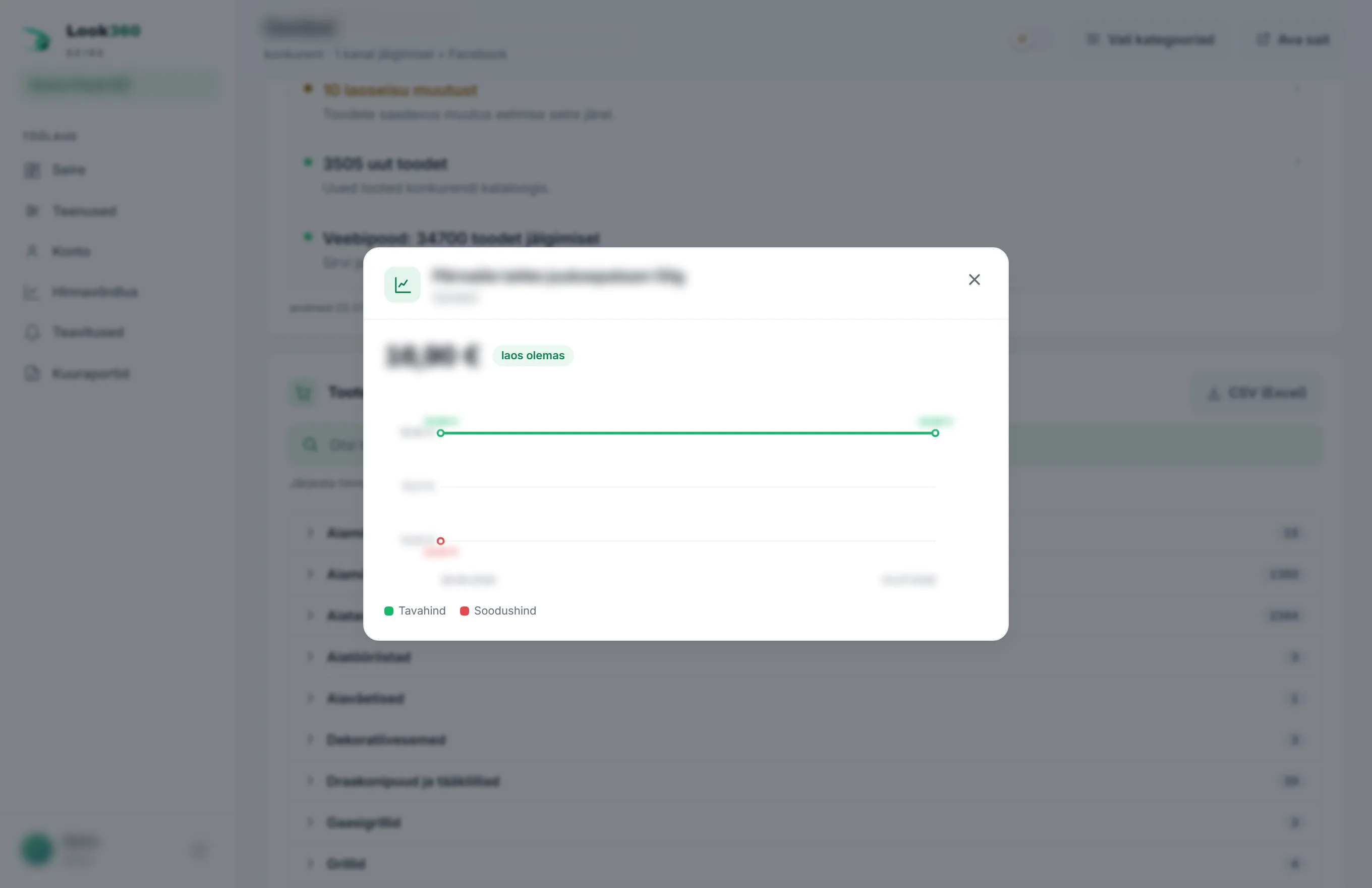
Klikkaus tuotteen riville avaa kaavioikkunan: nykyinen hinta ja alennus, normaalihinta ja tarjoushinta ajassa sekä varastotilanne. Alla oleva selite selittää viivat.
7 Kategorioiden valinta
Painike Valitse kategoriat avaa listan kaikista kaupan kategorioista. Mitä vähemmän tuotteita valitset, sitä pienempi on kuukausimaksu.
- Merkitse valintaruuduilla kategoriat, joita haluat seurata. Apuna ovat Valitse kaikki, Peru valinta ja haku.
- Seuraa alla laskuria: valitut tuotteet → portaat (× enintään 2000) → kuukausimaksu päivittyy heti.
- Paina Tallenna valinta
Voit muuttaa valintaa myöhemmin milloin tahansa – kuukausimaksu mukautuu sen mukaan.
8 Hintavertailu
Valikkokohta Hintavertailu ottaa saman tuotteen kaikkien seurattavien kauppojen kesken ja näyttää, missä se on halvin ja miten hinta on liikkunut ajassa. Tuotteet yhdistetään toisiinsa mallikoodin ja mitan mukaan.
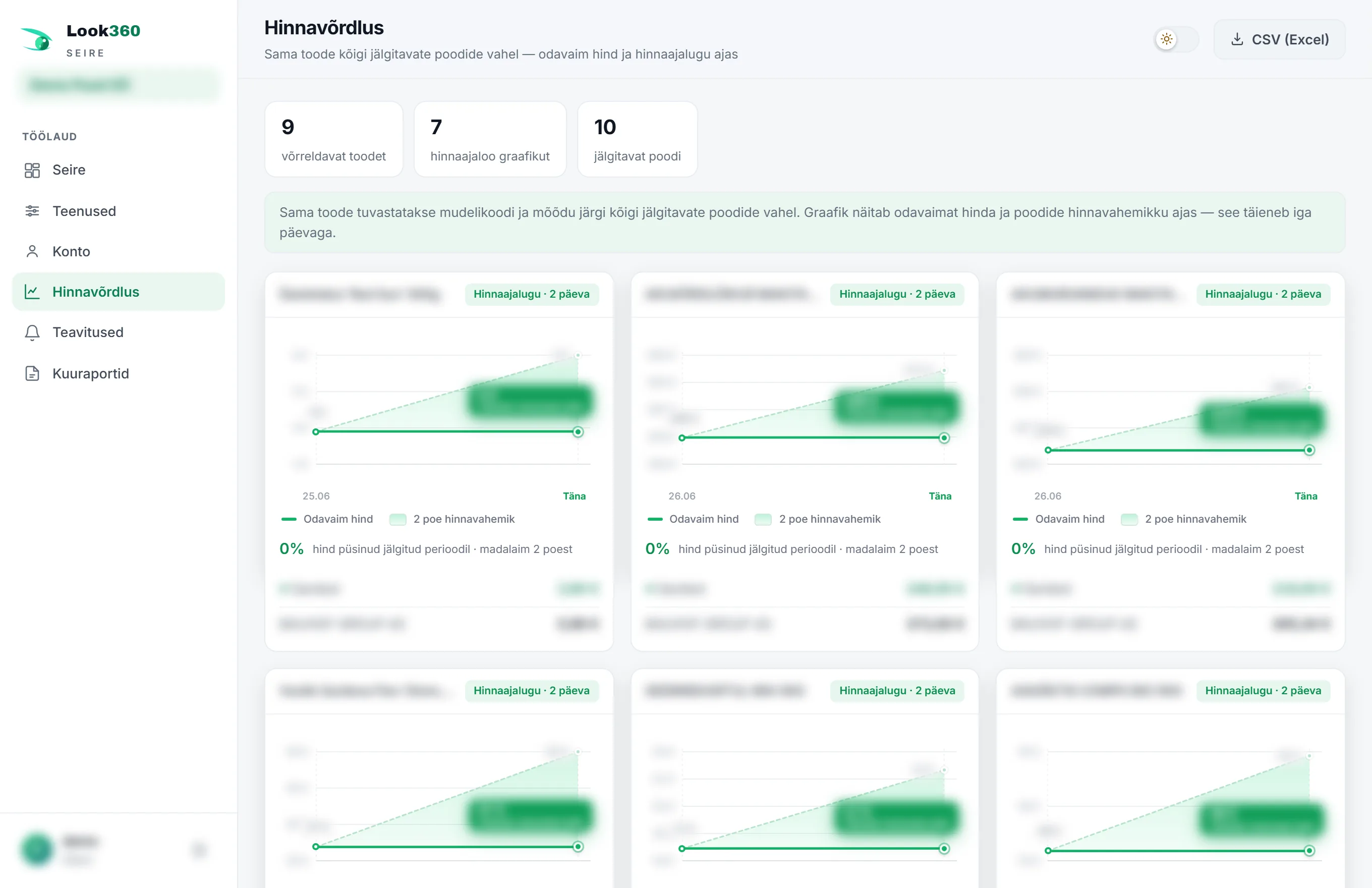
- Ylhäällä on yhteenveto: vertailtavia tuotteita, hintahistoriakaavioita ja seurattavia kauppoja.
- Jokainen kortti näyttää halvimman hinnan, kauppojen hintavälin ajassa ja tämän päivän halvimman kaupan.
- Alla on merkitty, montako prosenttia hinta on muuttunut seuratulla jaksolla ja monestako kaupasta halvin löytyi.
- CSV (Excel) lataa koko vertailun.
Näet heti, oletko jollain tuotteella markkinan kallein vai halvin – hyvä syöte hinnoittelulle (luku 14) ja kampanjoille.
9 Ilmoitukset
Valikkokohta Ilmoitukset antaa sinun asettaa sääntöjä, joiden täyttyessä lähetämme heti ilmoituksen – push-ilmoituksena puhelimeen ja/tai sähköpostilla.
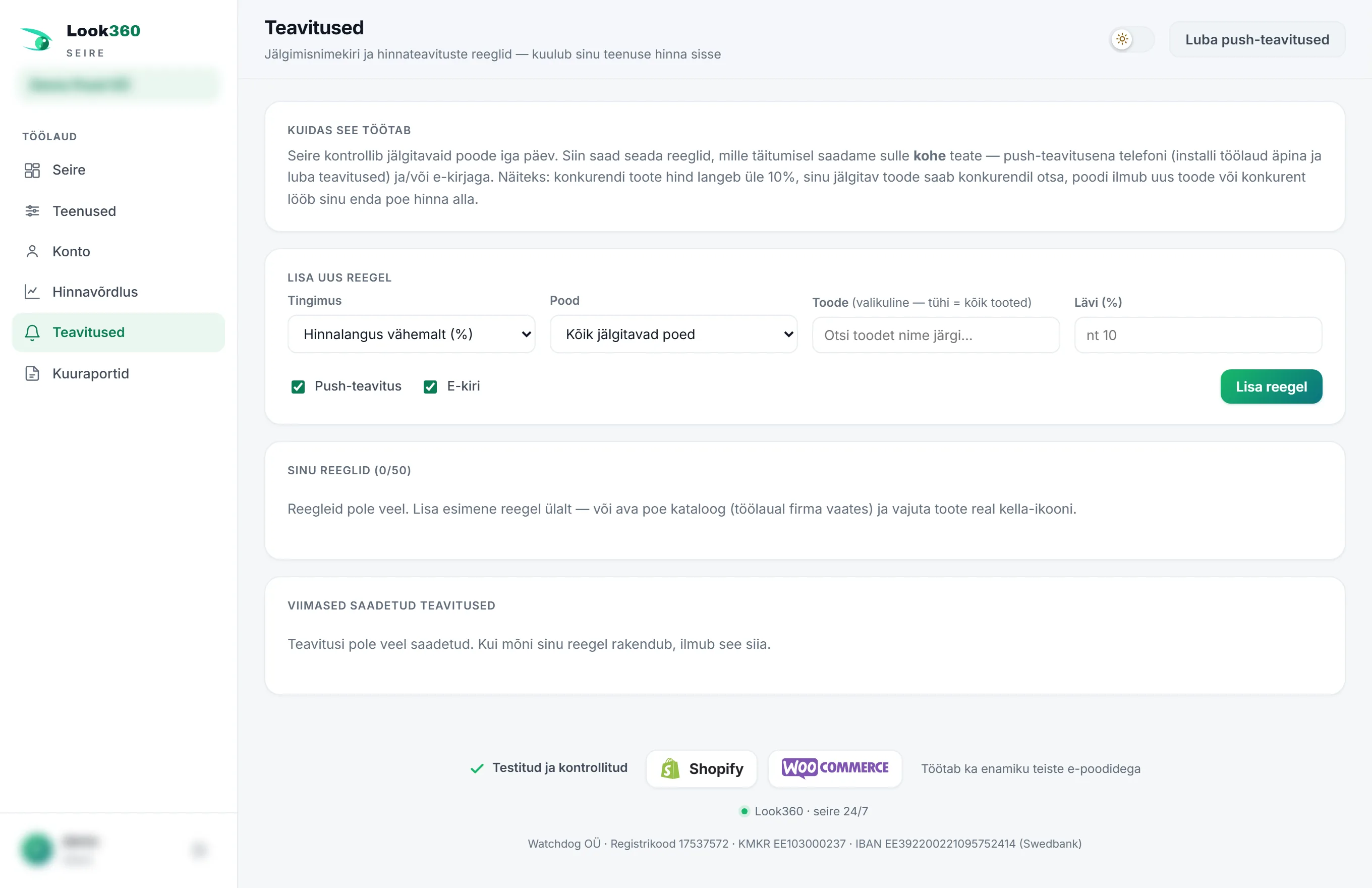
- Valitse ehto – esim. hinnanlasku vähintään X %, varasto loppu, uusi tuote, kilpailija meni alle sinun hintasi.
- Valitse kauppa (kaikki seurattavat tai yksi tietty) ja halutessasi tietty tuote.
- Määritä kynnys (%), jos ehto sitä vaatii.
- Merkitse Push-ilmoitus ja/tai Sähköposti ja paina Lisää sääntö
- Säännön voi milloin tahansa väliaikaisesti kytkeä pois tai poistaa.
- Nopeimmin luot ilmoituksen suoraan luettelosta tai hintavertailusta – kello-kuvake tuotteen rivillä täyttää lomakkeen valmiiksi.
- Push-ilmoitusten saamiseksi paina ylhäältä Salli push-ilmoitukset (iPhonessa sovelluksena asentamisen jälkeen – ks. luku 17).
10 Kuukausiraportit
Valikkokohta Kuukausiraportit kokoaa joka kuun 1. päivä edellisen kuun osalta PDF-koosteen johdolle: hinnanmuutokset, valikoiman liikkeet, sinun hintapositiosi markkinalla ja brändivalvonnan rikkomukset.
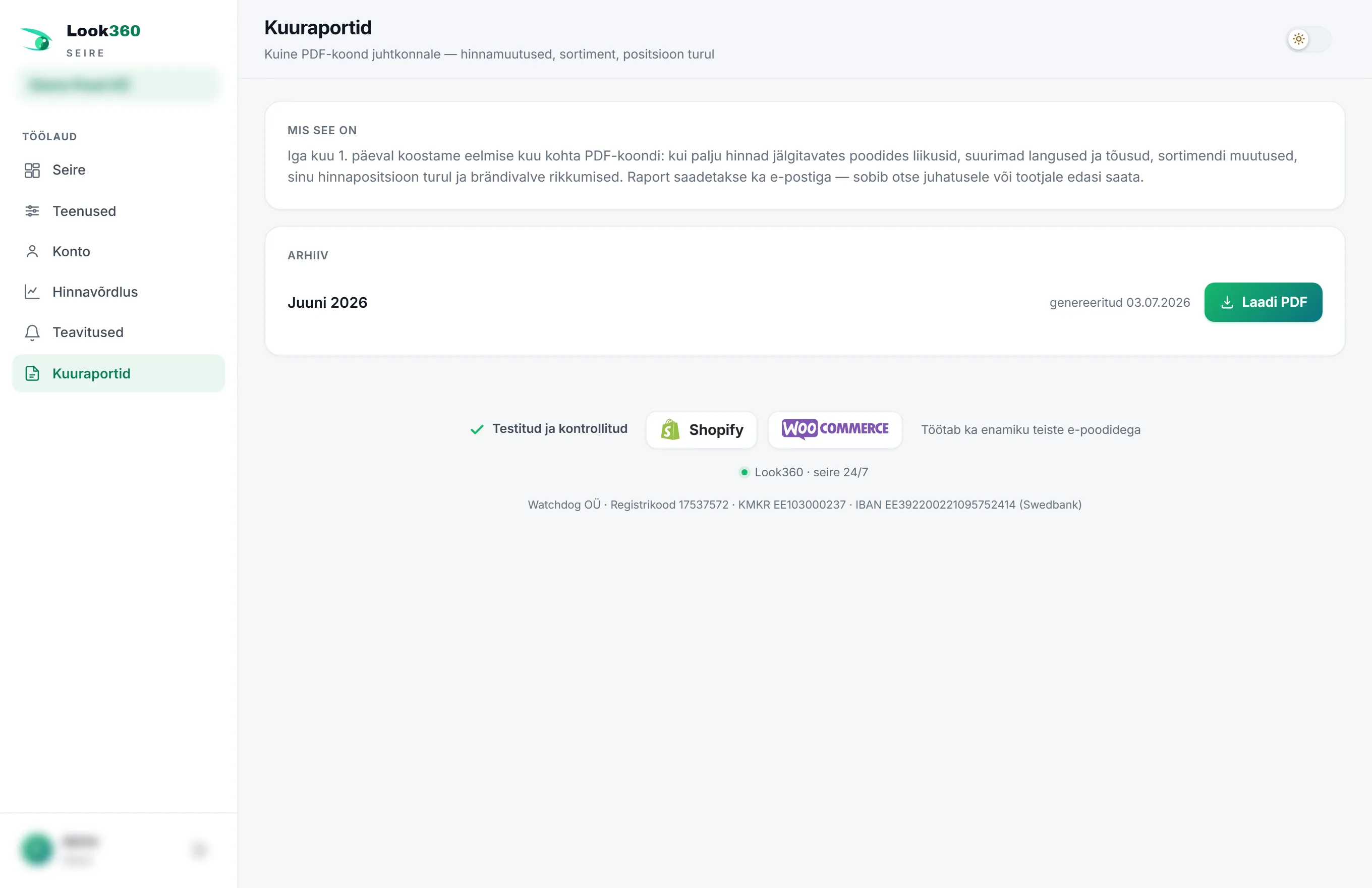
- Automaattinen – raportti valmistuu ja lähetetään sähköpostilla jokaisen kuun alussa; mitään ei tarvitse tehdä käsin.
- Arkisto – kaikki aiemmat kuukausiraportit ovat täällä ladattavissa.
- Sähköpostin voi kytkeä pois Tili-sivulla – PDF valmistuu ja jää arkistoon silti, vain sähköpostia ei silloin lähetetä.
- Toisin kuin joka-aamuinen sähköposti (ks. alla), kuukausiraportti on koosteyleiskatsaus päättäjälle, ei päivittäinen muutoslista.
Joka-aamuinen sähköposti ja reaaliaikaiset varoitukset
- Joka-aamuinen sähköposti – tärkeimmät muutokset saapuvat sinun (ja sovittujen yhteyshenkilöiden) postilaatikkoon automaattisesti. Sen voi kytkeä päälle/pois Tili-sivulla.
- Reaaliaikaiset varoitukset – kaikkein kriittisin (esim. kilpailijan hinnanlasku, verkkokaupan häiriö, varaston loppuminen) saapuu heti ilmoitussääntöjen kautta.
11 Tili ja API-pääsy
Valikkokohta Tili kokoaa tilisi tiedot, oman verkkokaupan yhteyden, sähköpostiraporttien asetukset ja API-pääsyn.
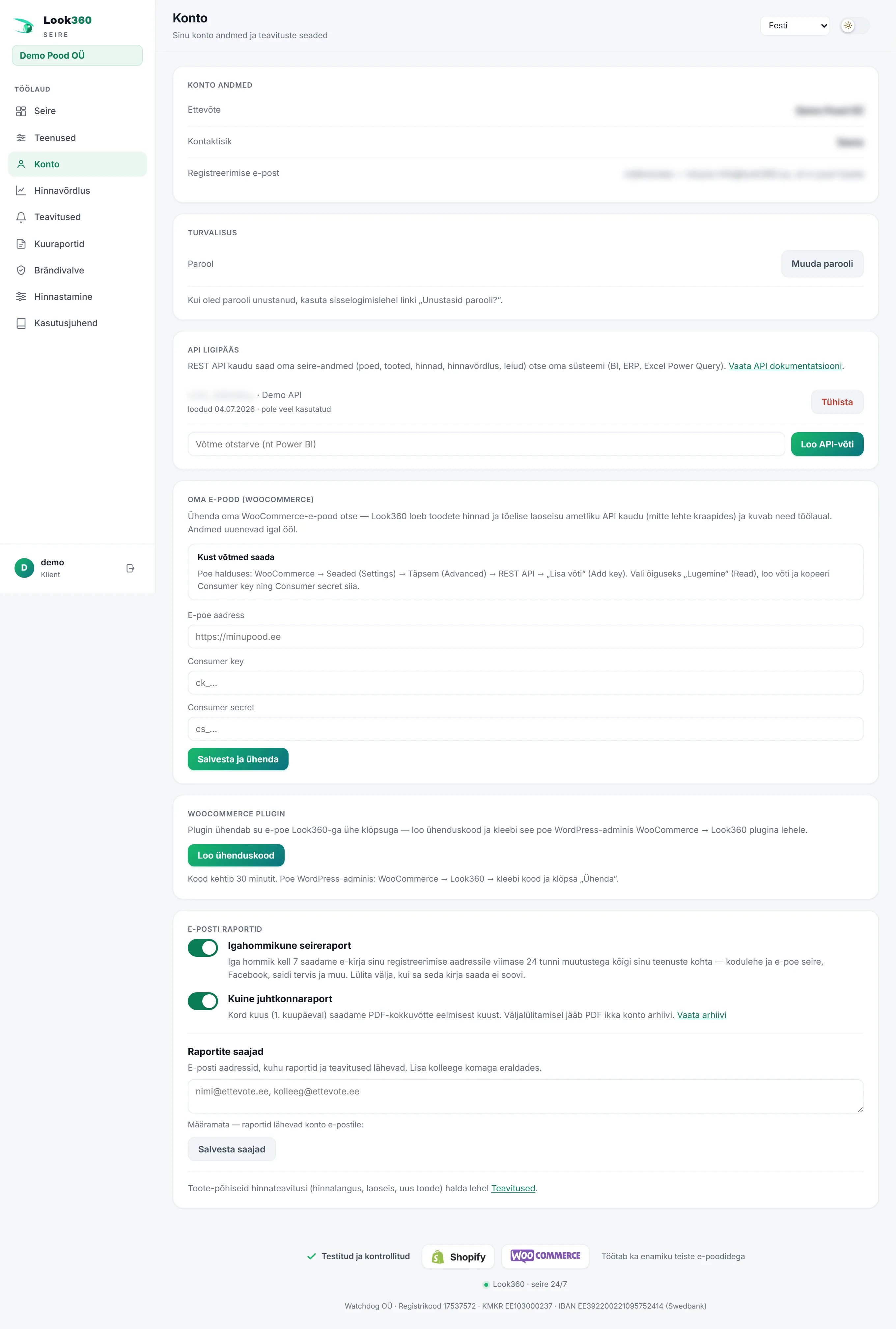
- Tilin tiedot – yritys, yhteyshenkilö ja rekisteröinnin sähköposti.
- Salasana – Vaihda salasana; unohtuneen salasanan voit palauttaa kirjautumissivulta.
Oman verkkokaupan yhdistäminen (WooCommerce)
Jotta oman kauppasi palvelut – verkkokaupan kunto, kuntotarkastus ja hinnoittelu – saisivat aidot tiedot, yhdistä oma WooCommerce-verkkokauppasi. Look360 lukee hinnat ja todellisen varastotilanteen virallisen API:n kautta (ei sivua skannaamalla), ja ne päivittyvät joka yö. Yhdistää voi kahdella tavalla:
- Suoraan API-avaimella – kaupan hallinnassa WooCommerce → Settings → Advanced → REST API → Add key, oikeudeksi Read. Kopioi Consumer key, Consumer secret ja verkkokaupan osoite tili-sivun lomakkeeseen.
- Look360-liitännäisellä – helpompi tapa ilman avainten käsin kopiointia: paina Luo yhteyskoodi, avaa kaupan hallinnassa liitännäisen sivu WooCommerce → Look360 ja liitä koodi. Koodi on voimassa 30 minuuttia.
Kun kauppa on yhdistetty, näet vihreän merkinnän ”Verkkokauppa yhdistetty”. Tiedot päivittyvät joka yö; avaimet voi myöhemmin vaihtaa saman lomakkeen kautta.
Sähköpostiraportit
Yhdestä paikasta hallitset, mitkä raportit ja kenelle lähtevät sähköpostilla:
Tuotekohtaisia hintailmoituksia (hinnanlasku, varastotilanne, uusi tuote) hallitset erillisellä Ilmoitukset-sivulla (luku 9).
API-pääsy (BI, ERP, Excel)
REST-API:n kautta saat seurantatietosi – kaupat, tuotteet, hinnat, hintavertailun, havainnot – suoraan omaan järjestelmääsi (Power BI, ERP, Excel Power Query).
- Kirjoita avaimen käyttötarkoitus (esim. ”Power BI”) ja paina Luo API-avain
- Kopioi avain heti – se näytetään vain kerran.
- Katso API-dokumentaatio-linkistä, mitkä päätepisteet ovat saatavilla.
12 Kaikki palvelut ja kuukausimaksu
Valikosta Palvelut näet kaiken, mistä maksat, ja voit tilata lisää. Ylhäällä on kuukausimaksusi yhteensä ja seuraavan laskutuksen päivämäärä.
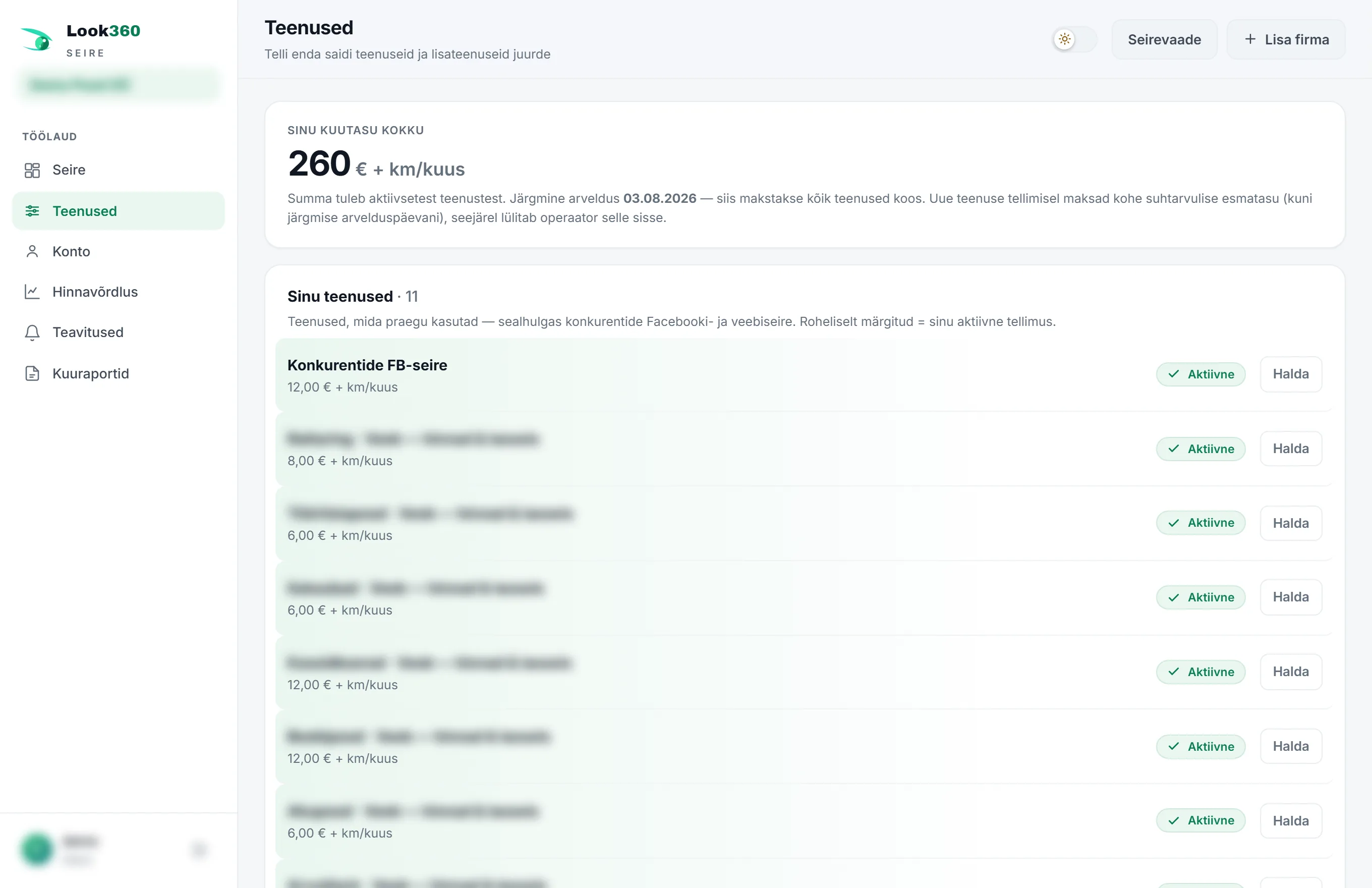
Alla on kaikki, mitä tarjoamme. Kaikki hinnat ovat arvonlisäverottomia, kuukaudessa.
Skannaa verkkokauppasi tuotteet ja löytää puutteet: puuttuvat kuvat ja alt-tekstit, tyhjät tai liian lyhyet kuvaukset, rikkinäiset hinnat, kahdennetut tuotteet. Antaa kunto-%:n ja korjauslistan.
Seuraa hakusanojesi sijoituksia Googlessa ja löytää sisältöaukot – aiheet, joista sinulla ei vielä ole sisältöä. Hinta riippuu seurattavien hakusanojen määrästä.
Tarkistaa, onko kotisivusi/verkkokauppasi pystyssä ja miten nopeasti se vastaa. Ilmoittaa, jos sivusto kaatuu tai muuttuu hitaaksi.
Yhdistää verkkokauppasi ja taloushallinto-ohjelmistosi (esim. Directo) – tilaukset, varastotilanteet ja hinnat liikkuvat automaattisesti, ilman käsin siirtämistä.
Kilpailuun perustuvat hintaehdotukset omalle kaupallesi, jotka voi yhdellä klikkauksella kirjoittaa WooCommerceen (ks. luku 14).
Seuraa kilpailijoiden Facebook-julkaisuja: uudet tuotteet, kampanjat, tapahtumat, hintailmoitukset. Kaikki yhdessä virrassa, uudet korostettuina.
Seuraa kilpailijoiden aktiivisia Facebook-mainoksia – mitä he mainostavat, montako mainosta on käynnissä ja milloin ne alkoivat tai pysäytettiin.
Seuraa kilpailijan verkkokaupan hintoja, tarjoushintoja, varastotilannetta ja valikoimaa. Antaa historiakaaviot ja syöttää hintavertailua. Portaittainen: 8 € kutakin enintään 2000 tuotetta kohti.
Määrität tuotteillesi RRP:n (suositushinta) ja MAP:n (matalin sallittu mainoshinta); järjestelmä seuraa, mitkä jälleenmyyjät niitä rikkovat (ks. luku 15).
Koulutamme tiimisi järjestelmän ja verkkokaupan aiheissa, jotta kaikki osaavat valjastaa seurannan ja tiedot hyödyksesi.
Erikoistilauksesta automatisoimme toistuvat työsi – raportit, synkronoinnit, ilmoitukset, tietovirrat. Paina Pyydä tarjous.
Kuntotarkastus + SEO + toimintavarmuus + hintojen uudelleenhinnoittelu.
Kilpailijoiden FB-seuranta + verkkokaupan kuntotarkastus + toimintavarmuus.
Kuntotarkastus + toimintavarmuus + ERP-integraatio.
Miten tilata
- Jokaisen palvelun kohdalla on hinta €/kuukausi. Paina Tilaa, vahvista ikkunassa ja maksa ensimmäinen maksu; paketit tilaavat kerralla useita palveluja.
- Aktiiviset palvelut ovat vihreitä. Peruuta lopettaa palvelun; kilpailijoiden seurantaa hallitaan Lisää yritys -toiminnon ja Hallitse-painikkeen kautta.
- Maksettu – odottaa aktivointia: ensimmäinen maksu on maksettu ja operaattori kytkee palvelun pian päälle.
Uutta palvelua tilatessa maksat heti suhteutetun ensimmäisen maksun – vain seuraavaan laskutuspäivään asti. Sen jälkeen kaikki palvelut laskutetaan yhdessä, liittymispäiväsi vuosipäivän mukaan.
13 Miten maksu toimii
Jokainen maksu alkaa vahvistusikkunasta, jossa on merkitty summa ja mistä maksat. Voit aina Peruuta.
- Heti maksettaessa ohjaamme turvalliseen maksuporttiin – maksat pankkilinkillä tai kortilla, ja tiedot/palvelu avautuvat heti maksun jälkeen.
- Laskulla – lähetämme laskun sähköpostilla. Sisältö avautuu täysimääräisenä silloin, kun maksu on saapunut.
- Ensimmäinen maksu on aina suhteutettu seuraavaan laskutuspäivään asti; jatkossa peritään täysi kuukausimaksu.
- Laskutus tapahtuu kaikista palveluista kerralla, liittymispäiväsi vuosipäivän mukaan.
14 Hinnoittelu
Valikkokohta Hinnoittelu näkyy vain silloin, kun sinulla on tilattuna hintojen uudelleenhinnoittelun palvelu. Siellä näet kilpailuun perustuvia hintaehdotuksia omalle kaupallesi.
- Luo uudelleen laskee ehdotukset tuoreeltaan; Säännöt ja Historia näyttävät asetukset ja aiemmat muutokset.
- Jokaisen ehdotuksen kohdalla: Kirjoita vie hinnan kauppaan, Jätä ennalleen jättää hinnan ja ohittaa tuotteen valittujen päivien ajan, Ohita ohittaa ehdotuksen.
Oletuksena kaikki on testitilassa: ehdotukset lasketaan, mutta yksikään ”Kirjoita” ei muuta kauppaasi. Live-tilan (aidon hintojen kirjoittamisen) kytkemme päälle yhdessä kanssasi. Alarajat (hintapohja, MAP) estävät liian matalan ehdotuksen.
15 Brändivalvonta
Valikkokohta Brändivalvonta on brändinomistajalle ja maahantuojalle. Jos sinulla on tilattuna jälleenmyyjien hintavalvonta, määrität täällä tuotteidesi hintasäännöt ja näet, kuka niitä rikkoo.
- Lisää tuotteesi yhdessä RRP:n (suositushinta) ja MAP:n (matalin sallittu mainoshinta) kanssa. Tuotteita voi lisätä yksitellen tai tuoda.
- Järjestelmä vertaa seurattavien jälleenmyyjien hintoja RRP/MAP-arvoihisi.
- Näet luettelon rikkomuksista – kuka myy alle MAP:n tai poikkeaa RRP:stä – ja voit viedä CSV.
Pidät brändisi hintatason – rikkomuksen löytyessä sinulla on dokumentoitu peruste keskustella jälleenmyyjän kanssa.
16 Esimerkkitilanteet
Näin toiminnot nivoutuvat aidoksi työksi.
1. Kilpailija pudotti hinnan
Aamusähköposti tuo ”Kilpailija X: 12 hinnanlaskua”. Avaat Hintavertailun ja näet, että kolmella tuotteella olet nyt markkinan kallein. Hinnoittelu ehdottaa uudet hinnat – kirjoitat ne yhdellä klikkauksella kauppaan.
2. Tuote loppui kilpailijalta
Olet asettanut ilmoitussäännön ”varasto loppu” yhdelle avaintuotteelle. Kun se loppuu kilpailijalta, tulee push puhelimeen. Reagoit: nostat hintaa tai mainostat, että sinulla on tavara varastossa.
3. Uusi kilpailija markkinalle
Kuulet uudesta kaupasta. Lisää yritys → verkkokauppa + Facebook → vahvistat kuukausimaksun. Muutamassa minuutissa näet sen valikoiman, hinnat ja Facebook-toiminnan.
4. Oman verkkokaupan kunto ontuu
Verkkokaupan kunto näyttää 109 kriittistä virhettä – puuttuvat kuvat ja alt-tekstit. Käyt korjauslistan läpi; seuraavassa skannauksessa kunto-% nousee.
5. Kuukausikatsaus johdolle
Kuun 1. päivä tulee PDF-kuukausiraportti automaattisesti postilaatikkoon. Lähetät sen johdolle – yhteenveto hintaliikkeistä, valikoimasta ja markkinapositiosta yhdessä tiedostossa.
6. Jälleenmyyjä meni alle MAP:n
Olet brändinomistaja. Brändivalvonta näyttää, että yksi jälleenmyyjä myy tuotetta alle sovitun MAP:n. Viet rikkomuksen ja otat jälleenmyyjään yhteyttä.
7. Tiedot omaan BI:hin
Haluat hinnat ja varastotilanteen omaan Power BI -raporttiisi. Tili → Luo API-avain → yhdistät REST-API:n Power Queryn kautta. Tiedot päivittyvät automaattisesti.
17 Sovellus ja tumma tila
- Asenna sovelluksena – puhelimessa voit lisätä paneelin aloitusnäytölle kuin sovelluksen: avaa selaimen valikko ja valitse ”Lisää aloitusnäyttöön”. Jatkossa Look360 avautuu suoraan kuvakkeesta ja koko näytöllä – mitään ei tarvitse ladata.
- Ilmoitukset puhelimeen – painike Salli push-ilmoitukset lähettää tärkeät muutokset suoraan laitteeseen. iPhonessa tämä toimii sovelluksena asentamisen jälkeen.
- Tumma / vaalea tila – yläpalkin kytkin (aurinko/kuu) vaihtaa teeman. Valinta jää muistiin.
- Puhelimessa – valikko on piilossa ☰-painikkeen takana yläkulmassa; sisältö mukautuu näytön leveyteen.
- Uloskirjautuminen – vasemmalla alhaalla käyttäjätunnuksen vieressä oleva ovesta-ulos-kuvake.
18 Apu ja yhteystiedot
Kysymysten tai huolien tullessa vastaamme englanniksi – oikea ihminen, ei automaattivastaus.
- Sähköposti: info@look360.eu
- Puhelin: +372 5362 0246
- Usein kysytyt kysymykset: etusivun UKK
Kirjaudu sisään → katso työpöydältä vihreä/keltainen/punainen → lisää yrityksiä ja palveluja → aseta ilmoitussäännöt → tärkeät muutokset saapuvat sinulle myös sähköpostilla ja push-ilmoituksena. Enempää ei tarvitse tehdä.