Look360 monitoringa panelis apkopo vienuviet visu, ko mēs uzraugām tavā vietā – konkurentu cenas un noliktavas atlikumus, Facebook ierakstus un reklāmas, tava paša interneta veikala veselību un darbdrošību. Tev nekas nav jāinstalē: piesakies, redzi stāvokli ar vienu skatienu un svarīgākās izmaiņas saņem arī ar ikrīta e-pastu. Šī pamācība iziet cauri katram skatam un pogai, un beigās ir piemēri, kas sasaista funkcijas reālā darbā.
1 Kas ir Look360
Look360 ir monitorings, automatizācija un reaģēšana vienā paketē. Monitoringa panelis ir tava privātā darbvirsma adresē, kurā piesakies ar savu e-pastu un paroli. Tur tu redzi visus uzraugāmos uzņēmumus – gan savu interneta veikalu, gan konkurentus – un katru izmaiņu, ko sistēma ir pamanījusi: cenas kritumu, noliktavas atlikuma beigas, jaunu Facebook ierakstu, interneta veikala kļūmi.
Ekrānuzņēmumi šajā pamācībā ir no saskarnes igauņu valodā – pati saskarne visās valodās ir vienāda, un pogas un izvēlnes atrodas tajās pašās vietās.
Viss darbojas pēc krāsu loģikas. Vienas un tās pašas trīs krāsas atkārtojas visur – darbvirsmā, uzņēmuma kartītē, tabulā, grafikos:
Svarīgākās izmaiņas mēs nosūtām arī ar ikrīta kopsavilkuma e-pastu, bet vissvarīgākās – uzreiz. Paneli atver tad, kad vēlies redzēt vairāk vai kaut ko mainīt.
2 Pieteikšanās
- Atver Pieteikties – vai nu no sākumlapas augšējā stūra, no šīs pamācības augšmalas, vai no tiešās saites, ko tev nosūtījām.
- Ievadi lietotājvārdu – tā ir tava e-pasta adrese (piem., tu@uznemums.lv).
- Ievadi paroli un nospied Ienākt
- Aizmirsi paroli? – no saites zemāk nosūtām e-pastā jaunas paroles iestatīšanas saiti.
- Vēl nav konta? – poga Reģistrēties aizved uz sākumlapas cenrādi, kur vari salikt paketi un pievienoties.
- Izmēģini bez konta – pieteikšanās lapā ir publisks demokonts, ar kuru vari izklikšķināt visus skatus ar reāliem paraugdatiem.
Konts ir saistīts ar tavu uzņēmumu. Pēc pieteikšanās augšpusē pa kreisi zaļajā joslā redzi sava uzņēmuma nosaukumu – tā zini, ka esi pareizajā kontā.
4 Monitoringa darbvirsma
Šis ir sākumskats. Augšmalā atrodi galvenās pogas, zemāk ir tendence, kopsavilkums un uzņēmumu saraksts.
Augšējās joslas pogas
- Pievienot uzņēmumu – pievieno jaunu uzraugāmu uzņēmumu (sk. 5. nodaļu).
- Pakalpojumi – atver pakalpojumu un mēneša maksas skatu.
- Atsvaidzināt skatu – nolasa jaunākos datus vēlreiz un atsvaidzina ekrānu. Nepalaiž jaunu skenēšanu, tikai atsvaidzina skatu.
- Atļaut paziņojumus – ieslēdz push paziņojumus uz telefonu (sk. 9. nodaļu).
- Skenēt visu no jauna – palaiž īstos skenējumus (jauna rūpīga vietņu skenēšana), aizņem dažas minūtes. To var darīt 1 reizi diennaktī.
Kā darbojas monitorings? – palīdzības josla
Darbvirsmas augšdaļā ir izvēršama josla Kā darbojas monitorings? Uzklikšķini, lai izlasītu īsu skaidrojumu. Pirmajā reizē, kad vēl nav neviena uzņēmuma, tā ir atvērta.
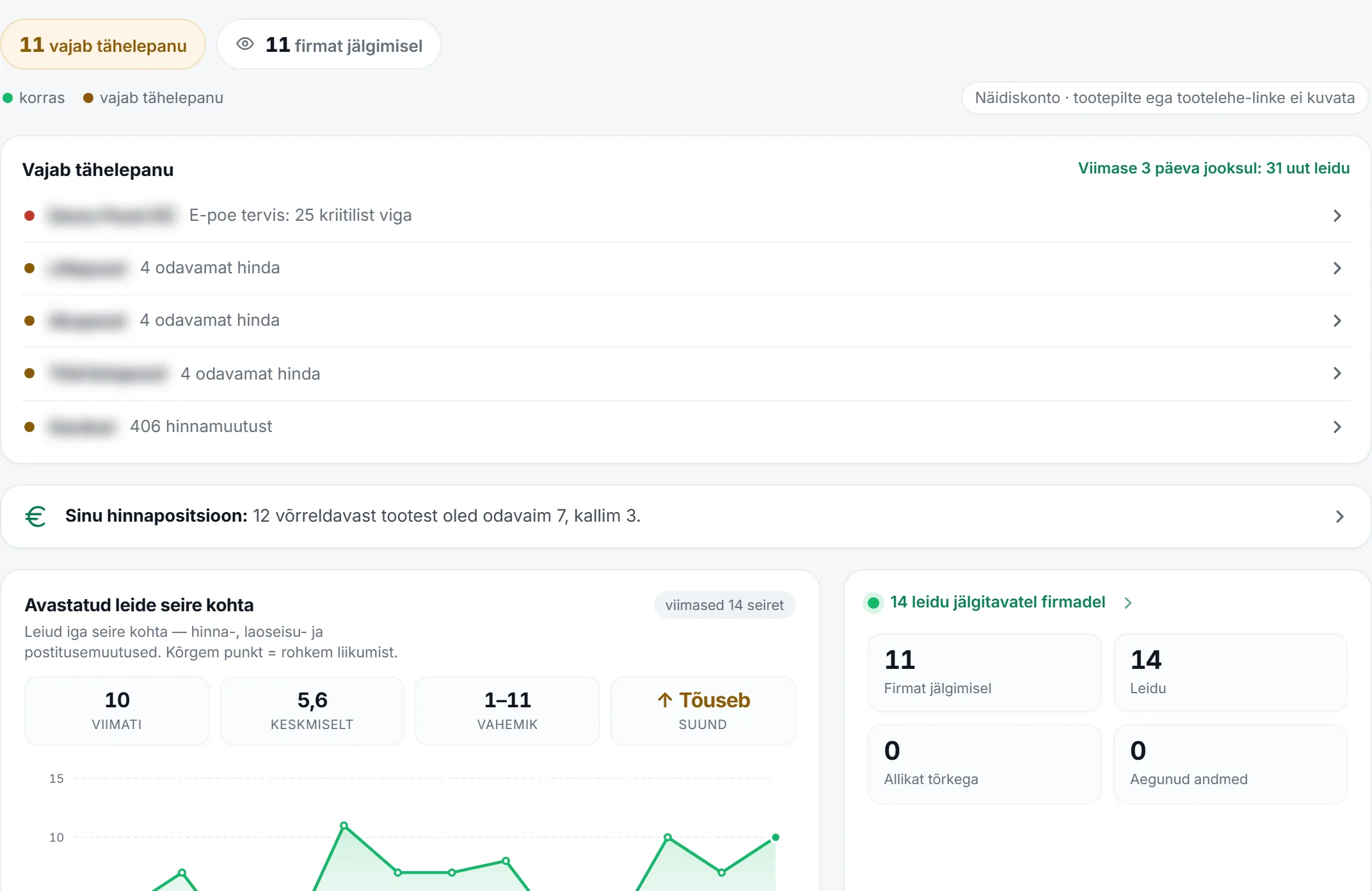
Ātrs pārskats augšmalā
Atverot darbvirsmu, uzreiz redzi vissvarīgāko – pirms grafikiem un tabulas:
- Stāvokļa josla – trīs čipi ar vienu skatienu: N nepieciešama uzmanība (klikšķis aizritina līdz sarakstam), N mierīgi un N uzņēmumi uzraudzībā.
- Nepieciešama uzmanība – svarīgākie atradumi no visiem uzņēmumiem, pa vienam un svarīguma secībā. Sarkans punkts ir tava paša veikala kritiska kļūda, dzeltens konkurenta izmaiņa. Klikšķis aizved tieši pie uzņēmuma vai uz cenu salīdzinājumu. Augšpusē pa labi ir delta: „Kopš tava pēdējā apmeklējuma: N jauni atradumi". Ja nekas negaida, šeit ir zaļš „Viss kluss".
- Tava cenu pozīcija – viena kopsavilkuma rinda: „No N salīdzināmajiem produktiem esi lētākais X, dārgākais Y". Klikšķis atver cenu salīdzinājumu.
Atradumu tendence
Grafiks rāda, kā atradumu skaits ir mainījies pēdējo monitoringu laikā – vai lietas nomierinās vai prasa vairāk uzmanības. Visiem grafikiem ir ass skala un mērvienība; pārvieto peli pa līniju, lai redzētu precīzu skaitu.
Kopsavilkums
Pa labi ir četri skaitļi un stāvokļa rinda:
Cilnes, skati un eksports
- Cilnes Visi Mans uzņēmums Konkurenti – filtrē sarakstu.
- Tabula / Kartītes – pārslēdz saraksta izskatu. Tabula ir kompakta; kartīšu skats uzreiz atklāj katra uzņēmuma kanālus un atradumus.
- Kārtot – sakārto pēc noklusējuma, atradumiem vai nosaukuma.
- Eksportēt CSV – lejupielādē redzamo tabulu kā Excel atverama fails.
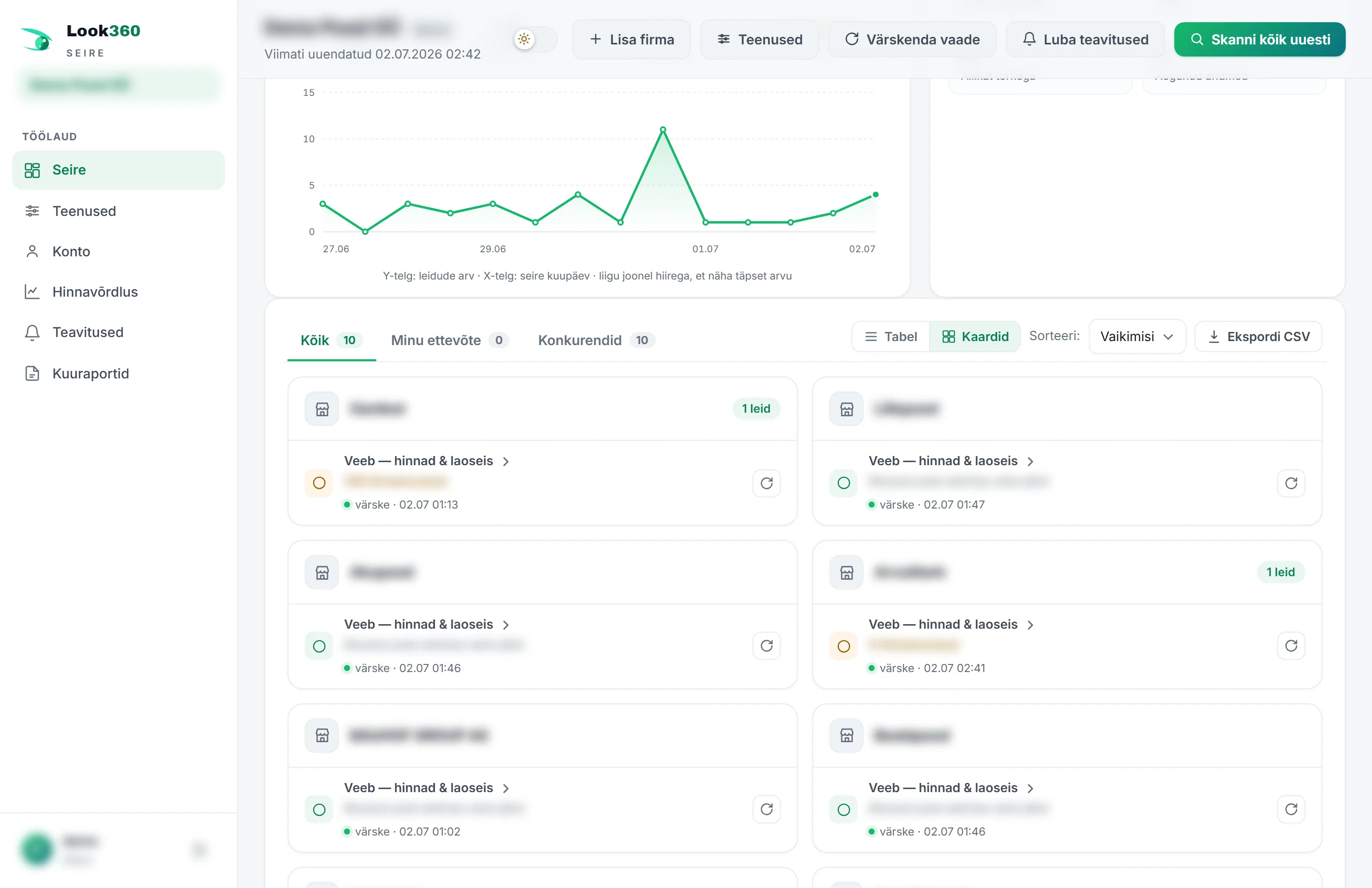
Uzņēmumu tabula
Katra rinda ir viens uzraugāms uzņēmums. Uzklikšķini uz rindas, lai atvērtu šī uzņēmuma pilno skatu. Kolonnas:
Zem uzņēmuma nosaukuma redzi īsu izmaiņu norādi (piem., „3 lētākas cenas"), tā tev nav vienmēr jāieklikšķina uzņēmumā, lai redzētu, kas tur notika.
Tavi pievienotie uzraugāmie
Ja esi pats pievienojis uzņēmumu, redzi tā stāvokli. Iespējamie statusi:
- Gaida – gaida operatora apstiprinājumu.
- Veidoju… / MI atpazīst… – interneta veikala lasītājs tiek iestatīts automātiski.
- Gaida maksu – dati ir gatavi, jāapstiprina mēneša maksa (sk. 6. nodaļu).
- Atpakaļ – pieprasījums noraidīts (iemesls ir norādīts).
- Aktīvs – uzņēmums ir monitoringā.
Facebook monitorings, visi atradumi un vēsture
- Facebook monitorings – atsevišķā kartītē uzraugāmo konkurentu jaunākie ieraksti; klikšķis aizved pie oriģināla.
- Visi atradumi – visas pēdējā monitoringa izmaiņas vienā sarakstā. Atzīme Tikai brīdinājumi paslēpj kluso daļu.
- Atskaišu vēsture – iepriekšējās kopsavilkuma atskaites; klikšķis atver arhivēto atskaiti.
5 Uzņēmuma pievienošana
Nospied darbvirsmā Pievienot uzņēmumu. Atveras vienkārša forma.
- Uzņēmuma nosaukums – sāc rakstīt un izvēlies no saraksta komercreģistra uzņēmumu (vai ieraksti nosaukumu manuāli).
- Tīmekļa vietne – pietiek ar nosaukumu bez https:// priekšā, piem., weekend.ee.
- Ja vēlies, ieslēdz uzraudzīt interneta veikala cenas un noliktavas atlikumu un/vai uzraudzīt arī Facebook.
- Nospied Pievienot uzraugāmo uzņēmumu
Ja uzņēmums ar to pašu nosaukumu vai tīmekļa adresi jau ir tavā sarakstā, sistēma paziņo – tā nerodas dublēts ieraksts vai dubulta mēneša maksa.
Interneta veikala uzraudzība
Ja izvēlies interneta veikala uzraudzību, sistēma mēģina nolasīt veikala produktus pati. Ja izdodas, monitorings sākas automātiski; ja ne, to pārbauda operators. Vari pievienot atslēgvārdu filtru: ieraksti atslēgvārdu un nospied Enter vai +, lai pievienotu čipu (piem., zāles pļāvējs). Atstājot tukšu, uzraugām visus produktus.
Interneta veikala uzraudzība maksā 8 € mēnesī par katriem līdz 2000 uzraugāmajiem produktiem. Visas cenas ir bez PVN. Kad sistēma ir nolasījusi veikala produktus, tu pats izvēlies kategorijas, ko uzraudzīt – tas nosaka produktu skaitu un mēneša maksu. Mēs parādām precīzu summu un lūdzam apstiprinājumu, pirms atveram datus.
Facebook uzraudzība
Ievadi Facebook lapas adresi – pietiek ar lapas nosaukumu vai adresi (piem., facebook.com/konkurents vai vienkārši konkurents). Ja lapa vēl nav monitoringa sarakstā, tā nonāk pie operatora apstiprināšanai. Facebook monitorings maksā 3 € mēnesī par konkurentu.
6 Uzņēmuma skats un produktu katalogs
Klikšķis darbvirsmā uz uzņēmuma nosaukuma atver tā pilno skatu: visus kanālus, atradumus, interneta veikala veselību, grafikus un – interneta veikala gadījumā – visu produktu katalogu.
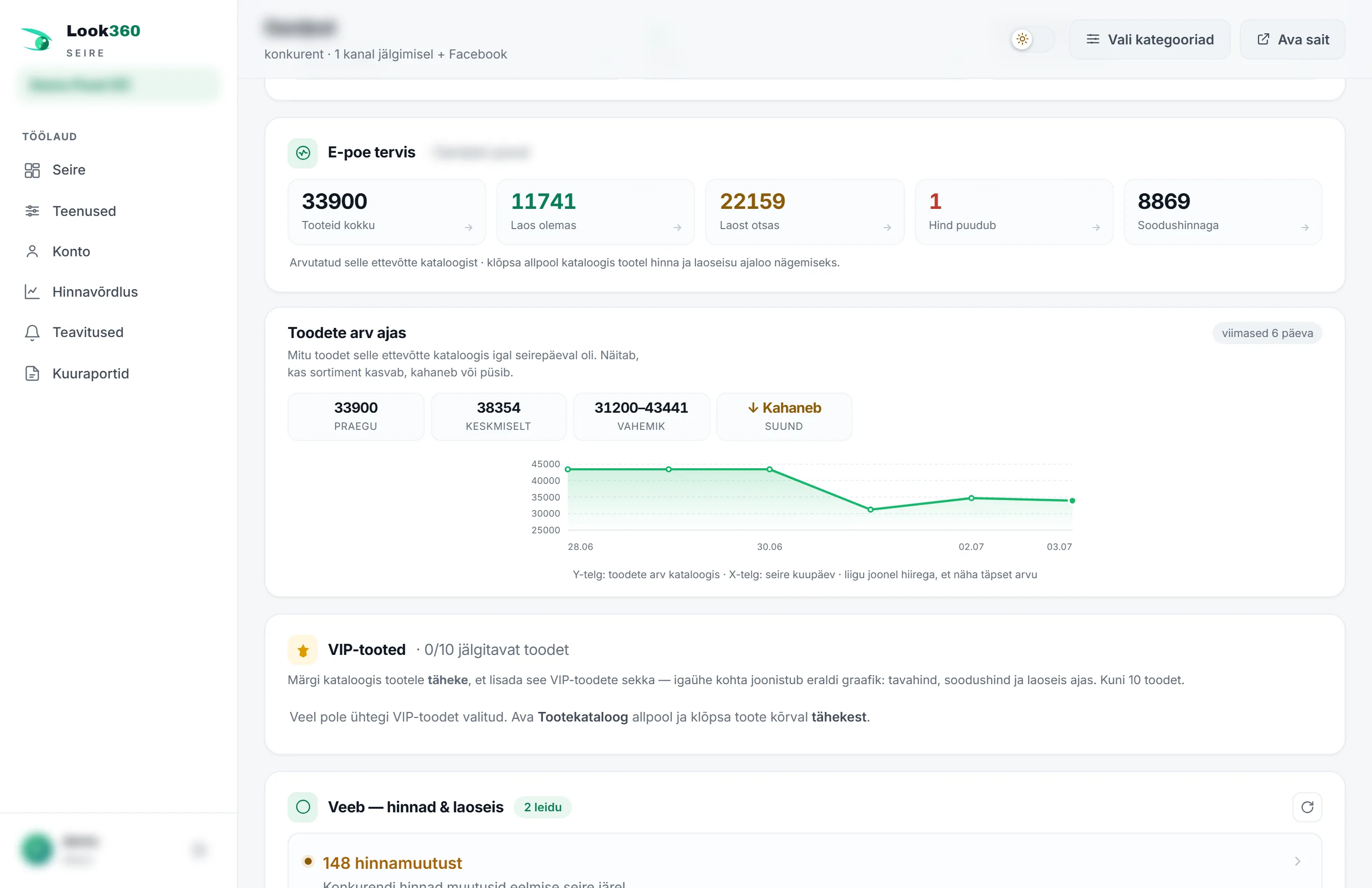
Interneta veikala veselība
No kartītes redzi vienlaikus: produktu kopā, noliktavā, izpārdots, cena trūkst, ar atlaides cenu un noliktavas atlikums nezināms. Skaitļi ir aprēķināti no šī veikala kataloga un ir uzklikšķināmi.
Produktu skaits laikā
Grafiks rāda, cik produktu bija veikala katalogā katrā monitoringa dienā – vai sortiments aug, sarūk vai paliek nemainīgs. Blakus ir pašlaik, vidēji, diapazons un virziens.
VIP produkti
Atzīmē katalogā produktam zvaigznīti, lai pievienotu to VIP produktu vidū. Katram VIP produktam tiek uzzīmēts atsevišķs grafiks: parastā cena, atlaides cena un noliktavas atlikums laikā. Vienlaikus līdz 10 produktiem – seko tiem, kas tev ir vissvarīgākie.
Galvenes pogas
- Izvēlēties kategorijas – izvēlies, kuras veikala kategorijas uzraudzīt (sk. 7. nodaļu).
- Atvērt vietni – atver konkurenta interneta veikalu jaunā logā.
Mēneša maksas apstiprināšana
Kad veikala produkti ir nolasīti, redzi kalkulatoru: produktu skaits, pakāpes (× līdz 2000 produktiem), bāzes cena 8 € un mēneša maksa kopā. Līdz apstiprināšanai katalogs kā paraugs ir izplūdis (blur). Izvēles:
- Maksāt un atvērt datus – novirzām uz drošu maksājumu vārteju (bankas saite vai karte); dati atveras uzreiz.
- Maksāt ar pārskaitījuma rēķinu – nosūtām rēķinu e-pastā; saturs atveras pēc maksājuma saņemšanas.
- Izvēlēties kategorijas – samazini produktus, lai mēneša maksa kristu.
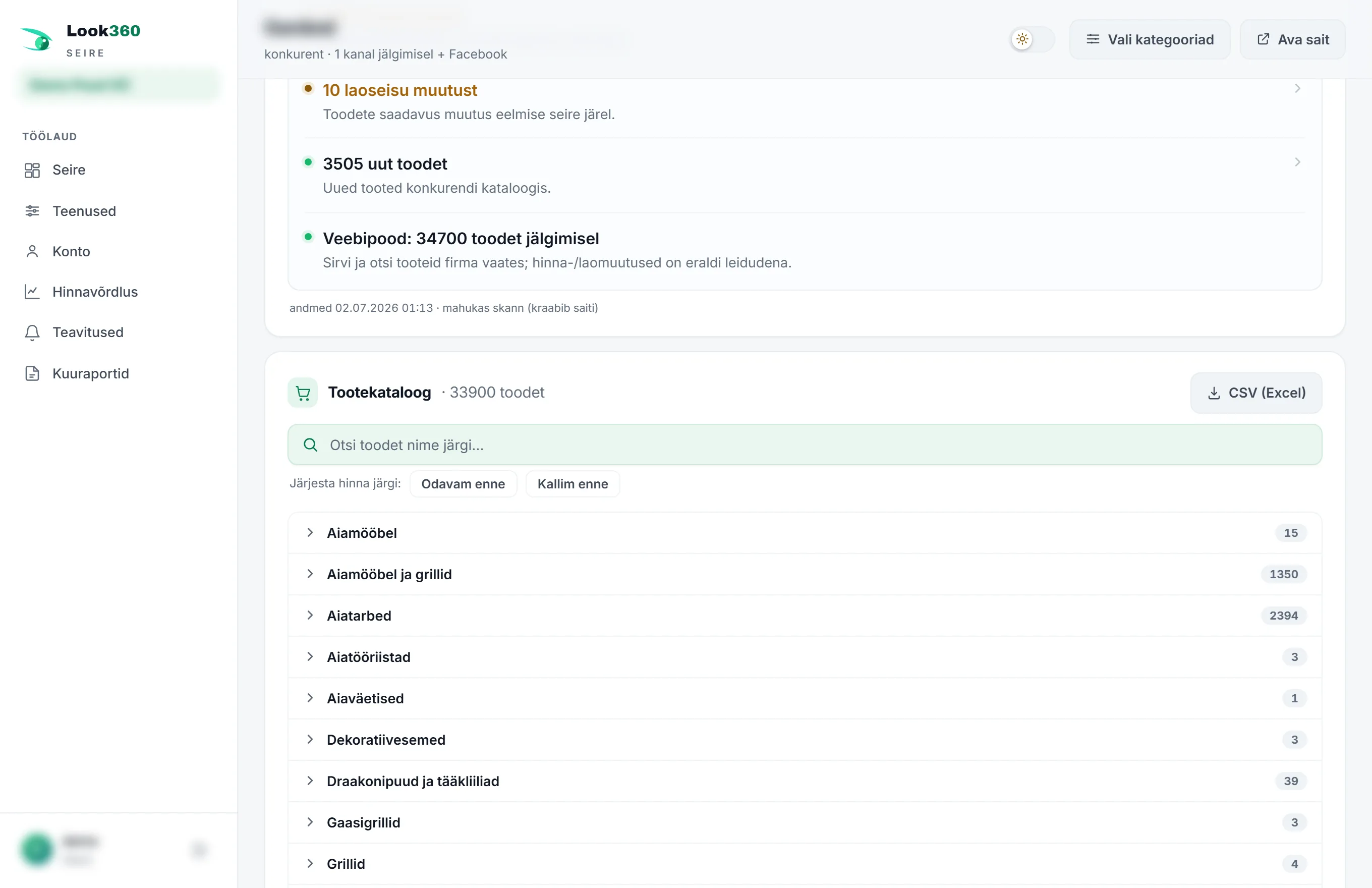
Produktu katalogs
- Meklēšana – ieraksti produkta nosaukumu, lai filtrētu sarakstu.
- Kategorijas – uzklikšķini uz kategorijas, lai atvērtu apakškategorijas un produktus.
- Noliktavas atlikums – pie katra produkta noliktavā, izpārdots vai nezināms.
- Cena – atlaides cenas gadījumā redzi parasto cenu pārsvītrotu un atlaides cenu sarkanā krāsā.
- Zvaigznīte pievieno produktu VIP sarakstam; zvaniņš uzreiz izveido cenu paziņojumu; bultiņa aizved pie produkta veikalā.
Cenu un noliktavas atlikuma vēsture
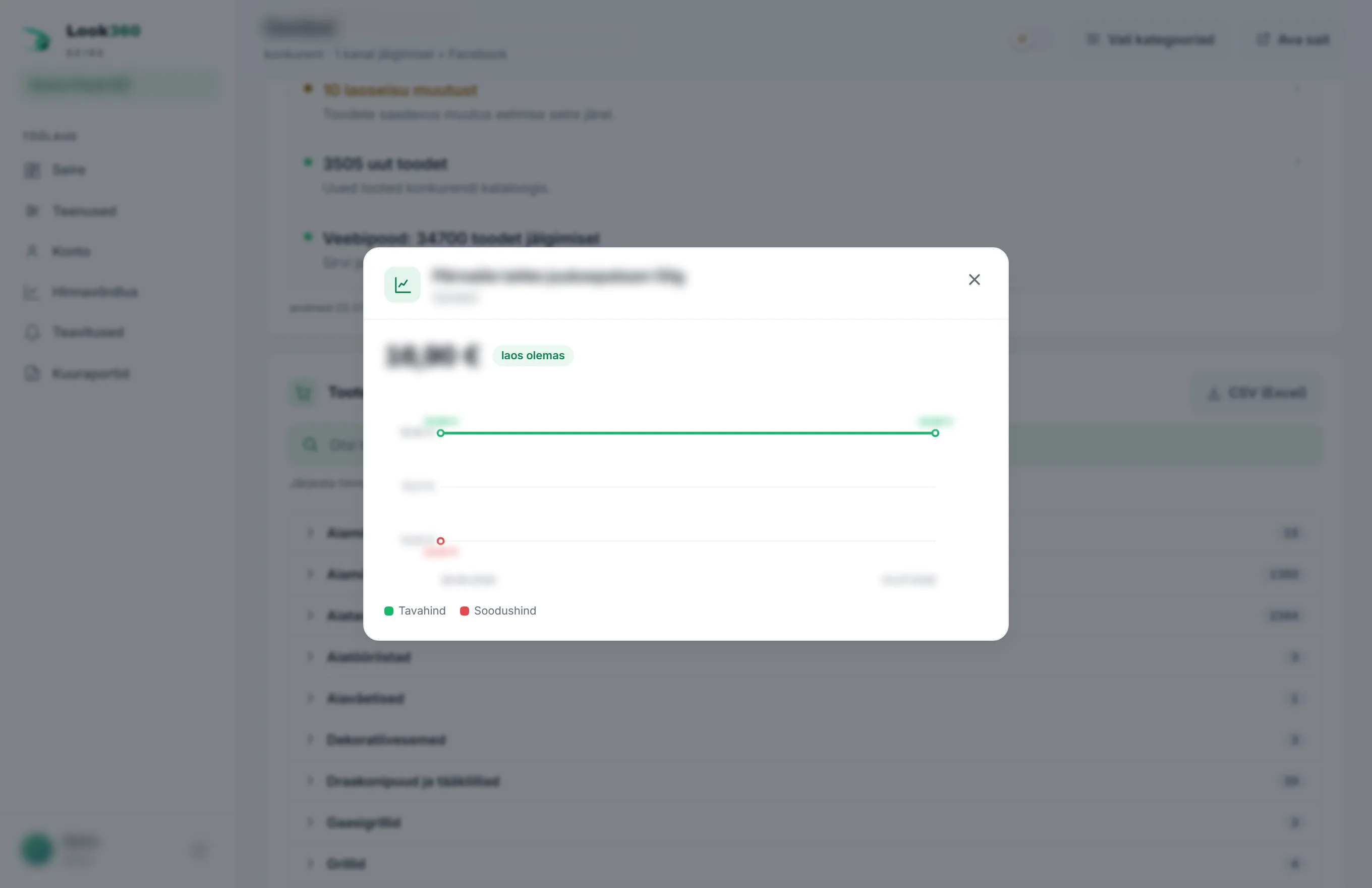
Klikšķis uz produkta rindas atver grafika logu: pašreizējā cena un atlaide, parastā cena un atlaides cena laikā un noliktavas atlikums. Apzīmējumi apakšā izskaidro līnijas.
7 Kategoriju izvēle
Poga Izvēlēties kategorijas atver visu veikala kategoriju sarakstu. Jo mazāk produktu izvēlies, jo mazāka ir mēneša maksa.
- Atzīmē ar ķeksīti kategorijas, ko vēlies uzraudzīt. Palīdz Izvēlēties visu, Atcelt izvēli un meklēšana.
- Seko apakšā kalkulatoram: izvēlētie produkti → pakāpes (× līdz 2000) → mēneša maksa atjaunojas uzreiz.
- Nospied Saglabāt izvēli
Izvēli vari vēlāk mainīt jebkurā laikā – mēneša maksa pielāgojas attiecīgi.
8 Cenu salīdzinājums
Izvēlnes punkts Cenu salīdzinājums ņem vienu un to pašu produktu starp visiem uzraugāmajiem veikaliem un rāda, kur tas ir vislētākais un kā cena ir mainījusies laikā. Produkti tiek sasaistīti pēc modeļa koda un izmēra.
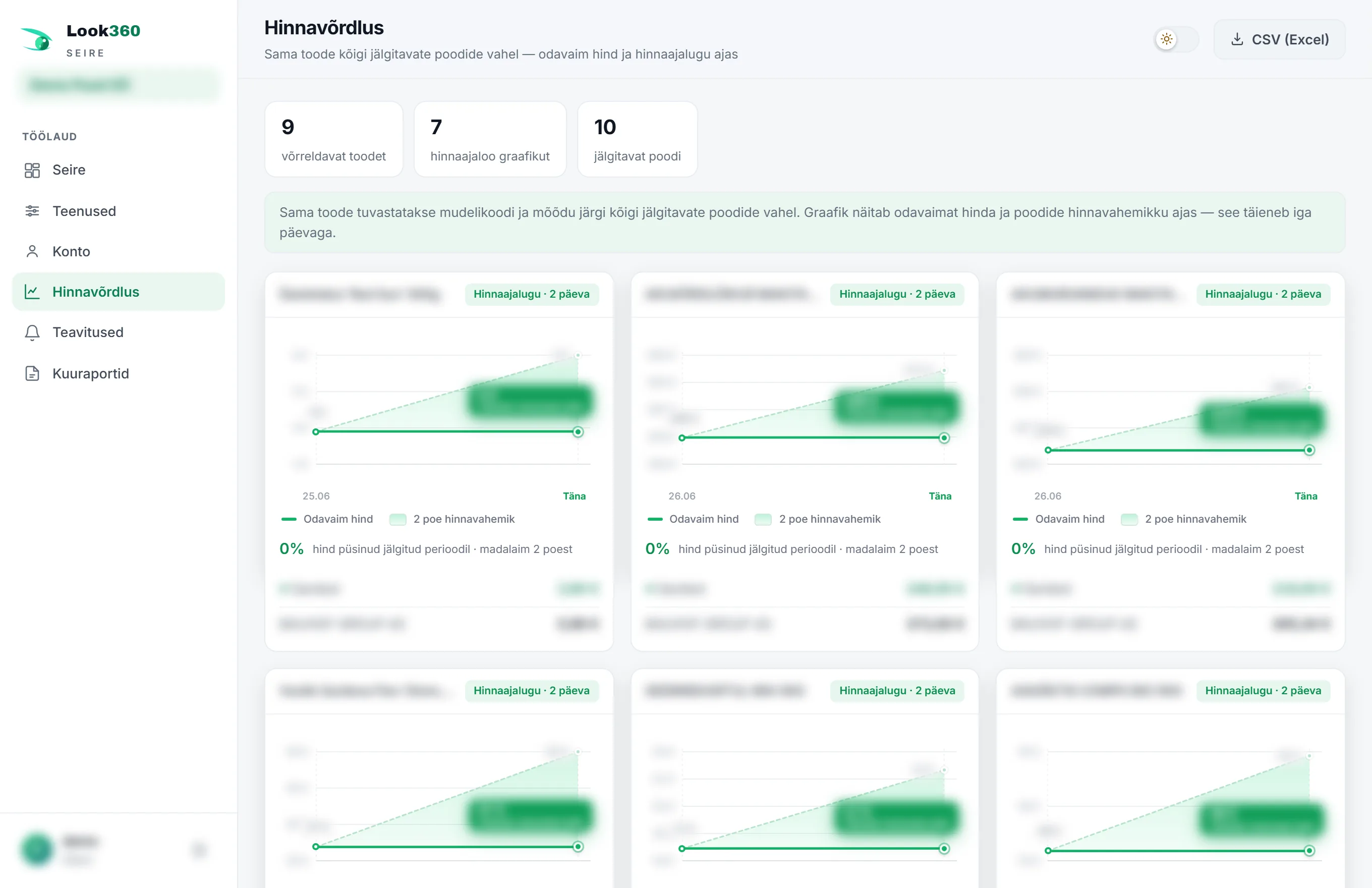
- Augšpusē ir kopsavilkums: salīdzināmo produktu, cenu vēstures grafiku un uzraugāmo veikalu.
- Katra kartīte rāda lētāko cenu, veikalu cenu diapazonu laikā un šodienas lētāko veikalu.
- Apakšā ir norādīts, par cik procentiem cena ir mainījusies uzraudzītajā periodā un no cik veikaliem atrasts lētākais.
- CSV (Excel) lejupielādē visu salīdzinājumu.
Uzreiz redzi, vai kādam produktam esi tirgū dārgākais vai lētākais – labs ievaddats cenu noteikšanai (14. nodaļa) un kampaņām.
9 Paziņojumi
Izvēlnes punkts Paziņojumi ļauj tev iestatīt noteikumus, kuru izpildes gadījumā mēs uzreiz nosūtām ziņu – kā push paziņojumu uz telefonu un/vai ar e-pastu.
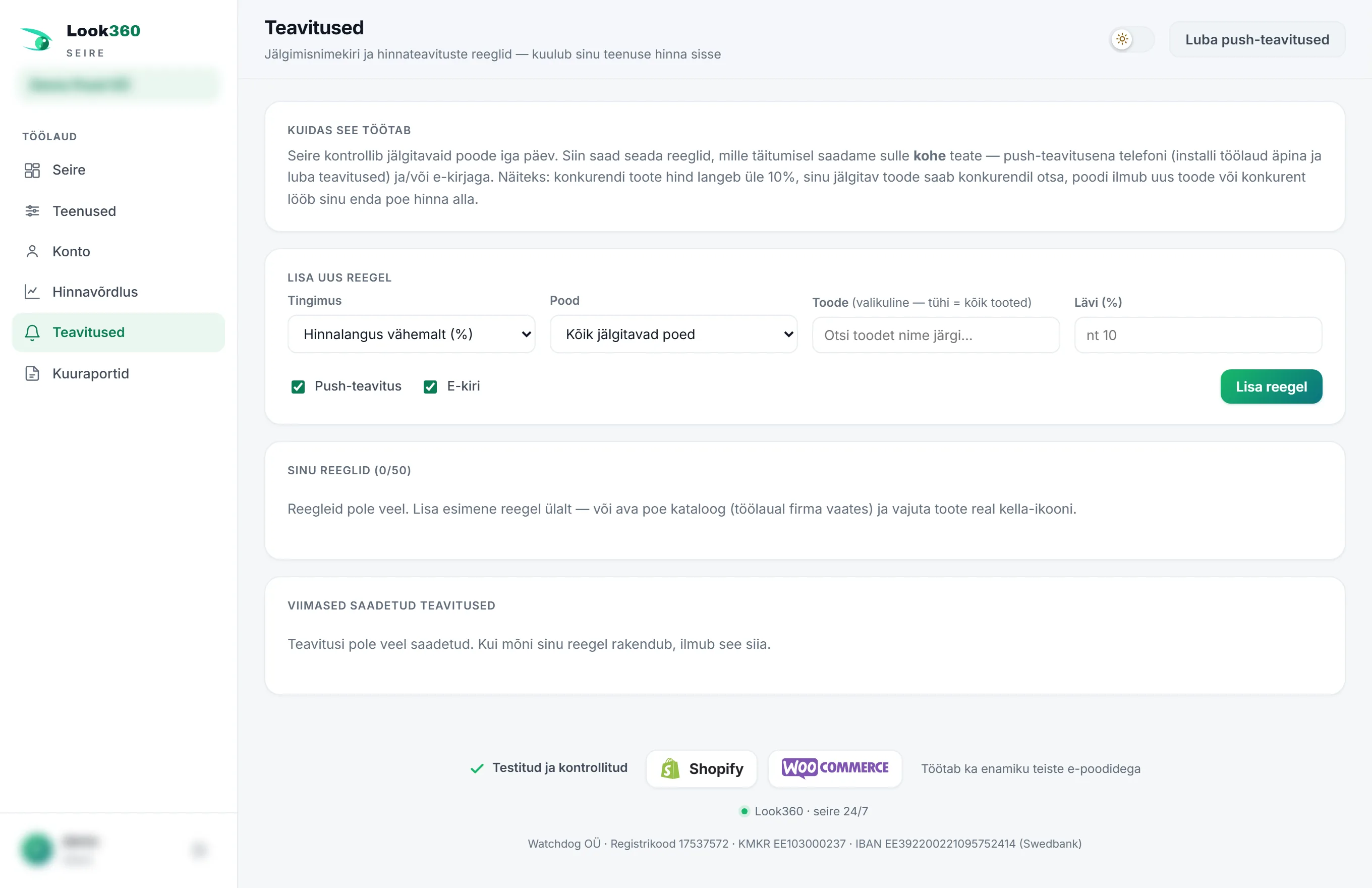
- Izvēlies nosacījumu – piem., cenas kritums vismaz par X%, noliktavas atlikums izpārdots, jauns produkts, konkurents nokrita zem tavas cenas.
- Izvēlies veikalu (visus uzraugāmos vai vienu konkrētu) un, ja vēlies, konkrētu produktu.
- Nosaki slieksni (%), ja nosacījums to prasa.
- Atzīmē Push paziņojumu un/vai E-pastu un nospied Pievienot noteikumu
- Noteikumu jebkurā laikā var uz laiku izslēgt vai dzēst.
- Visātrāk paziņojumu izveido tieši no kataloga vai cenu salīdzinājuma – zvaniņa ikona produkta rindā aizpilda formu iepriekš.
- Lai saņemtu push paziņojumus, nospied augšpusē Atļaut push paziņojumus (iPhone tālrunī pēc lietotnes instalēšanas – sk. 17. nodaļu).
10 Mēneša atskaites
Izvēlnes punkts Mēneša atskaites katra mēneša 1. datumā par iepriekšējo mēnesi apkopo PDF kopsavilkumu vadībai: cenu izmaiņas, sortimenta kustību, tavu cenu pozīciju tirgū un zīmola uzraudzības pārkāpumus.
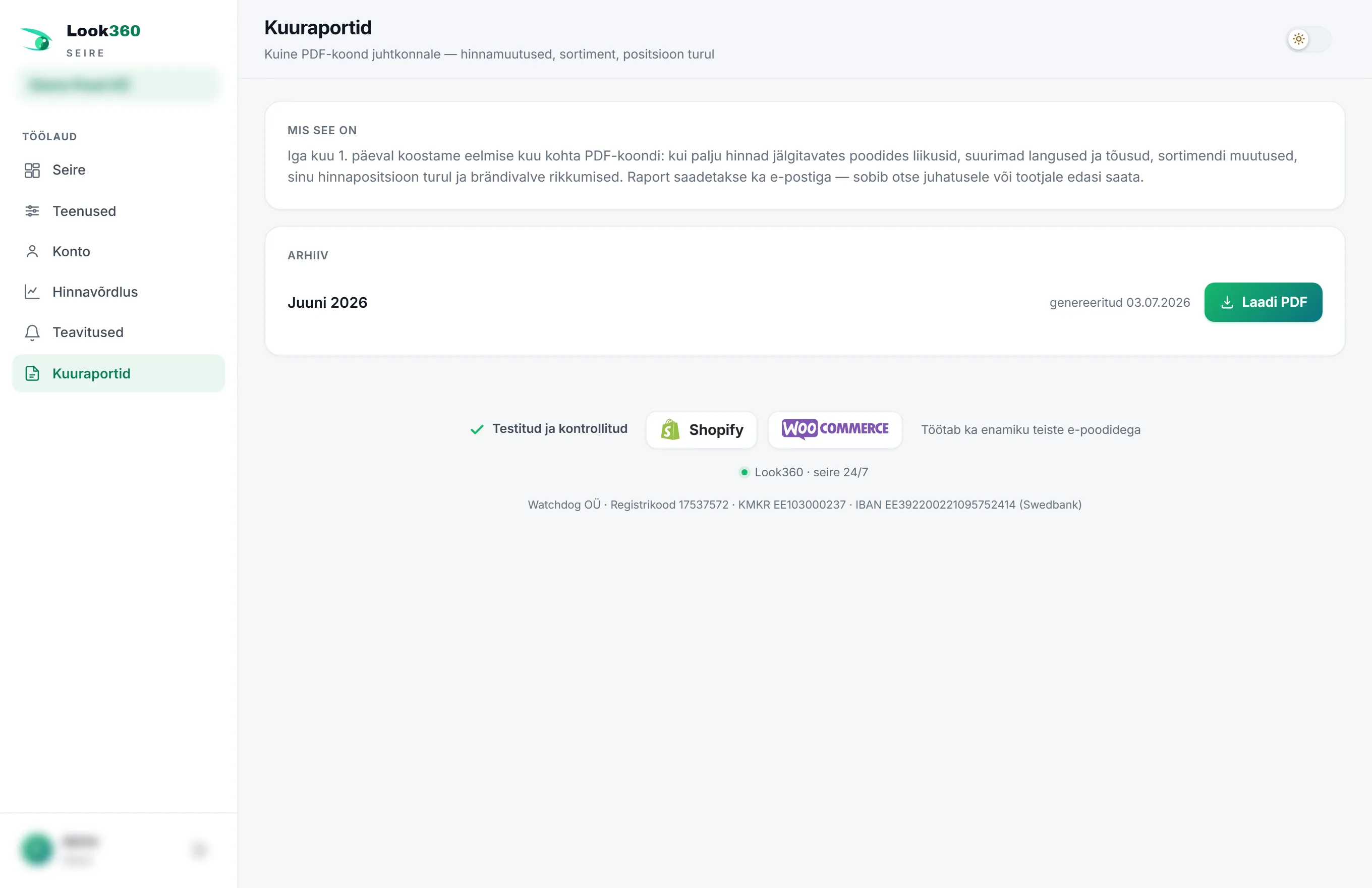
- Automātisks – atskaite tiek sagatavota un nosūtīta e-pastā katra mēneša sākumā; nekas nav jādara manuāli.
- Arhīvs – visas iepriekšējās mēneša atskaites ir šeit lejupielādei.
- E-pastu var izslēgt Konta lapā – PDF tik un tā tiek sagatavots un paliek arhīvā, tikai e-pasts tad netiek sūtīts.
- Atšķirībā no ikrīta e-pasta (sk. zemāk) mēneša atskaite ir kopsavilkuma pārskats lēmumu pieņēmējam, nevis dienas izmaiņu saraksts.
Ikrīta e-pasts un reāllaika brīdinājumi
- Ikrīta e-pasts – svarīgākās izmaiņas automātiski nonāk tavā (un saskaņoto kontaktu) pastkastē. To var ieslēgt/izslēgt Konta lapā.
- Reāllaika brīdinājumi – vissvarīgākais (piem., konkurenta cenas kritums, interneta veikala kļūme, noliktavas atlikuma beigas) nonāk uzreiz caur paziņojumu noteikumiem.
11 Konts un API piekļuve
Izvēlnes punkts Konts apkopo tava konta datus, sava interneta veikala savienojumu, e-pasta atskaišu iestatījumus un API piekļuvi.
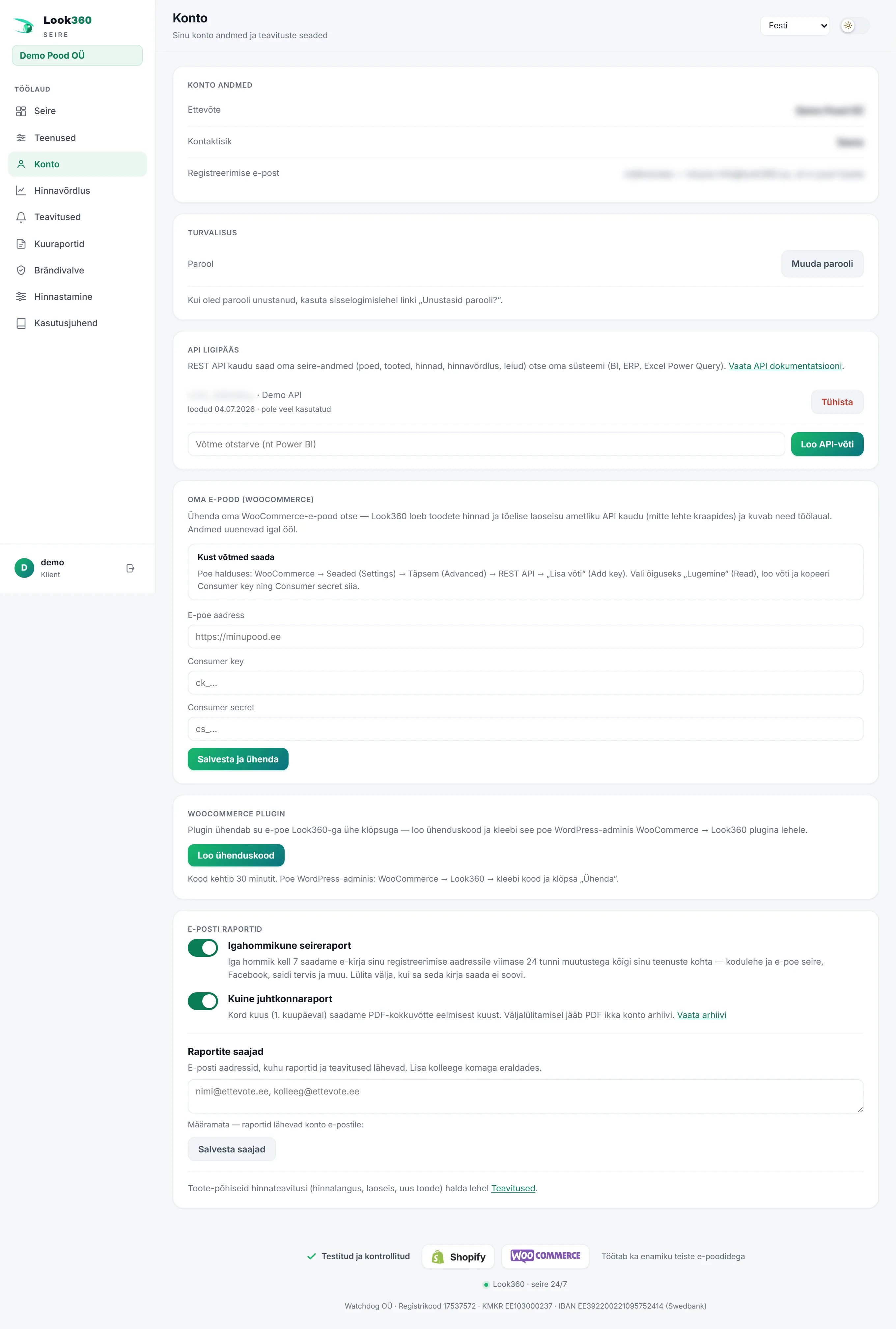
- Konta dati – uzņēmums, kontaktpersona un reģistrācijas e-pasts.
- Parole – Mainīt paroli; aizmirstu paroli vari atiestatīt no pieteikšanās lapas.
Sava interneta veikala savienošana (WooCommerce)
Lai tava paša veikala pakalpojumi – interneta veikala veselība, veselības pārbaude un cenu noteikšana – saņemtu īstos datus, savieno savu WooCommerce interneta veikalu. Look360 nolasa cenas un patieso noliktavas atlikumu caur oficiālo API (nevis skenējot lapu), un tie atjaunojas katru nakti. Savienot var divos veidos:
- Tieši ar API atslēgu – veikala pārvaldībā WooCommerce → Settings → Advanced → REST API → Add key, atļauja Read. Nokopē Consumer key, Consumer secret un interneta veikala adresi konta lapas formā.
- Ar Look360 spraudni – vienkāršāks ceļš bez atslēgu manuālas kopēšanas: nospied Izveidot savienojuma kodu, atver veikala pārvaldībā WooCommerce → Look360 spraudņa lapu un ielīmē kodu. Kods ir derīgs 30 minūtes.
Kad veikals ir savienots, redzi zaļu atzīmi „Interneta veikals savienots". Dati atjaunojas katru nakti; atslēgas vēlāk var nomainīt caur to pašu formu.
E-pasta atskaites
No vienas vietas pārvaldi, kuras atskaites un kam tiek sūtītas e-pastā:
Uz produktiem balstītus cenu paziņojumus (cenas kritums, noliktavas atlikums, jauns produkts) pārvaldi atsevišķā lapā Paziņojumi (9. nodaļa).
API piekļuve (BI, ERP, Excel)
Caur REST API vari savus monitoringa datus – veikalus, produktus, cenas, cenu salīdzinājumu, atradumus – nogādāt tieši savā sistēmā (Power BI, ERP, Excel Power Query).
- Ieraksti atslēgas mērķi (piem., „Power BI") un nospied Izveidot API atslēgu
- Nokopē atslēgu uzreiz – to parāda tikai vienu reizi.
- Skaties API dokumentāciju no saites, kādi galapunkti ir pieejami.
12 Visi pakalpojumi un mēneša maksa
No izvēlnes Pakalpojumi redzi visu, par ko maksā, un vari pasūtīt papildu. Augšpusē ir tava mēneša maksa kopā un nākamā norēķina datums.
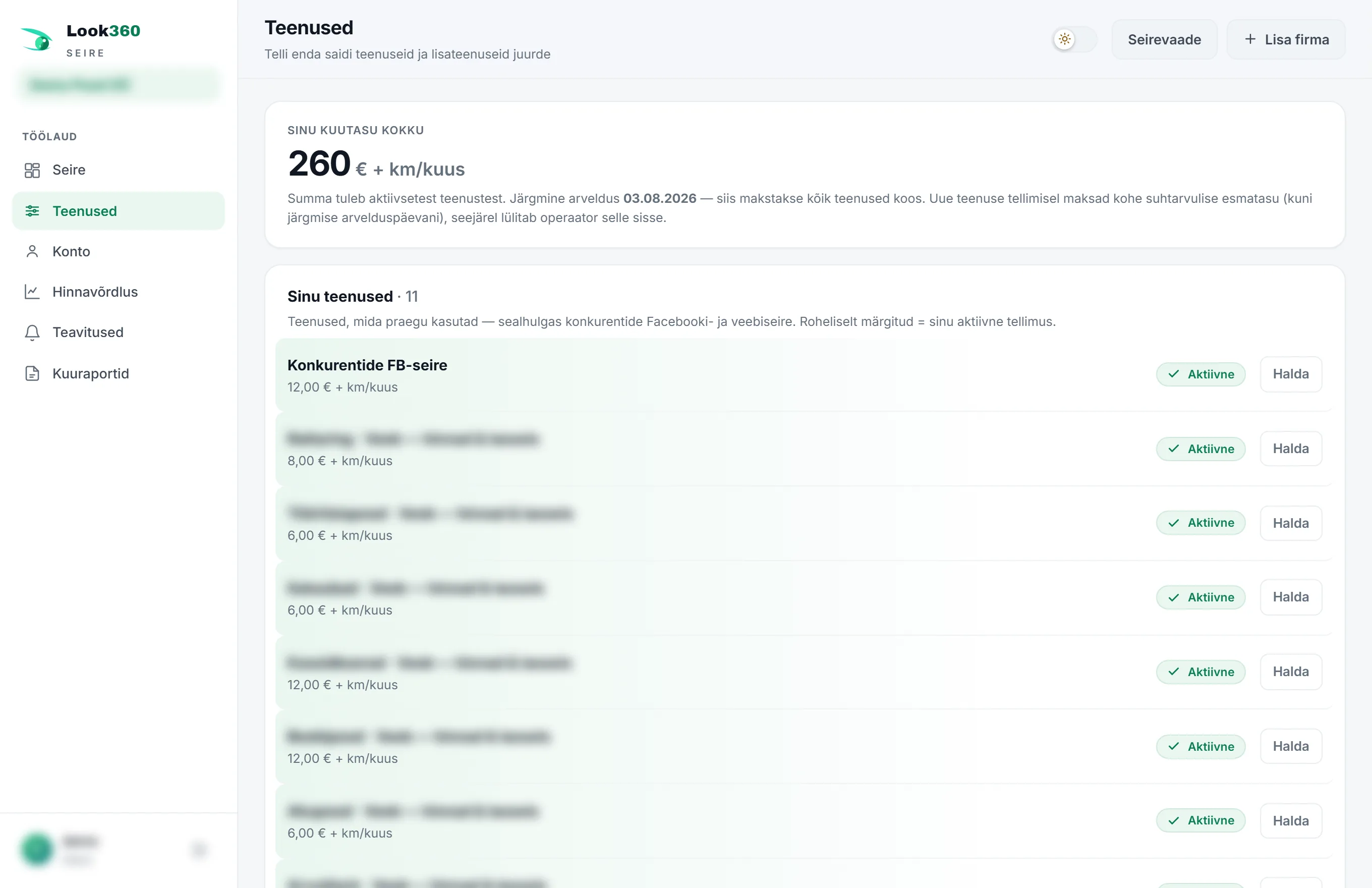
Zemāk ir viss, ko piedāvājam. Visas cenas ir bez PVN, mēnesī.
Skenē tava interneta veikala produktus un atrod trūkumus: trūkstošus attēlus un alt tekstus, tukšus vai pārāk īsus aprakstus, bojātas cenas, dublētus produktus. Sniedz veselības % un labojumu sarakstu.
Uzrauga tavu atslēgvārdu pozīcijas Google un atrod satura robus – tēmas, par kurām tev vēl nav satura. Cena ir atkarīga no uzraugāmo atslēgvārdu skaita.
Pārbauda, vai tava mājaslapa/interneta veikals ir tiešsaistē un cik ātri atbild. Paziņo, ja vietne nokrīt vai kļūst lēna.
Savieno tavu interneta veikalu un uzskaites programmatūru (piem., Directo) – pasūtījumi, noliktavas atlikumi un cenas pārvietojas automātiski, bez manuālas pārnešanas.
Uz konkurenci balstīti cenu ieteikumi tava paša veikalam, ko ar vienu klikšķi var ierakstīt WooCommerce (sk. 14. nodaļu).
Uzrauga konkurentu Facebook ierakstus: jaunus produktus, kampaņas, pasākumus, cenu paziņojumus. Viss vienā plūsmā, jaunie izcelti.
Uzrauga konkurentu aktīvās Facebook reklāmas – ko viņi reklamē, cik reklāmu darbojas un kad tās sāktas vai apturētas.
Uzrauga konkurenta interneta veikala cenas, atlaides cenas, noliktavas atlikumu un sortimentu. Sniedz vēstures grafikus un baro cenu salīdzinājumu. Pakāpenisks: 8 € par katriem līdz 2000 produktiem.
Nosaki savu produktu RRP (ieteicamā mazumtirdzniecības cena) un MAP (minimālā atļautā reklāmas cena); sistēma uzrauga, kuri izplatītāji tos pārkāpj (sk. 15. nodaļu).
Apmācām tavu komandu sistēmas un interneta veikala jautājumos, lai visi prastu monitoringu un datus izmantot sev par labu.
Pēc īpaša pasūtījuma automatizējam tavus atkārtotos darbus – atskaites, sinhronizācijas, paziņojumus, datu plūsmas. Nospied Pieprasīt piedāvājumu.
Veselības pārbaude + SEO + darbdrošība + cenu pārcenošana.
Konkurentu FB monitorings + interneta veikala veselības pārbaude + darbdrošība.
Veselības pārbaude + darbdrošība + ERP integrācija.
Kā pasūtīt
- Pie katra pakalpojuma ir cena €/mēnesī. Nospied Pasūtīt, apstiprini logā un samaksā pirmo maksu; paketes pasūta vairākus pakalpojumus vienlaikus.
- Aktīvie pakalpojumi ir zaļi. Atcelt beidz pakalpojumu; konkurentu monitoringu pārvalda no Pievienot uzņēmumu un pogas Pārvaldīt.
- Samaksāts – gaida aktivizāciju: pirmā maksa ir samaksāta un operators drīz ieslēgs pakalpojumu.
Pasūtot jaunu pakalpojumu, tu uzreiz samaksā proporcionālu pirmo maksu – tikai līdz nākamajai norēķina dienai. Pēc tam visi pakalpojumi tiek norēķināti kopā, pēc tavas pievienošanās dienas gadadienas.
13 Kā notiek maksājums
Katrs maksājums sākas ar apstiprinājuma logu, kurā ir norādīta summa un par ko maksā. Vienmēr vari Atcelt.
- Maksājot uzreiz novirzām uz drošu maksājumu vārteju – maksā ar bankas saiti vai karti, un dati/pakalpojums atveras uzreiz pēc maksājuma.
- Ar pārskaitījuma rēķinu – nosūtām rēķinu e-pastā. Saturs atveras pilnā apjomā tad, kad maksājums ir saņemts.
- Pirmā maksa vienmēr ir proporcionāla līdz nākamajai norēķina dienai; turpmāk tiek piemērota pilnā mēneša maksa.
- Norēķini notiek par visiem pakalpojumiem vienlaikus, pēc tavas pievienošanās dienas gadadienas.
14 Cenu noteikšana
Izvēlnes punkts Cenu noteikšana ir redzams tikai tad, ja tev ir pasūtīts cenu pārcenošanas pakalpojums. Tur redzi uz konkurenci balstītus cenu ieteikumus tava paša veikalam.
- Ģenerēt no jauna aprēķina ieteikumus no jauna; Noteikumi un Vēsture rāda iestatījumus un iepriekšējās izmaiņas.
- Pie katra ieteikuma: Ierakstīt nogādā cenu veikalā, Atstāt tā saglabā cenu un ignorē produktu izvēlēto dienu laikā, Izlaist izlaiž ieteikumu.
Pēc noklusējuma viss ir testa režīmā: ieteikumi tiek aprēķināti, bet neviens „Ierakstīt" nemaina tavu veikalu. Live režīmu (īsto cenu ierakstīšanu) mēs ieslēdzam kopā ar tevi. Apakšējās robežas (cenu grīda, MAP) novērš pārāk zemu ieteikumu.
15 Zīmola uzraudzība
Izvēlnes punkts Zīmola uzraudzība ir zīmola īpašniekam un izplatītājam. Ja tev ir pasūtīta izplatītāju cenu uzraudzība, tu šeit definē savu produktu cenu noteikumus un redzi, kas tos pārkāpj.
- Pievieno savus produktus kopā ar RRP (ieteicamā mazumtirdzniecības cena) un MAP (minimālā atļautā reklāmas cena). Produktus var pievienot pa vienam vai importēt.
- Sistēma salīdzina uzraugāmo izplatītāju cenas ar tavu RRP/MAP.
- Redzi pārkāpumu sarakstu – kas pārdod zem MAP vai atkāpjas no RRP – un vari eksportēt CSV.
Uzturi sava zīmola cenu līmeni – atrodot pārkāpumu, tev ir dokumentēts pamats runāt ar izplatītāju.
16 Piemēri
Tā funkcijas sasaistās reālā darbā.
1. Konkurents nolaida cenu
Ikrīta e-pasts atnes „Konkurents X: 12 cenu kritumi". Atver Cenu salīdzinājumu un redzi, ka trīs produktiem tagad esi tirgū dārgākais. Cenu noteikšana piedāvā jaunas cenas – tās ar vienu klikšķi ieraksti veikalā.
2. Konkurentam produkts izpārdots
Esi iestatījis paziņojuma noteikumu „noliktavas atlikums izpārdots" vienam atslēgas produktam. Kad konkurentam tas beidzas, atnāk push uz telefonu. Reaģē: paaugstini cenu vai reklamē, ka tev prece ir noliktavā.
3. Jauns konkurents tirgū
Dzirdi par jaunu veikalu. Pievienot uzņēmumu → interneta veikals + Facebook → apstiprini mēneša maksu. Dažās minūtēs redzi tā sortimentu, cenas un Facebook aktivitāti.
4. Mana interneta veikala veselība klibo
Interneta veikala veselība rāda 109 kritiskas kļūdas – trūkstoši attēli un alt teksti. Iziet cauri labojumu sarakstam; nākamajā skenējumā veselības % paaugstinās.
5. Mēneša pārskats valdei
Mēneša 1. datumā automātiski nonāk pastkastē PDF mēneša atskaite. Pārsūti to valdei – kopsavilkums par cenu kustībām, sortimentu un tirgus pozīciju vienā failā.
6. Izplatītājs nokrita zem MAP
Esi zīmola īpašnieks. Zīmola uzraudzība rāda, ka viens izplatītājs pārdod produktu zem saskaņotā MAP. Eksportē pārkāpumu un sazinies ar izplatītāju.
7. Dati savā BI
Vēlies cenas un noliktavas atlikumu savā Power BI atskaitē. Konts → Izveidot API atslēgu → savieno REST API caur Power Query. Dati atsvaidzinās automātiski.
17 Lietotne un tumšais režīms
- Instalēt kā lietotni – tālrunī vari pievienot paneli sākumekrānam kā lietotni: atver pārlūka izvēlni un izvēlies „Pievienot sākumekrānam". Turpmāk Look360 atveras tieši no ikonas un pilnekrānā – nekas nav jālejupielādē.
- Paziņojumi uz telefonu – poga Atļaut push paziņojumus nosūta svarīgākās izmaiņas tieši uz ierīci. iPhone tālrunī tas darbojas pēc lietotnes instalēšanas.
- Tumšais / gaišais režīms – augšējās joslas slēdzis (saule/mēness) maina tēmu. Izvēle tiek saglabāta.
- Tālrunī – izvēlne ir paslēpta aiz ☰ pogas augšējā stūrī; saturs pielāgojas ekrāna platumam.
- Izrakstīšanās – pa kreisi apakšā blakus lietotājvārdam esošā pa-durvīm-ārā ikona.
18 Palīdzība un kontakti
Jautājuma vai bažu gadījumā mēs atbildam angļu valodā – īsts cilvēks, nevis automātiska atbilde.
- E-pasts: info@look360.eu
- Tālrunis: +372 5362 0246
- Biežāk uzdotie jautājumi: sākumlapas BUJ
Piesakies → skaties darbvirsmā zaļo/dzelteno/sarkano → pievieno uzņēmumus un pakalpojumus → iestati paziņojumu noteikumus → svarīgākās izmaiņas atnāk tev arī ar e-pastu un push paziņojumu. Vairāk nekas nav jādara.