Look360 overvåkingspanel samler på ett sted alt vi følger med på for deg – konkurrentenes priser og lagerstatus, Facebook-innlegg og -annonser, helsen og driftssikkerheten til din egen nettbutikk. Du trenger ikke installere noe: du logger inn, ser statusen med ett blikk og får viktige endringer også i en e-post hver morgen. Denne veiledningen går gjennom hver visning og hver knapp, og til slutt er det eksempelsituasjoner som knytter funksjonene sammen til reelt arbeid.
1 Hva er Look360
Look360 er overvåking, automatisering og respons i én pakke. Overvåkingspanelet er ditt private dashbord på en adresse der du logger inn med e-post og passord. Der ser du alle firmaene som overvåkes – både din egen nettbutikk og konkurrentene – og hver endring systemet har fanget opp: prisfall, tomt lager, nytt Facebook-innlegg, feil i nettbutikken.
Skjermbildene i denne veiledningen er fra det estiskspråklige grensesnittet – selve grensesnittet er det samme på alle språk, og knappene og menyene er på samme sted.
Alt fungerer etter en fargelogikk. De samme tre fargene går igjen overalt – på dashbordet, på firmakortet, i tabellen, i grafene:
De viktigste endringene sender vi også i en samlet e-post hver morgen, og de mest kritiske umiddelbart. Du åpner panelet når du vil se mer eller endre noe.
2 Innlogging
- Åpne Logg inn – enten fra øverste hjørne på hjemmesiden, fra toppen av denne veiledningen, eller fra direktelenken vi sendte deg.
- Skriv inn brukernavnet – det er din e-postadresse (f.eks. deg@firma.no).
- Skriv inn passordet og trykk Logg inn
- Glemt passordet? – via lenken under sender vi deg en e-post med en lenke for å sette nytt passord.
- Har du ikke konto ennå? – knappen Registrer deg tar deg til prislisten på hjemmesiden, der du kan sette sammen en pakke og bli kunde.
- Prøv uten konto – på innloggingssiden finnes en offentlig demokonto du kan bruke til å klikke deg gjennom alle visningene med reelle eksempeldata.
Kontoen er knyttet til firmaet ditt. Etter at du har logget inn, ser du firmanavnet ditt på den grønne stripen øverst til venstre – slik vet du at du er i riktig konto.
4 Overvåkingsdashbordet
Dette er startvisningen. Øverst finner du hovedknappene, under ligger trenden, sammendraget og firmalisten.
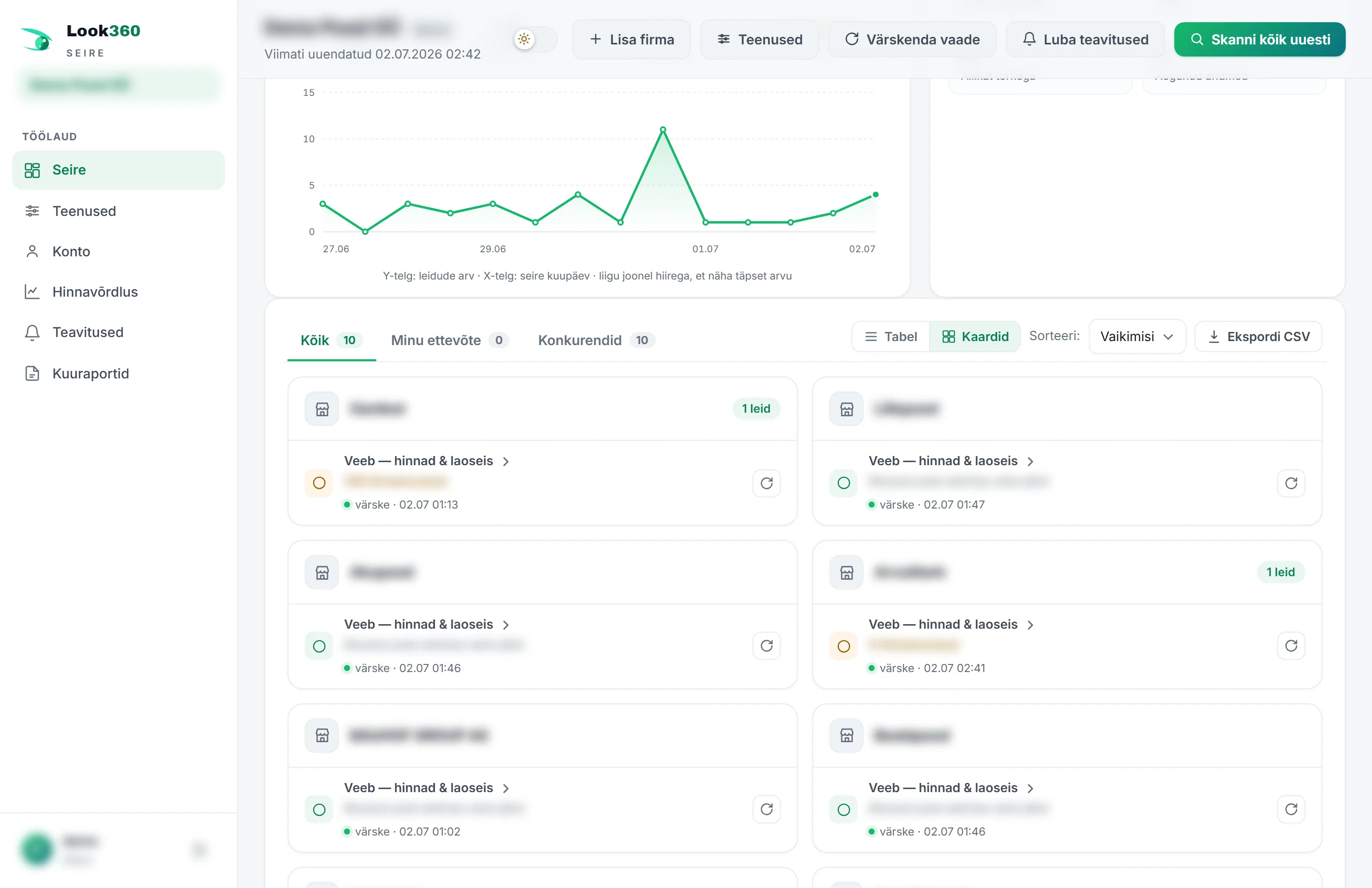
Knapper på topplinjen
- Legg til firma – legg til et nytt firma å overvåke (se kapittel 5).
- Tjenester – åpne visningen med tjenester og månedspris.
- Oppdater visning – leser de siste dataene på nytt og oppdaterer skjermen. Starter ikke en ny skanning, bare oppdaterer visningen.
- Tillat varsler – slår på push-varsler til telefonen (se kapittel 9).
- Skann alt på nytt – starter ekte skanninger (en ny grundig skanning av nettstedene), tar noen minutter. Dette kan gjøres 1 gang i døgnet.
Hvordan fungerer overvåkingen? – hjelpelinje
Øverst på dashbordet er det en utfellbar linje Hvordan fungerer overvåkingen? Klikk for å lese en kort forklaring. Første gang, når du ennå ikke har lagt til noen firmaer, er den åpen.
Hurtigoversikt øverst
Når du åpner dashbordet, ser du med en gang det viktigste – før grafene og tabellen:
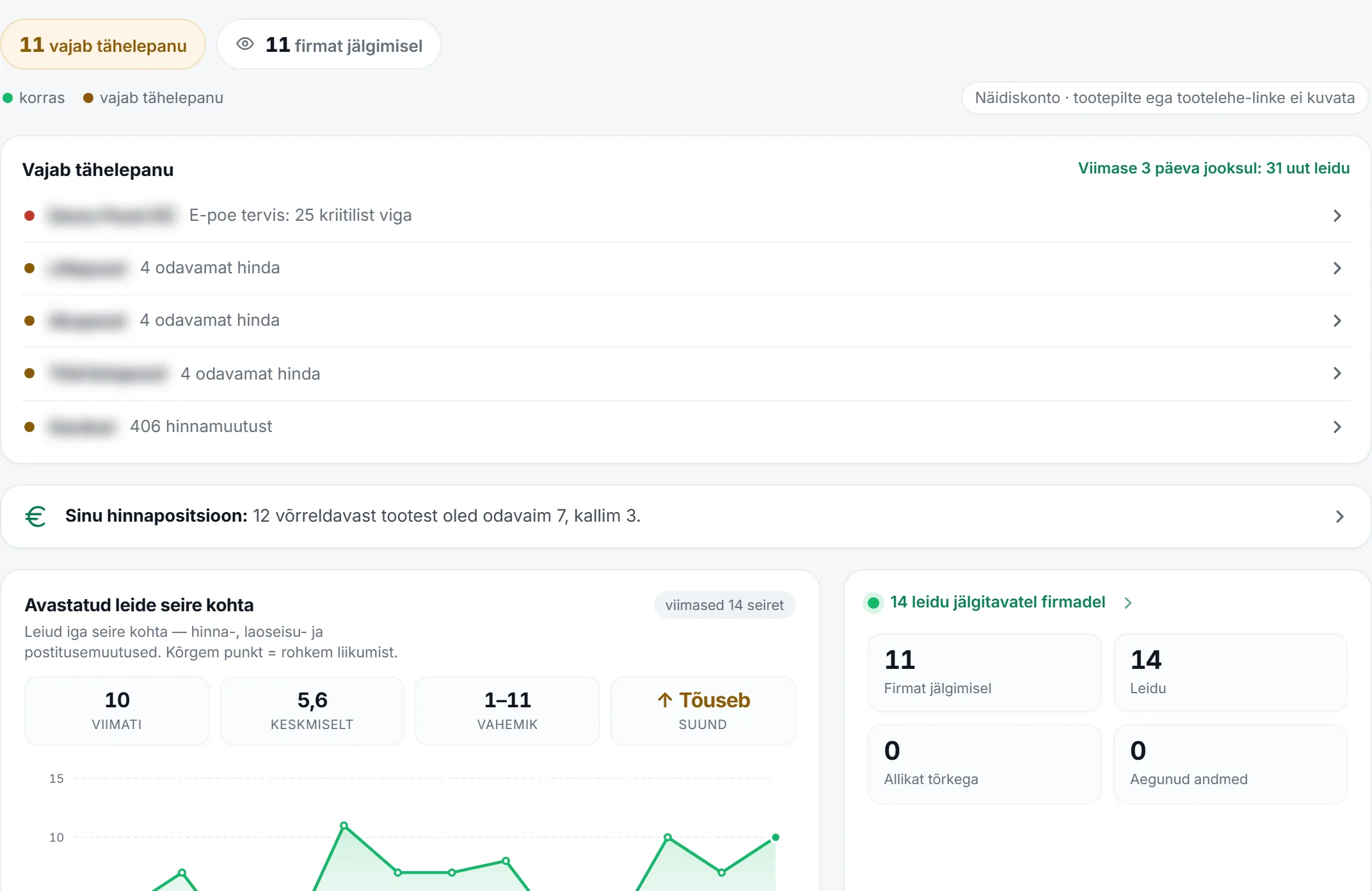
- Statuslinje – tre brikker med ett blikk: N krever oppmerksomhet (klikk ruller til listen), N rolige og N firmaer overvåkes.
- Krever oppmerksomhet – de viktigste varslene på tvers av alle firmaer, ett om gangen og i prioritert rekkefølge. Rød prikk er en kritisk feil i din egen butikk, gul en endring hos en konkurrent. Et klikk tar deg rett til firmaet eller til prissammenligningen. Øverst til høyre er en delta: „Siden ditt forrige besøk: N nye varsler". Er det ingenting som venter, står det her et grønt „Alt rolig".
- Din prisposisjon – én oppsummerende linje: „Av N sammenlignbare produkter er du billigst på X, dyrere på Y". Et klikk åpner prissammenligningen.
Varseltrend
Grafen viser hvordan antall varsler har endret seg gjennom de siste overvåkingene – om ting roer seg eller krever mer oppmerksomhet. Alle grafene har akseskala og enhet påført; før musen langs linjen for å se det nøyaktige tallet.
Sammendrag
Til høyre er det fire tall og en statuslinje:
Faner, visninger og eksport
- Faner Alle Min bedrift Konkurrenter – filtrerer listen.
- Tabell / Kort – bytt mellom listeformatene. Tabellen er kompakt; kortvisningen viser hvert firmas kanaler og varsler med en gang.
- Sorter – sorter etter standard, varsler eller navn.
- Eksporter CSV – laster ned den synlige tabellen som en fil du kan åpne i Excel.
Firmatabellen
Hver rad er ett firma som overvåkes. Klikk på en rad for å åpne full visning av firmaet. Kolonner:
Under firmanavnet ser du et kort endringshint (f.eks. „3 lavere priser"), slik at du ikke alltid trenger å klikke deg inn i firmaet for å se hva som skjedde der.
Dine egne overvåkede firmaer
Hvis du selv har lagt til et firma, ser du statusen. Mulige tilstander:
- Venter – venter på operatørens godkjenning.
- Bygger… / KI gjenkjenner… – leseren for nettbutikken settes opp automatisk.
- Venter på betaling – dataene er klare, månedsprisen må bekreftes (se kapittel 6).
- Avvist – forespørselen ble avvist (årsaken står oppført).
- Aktiv – firmaet overvåkes.
Facebook-overvåking, alle varsler og historikk
- Facebook-overvåking – på et eget kort de siste innleggene fra de overvåkede konkurrentene; et klikk tar deg til originalen.
- Alle varsler – alle endringene fra siste overvåking i én liste. Avkrysningsboksen Kun varsler skjuler den rolige delen.
- Rapporthistorikk – tidligere samlerapporter; et klikk åpner den arkiverte rapporten.
5 Legge til et firma
Trykk Legg til firma på dashbordet. Et enkelt skjema åpnes.
- Firmanavn – begynn å skrive og velg firmaet fra Brønnøysundregisteret i listen (eller skriv inn navnet manuelt).
- Nettside – navnet uten https:// foran holder, f.eks. weekend.ee.
- Slå eventuelt på overvåk nettbutikkens priser og lagerstatus og/eller overvåk også Facebook.
- Trykk Legg til overvåket firma
Hvis et firma med samme navn eller nettadresse allerede står på listen din, gir systemet beskjed – slik unngår du dobbeltoppføring og dobbel månedspris.
Overvåking av nettbutikk
Hvis du velger å overvåke en nettbutikk, forsøker systemet å lese butikkens produkter selv. Lykkes det, starter overvåkingen automatisk; ellers ser en operatør over det. Du kan legge til et søkeordfilter: skriv et søkeord og trykk Enter eller + for å legge til en chip (f.eks. gressklipper). Lar du det stå tomt, overvåker vi alle produkter.
Overvåking av en nettbutikk koster 8 € per måned per inntil 2000 overvåkede produkter. Alle priser er uten mva. Når systemet har lest butikkens produkter, velger du selv hvilke kategorier du vil overvåke – det avgjør antall produkter og månedsprisen. Vi viser det nøyaktige beløpet og ber om bekreftelse før vi åpner dataene.
Overvåking av Facebook
Skriv inn Facebook-sidens adresse – sidens navn eller adresse holder (f.eks. facebook.com/konkurrent eller bare konkurrent). Hvis siden ennå ikke er på overvåkingslisten, går den til operatøren for godkjenning. Facebook-overvåking koster 3 € per måned per konkurrent.
6 Firmavisning og produktkatalog
Et klikk på firmanavnet på dashbordet åpner den fulle visningen: alle kanaler, varsler, nettbutikkens helse, grafer og – for nettbutikker – hele produktkatalogen.
Nettbutikkens helse
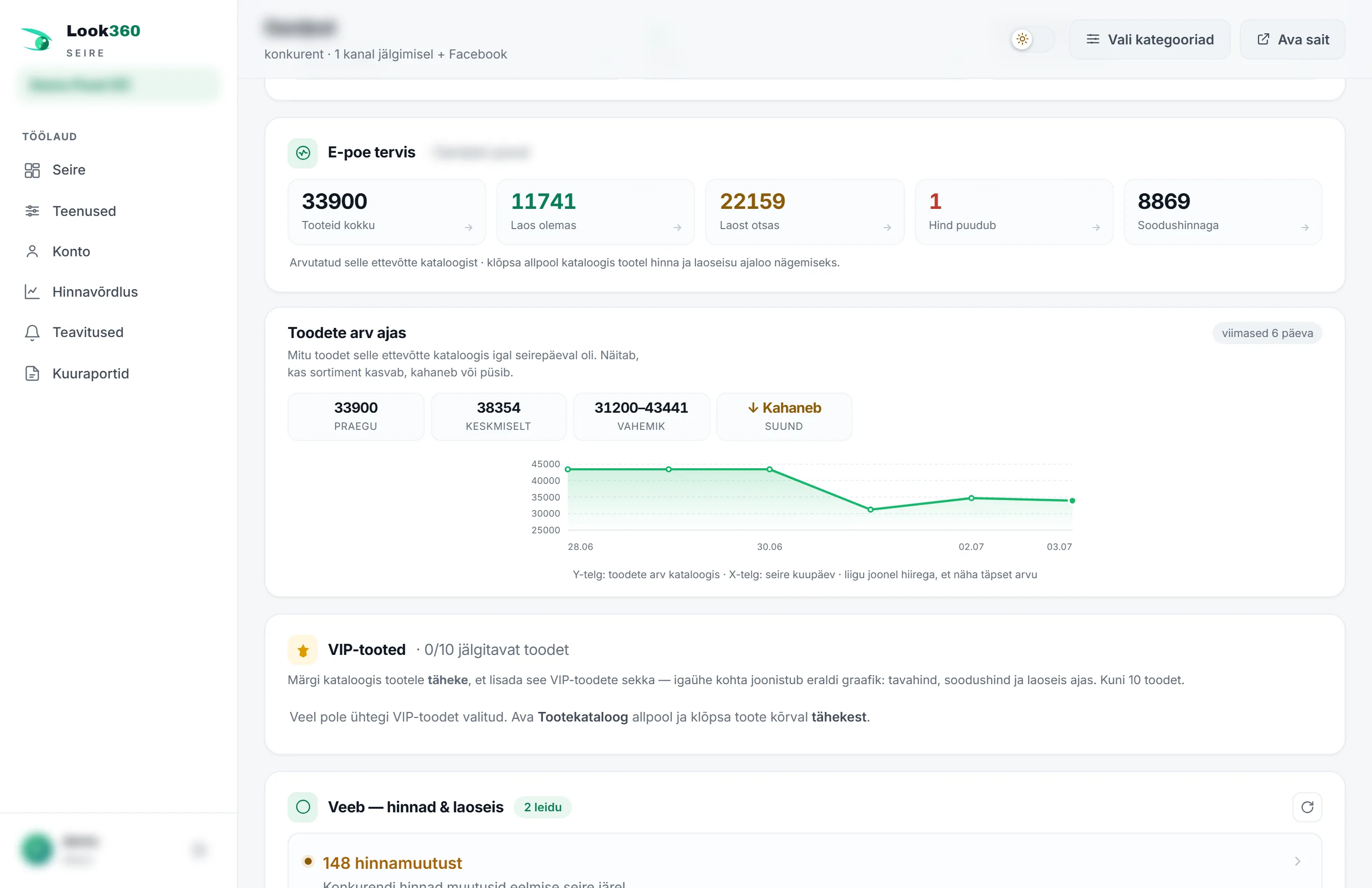
På kortet ser du på én gang: produkter totalt, på lager, utsolgt, pris mangler, på tilbud og lagerstatus ukjent. Tallene er beregnet ut fra butikkens katalog og er klikkbare.
Antall produkter over tid
Grafen viser hvor mange produkter butikkens katalog hadde på hver overvåkingsdag – om sortimentet vokser, krymper eller holder seg. Ved siden av står nå, gjennomsnitt, intervall og retning.
VIP-produkter
Merk et produkt i katalogen med en stjerne for å legge det til blant VIP-produktene. For hvert VIP-produkt tegnes det en egen graf: ordinær pris, tilbudspris og lagerstatus over tid. Opptil 10 produkter om gangen – hold øye med dem som er viktigst for deg.
Knapper i toppen
- Velg kategorier – velg hvilke av butikkens kategorier du vil overvåke (se kapittel 7).
- Åpne nettstedet – åpner konkurrentens nettbutikk i et nytt vindu.
Bekrefte månedsprisen
Når butikkens produkter er lest, ser du en kalkulator: antall produkter, trinn (× inntil 2000 produkter), grunnpris 8 € og månedspris totalt. Fram til bekreftelsen er katalogen som en forhåndsvisning uskarp (blur). Valg:
- Betal og åpne dataene – vi sender deg til en sikker betalingsløsning (banklenke eller kort); dataene åpnes umiddelbart.
- Betal med faktura – vi sender en faktura på e-post; innholdet åpnes etter at betalingen er mottatt.
- Velg kategorier – reduser antall produkter for å senke månedsprisen.
Produktkatalog
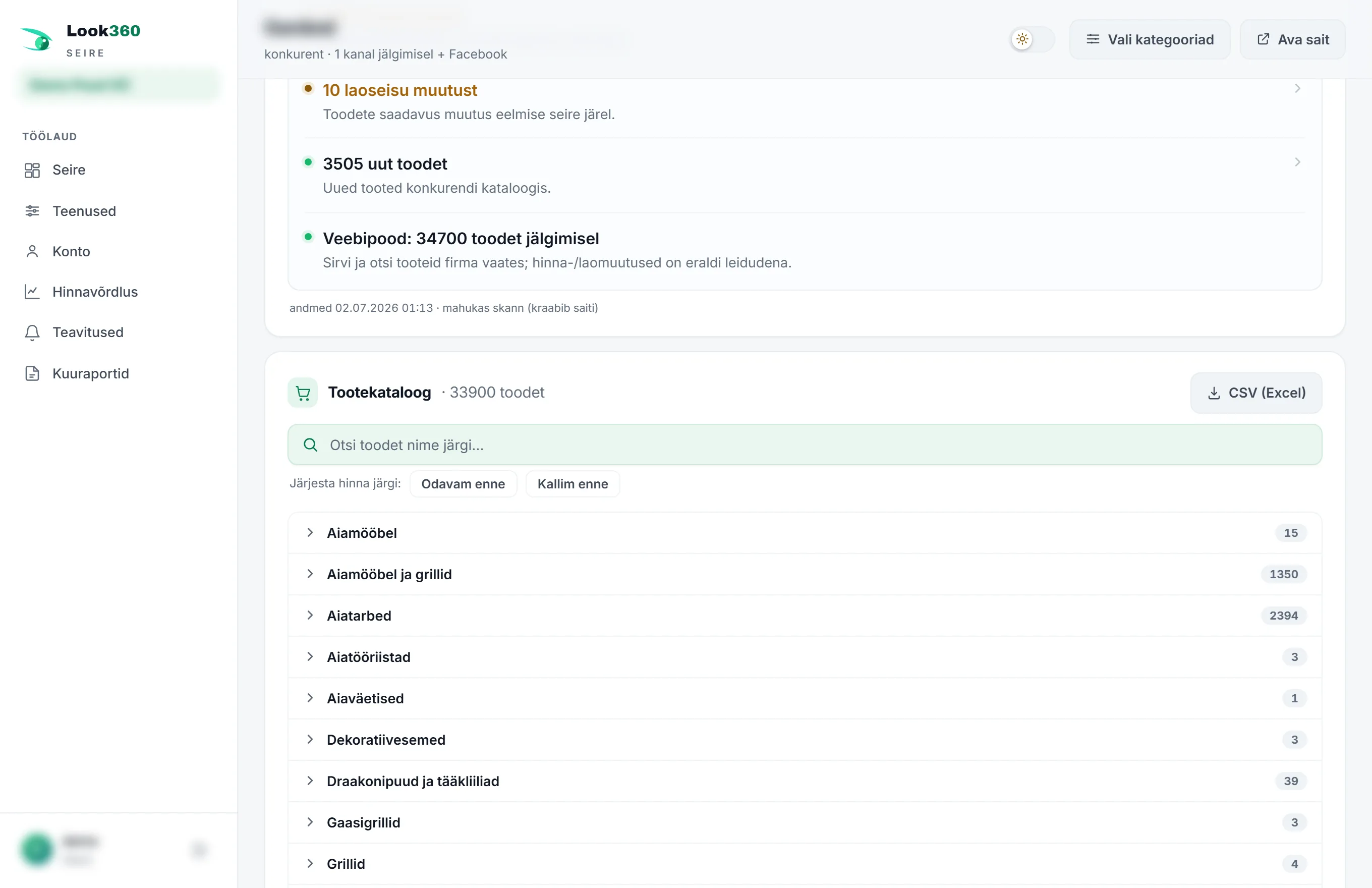
- Søk – skriv produktnavnet for å filtrere listen.
- Kategorier – klikk på en kategori for å åpne underkategorier og produkter.
- Lagerstatus – ved hvert produkt på lager, utsolgt eller ukjent.
- Pris – ved tilbud ser du ordinær pris overstreket og tilbudsprisen i rødt.
- Stjernen legger produktet til VIP-listen; klokken oppretter et prisvarsel med en gang; pilen tar deg til produktet i butikken.
Pris- og lagerhistorikk
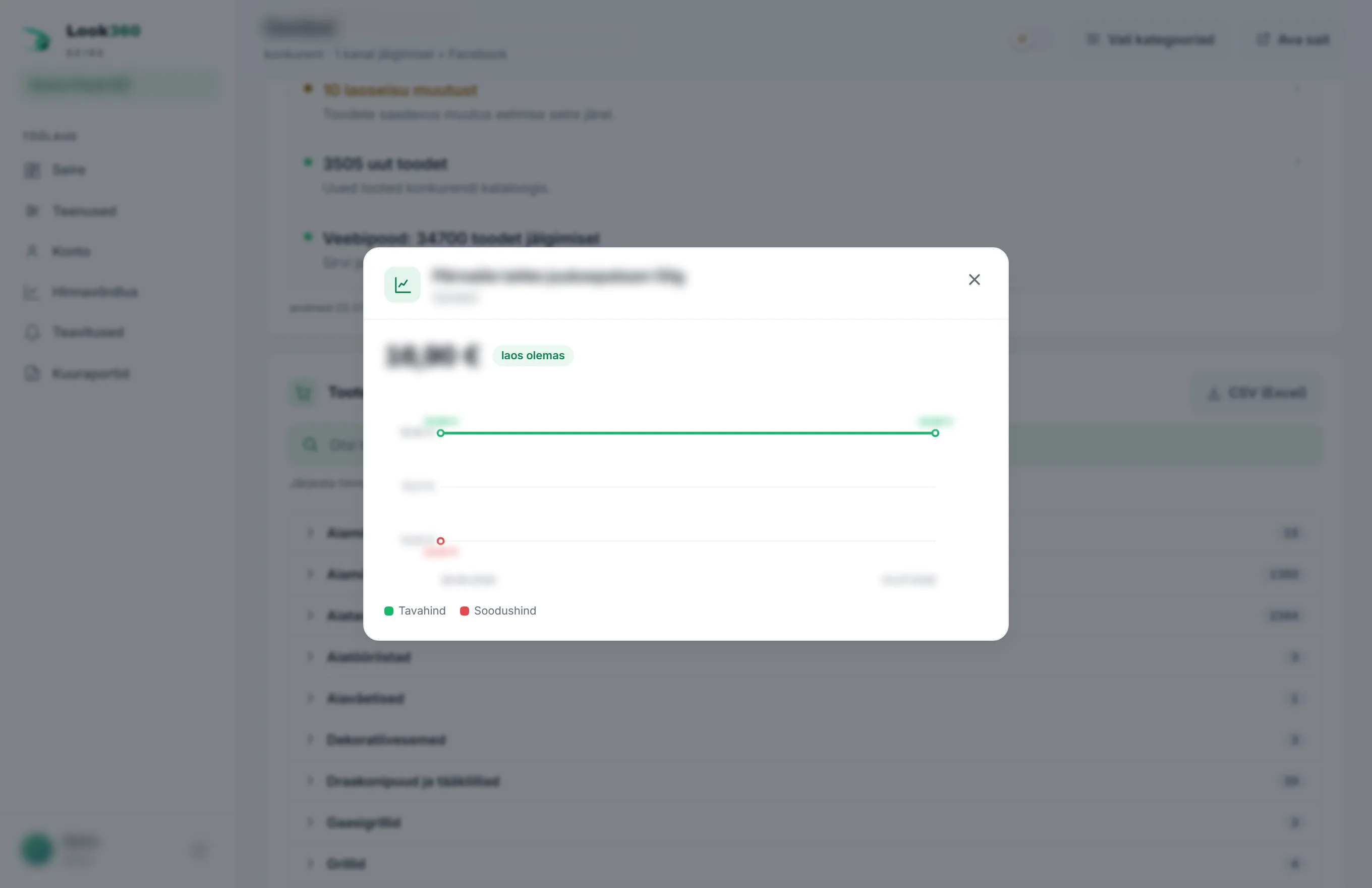
Et klikk på produktraden åpner et grafvindu: gjeldende pris og rabatt, ordinær pris og tilbudspris over tid samt lagerstatus. Forklaringen nederst beskriver linjene.
7 Valg av kategorier
Knappen Velg kategorier åpner en liste over alle butikkens kategorier. Jo færre produkter du velger, desto lavere blir månedsprisen.
- Kryss av for kategoriene du vil overvåke. Til hjelp har du Velg alle, Fjern valg og søk.
- Følg kalkulatoren nederst: valgte produkter → trinn (× inntil 2000) → månedsprisen oppdateres med en gang.
- Trykk Lagre valget
Du kan endre valget når som helst senere – månedsprisen justeres tilsvarende.
8 Prissammenligning
Menypunktet Prissammenligning tar samme produkt på tvers av alle overvåkede butikker og viser hvor det er billigst og hvordan prisen har beveget seg over tid. Produkter kobles sammen ut fra modellkode og størrelse.
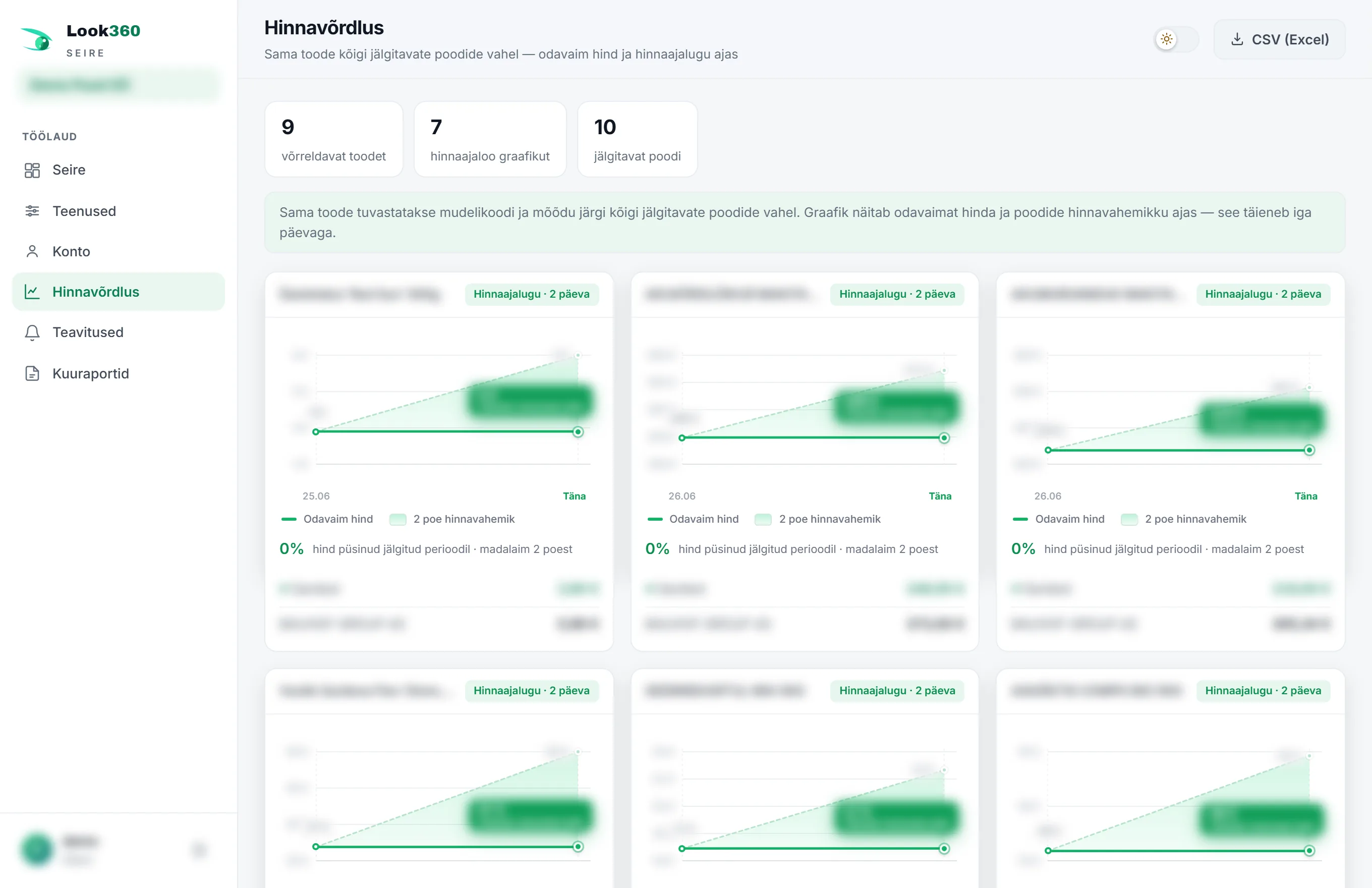
- Øverst er et sammendrag: sammenlignbare produkter, prishistorikkgrafer og overvåkede butikker.
- Hvert kort viser laveste pris, butikkenes prisspenn over tid og dagens billigste butikk.
- Nederst står hvor mange prosent prisen har endret seg i den overvåkede perioden og fra hvor mange butikker den laveste ble funnet.
- CSV (Excel) laster ned hele sammenligningen.
Du ser med en gang om du på et produkt er dyrest eller billigst i markedet – et godt grunnlag for prissetting (kapittel 14) og kampanjer.
9 Varsler
Menypunktet Varsler lar deg sette regler som utløser et varsel med en gang de oppfylles – som push-varsel til telefonen og/eller på e-post.
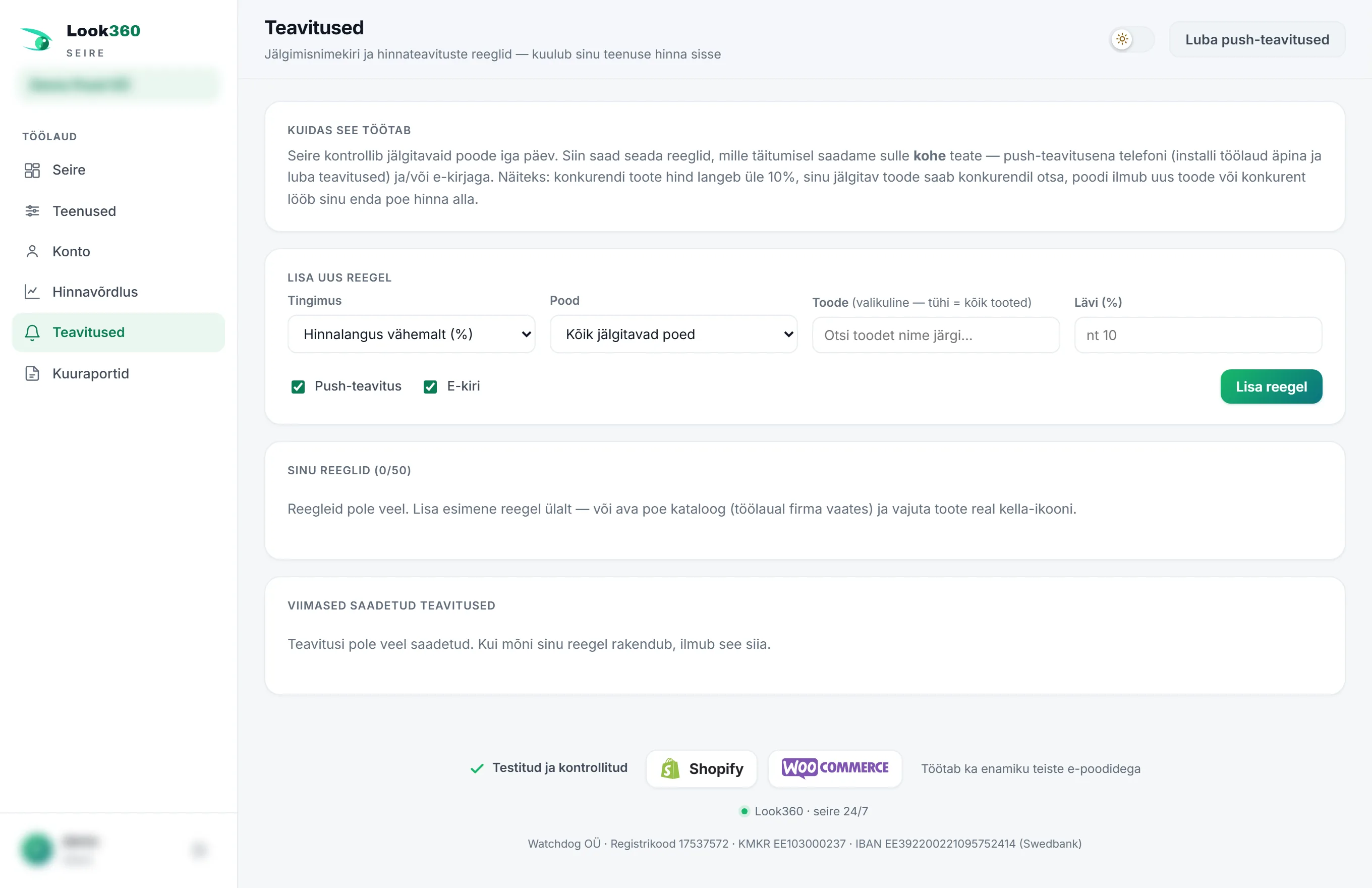
- Velg betingelse – f.eks. prisfall på minst X %, tomt lager, nytt produkt, konkurrent gikk under din pris.
- Velg butikk (alle overvåkede eller én bestemt) og eventuelt et bestemt produkt.
- Angi terskel (%) hvis betingelsen krever det.
- Kryss av for Push-varsel og/eller E-post og trykk Legg til regel
- Regelen kan når som helst slås av midlertidig eller slettes.
- Raskest oppretter du et varsel direkte fra katalogen eller prissammenligningen – klokkeikonet på produktraden fyller ut skjemaet på forhånd.
- For å motta push-varsler, trykk Tillat push-varsler øverst (på iPhone etter at appen er installert – se kapittel 17).
10 Månedsrapporter
Menypunktet Månedsrapporter samler den 1. i hver måned en PDF-samlerapport til ledelsen for forrige måned: prisendringer, sortimentsbevegelser, din prisposisjon i markedet og brudd registrert av merkevarevakten.
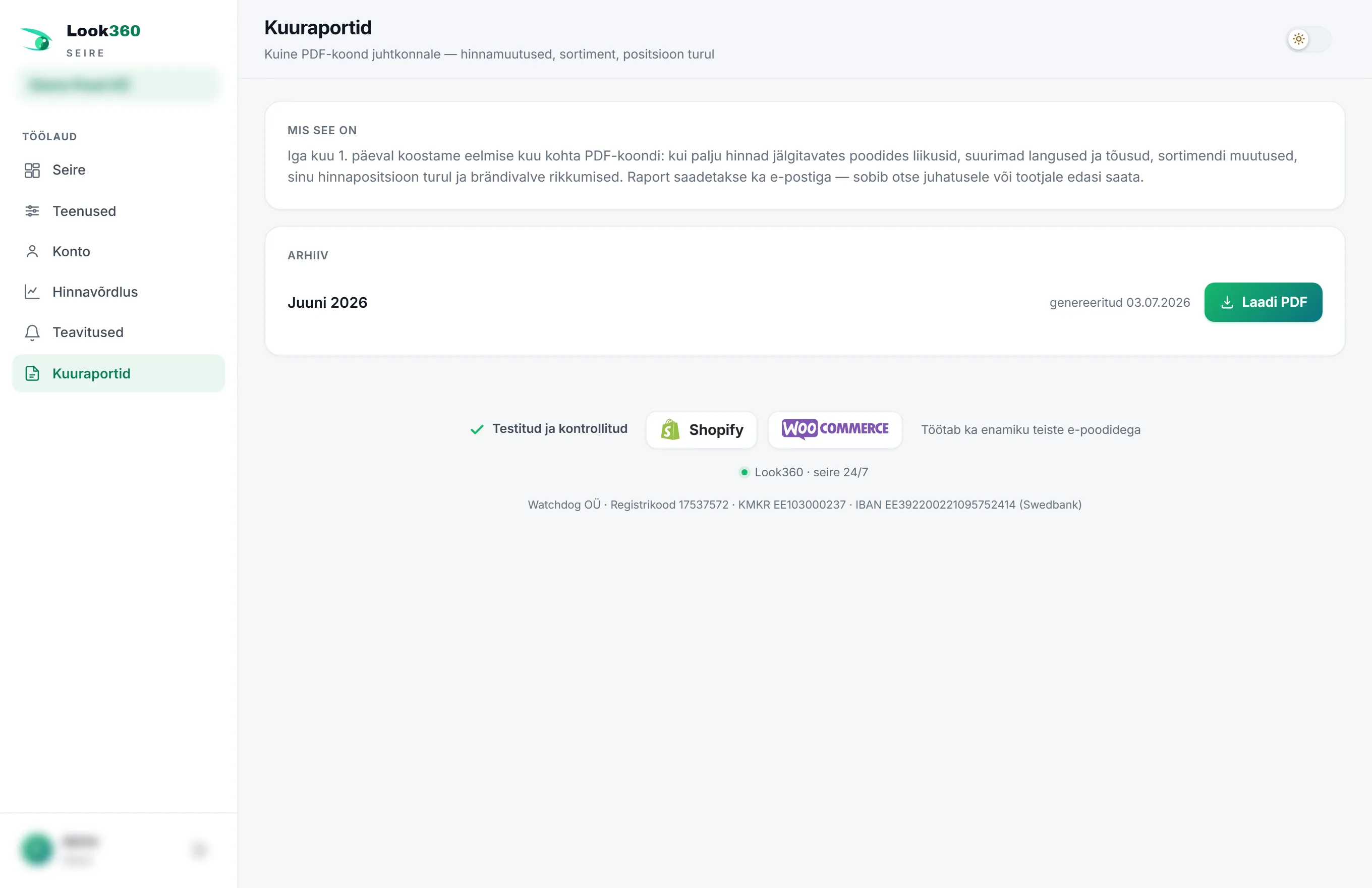
- Automatisk – rapporten lages og sendes på e-post i begynnelsen av hver måned; ingenting må gjøres manuelt.
- Arkiv – alle tidligere månedsrapporter ligger her for nedlasting.
- E-posten kan slås av på Konto-siden – PDF-en lages og arkiveres likevel, det er bare e-posten som da ikke sendes.
- I motsetning til e-posten hver morgen (se nedenfor) er månedsrapporten en samlet oversikt for beslutningstakeren, ikke en daglig liste over endringer.
E-post hver morgen og sanntidsvarsler
- E-post hver morgen – de viktigste endringene når innboksen din (og avtalte kontakters) automatisk. Den kan slås på/av på Konto-siden.
- Sanntidsvarsler – det mest kritiske (f.eks. prisfall hos en konkurrent, feil i nettbutikken, tomt lager) når deg umiddelbart via varselreglene.
11 Konto og API-tilgang
Menypunktet Konto samler kontodataene dine, tilkoblingen av egen nettbutikk, innstillingene for e-postrapporter og API-tilgangen.
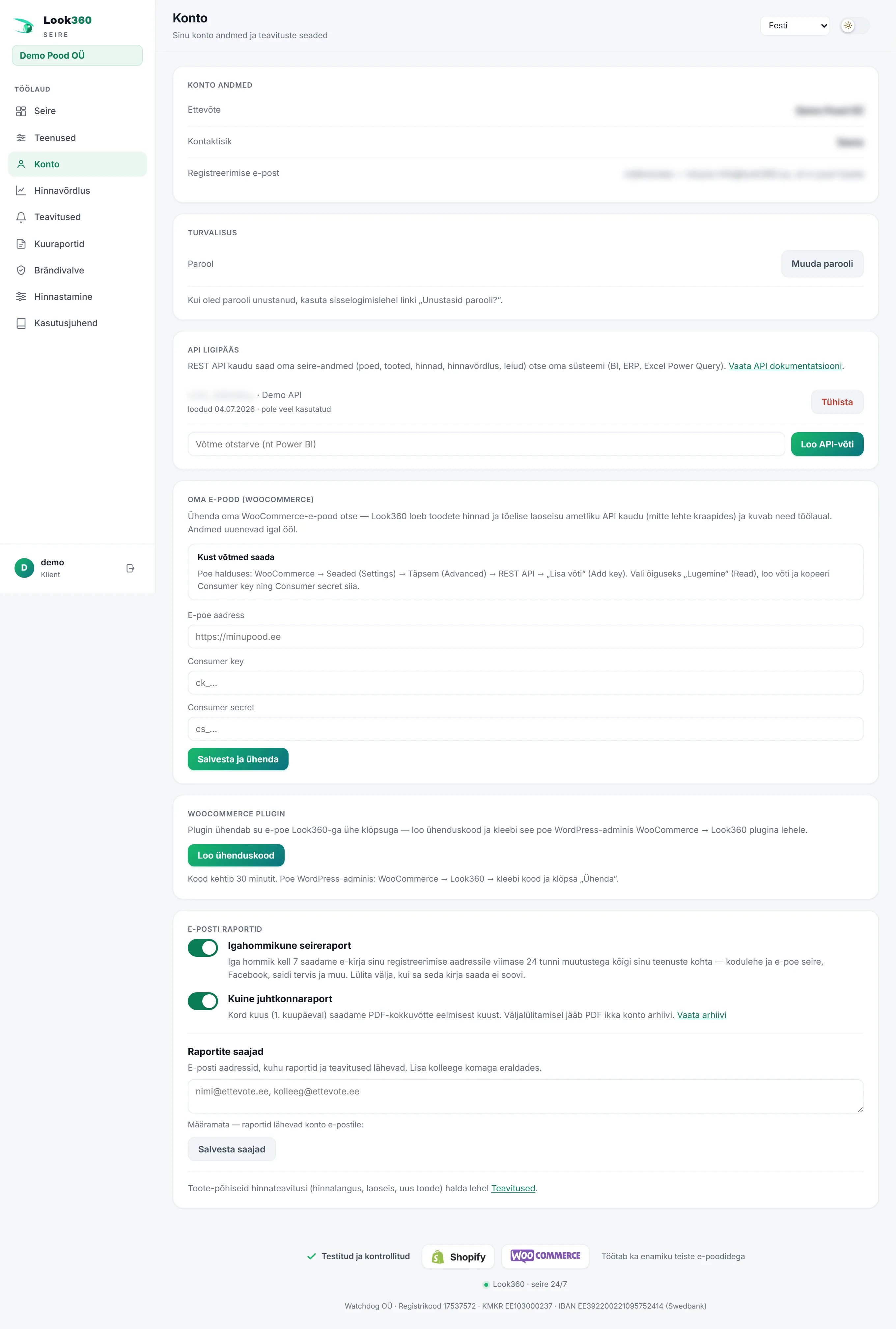
- Kontodata – firma, kontaktperson og e-postadressen ved registrering.
- Passord – Endre passord; glemt passord kan du tilbakestille fra innloggingssiden.
Koble til egen nettbutikk (WooCommerce)
For at tjenestene for din egen butikk – nettbutikkens helse, helsesjekk og prissetting – skal få reelle data, kobler du til WooCommerce-nettbutikken din. Look360 leser prisene og den reelle lagerstatusen via det offisielle API-et (ikke ved å skanne siden), og de oppdateres hver natt. Du kan koble til på to måter:
- Direkte med API-nøkkel – i butikkadministrasjonen WooCommerce → Settings → Advanced → REST API → Add key, med tillatelsen Read (lesing). Kopier Consumer key, Consumer secret og nettbutikkadressen inn i skjemaet på konto-siden.
- Med Look360-pluginen – en enklere vei uten å kopiere nøkler manuelt: trykk Opprett tilkoblingskode, åpne plugin-siden WooCommerce → Look360 i butikkadministrasjonen og lim inn koden. Koden er gyldig i 30 minutter.
Når butikken er tilkoblet, ser du et grønt merke „Nettbutikk tilkoblet". Dataene oppdateres hver natt; nøklene kan du senere bytte via det samme skjemaet.
E-postrapporter
Fra ett sted styrer du hvilke rapporter som sendes på e-post, og til hvem:
Produktbaserte prisvarsler (prisfall, lagerstatus, nytt produkt) styrer du på den egne siden Varsler (kapittel 9).
API-tilgang (BI, ERP, Excel)
Via REST-API-et får du overvåkingsdataene dine – butikker, produkter, priser, prissammenligning, varsler – rett inn i ditt eget system (Power BI, ERP, Excel Power Query).
- Skriv inn hva nøkkelen skal brukes til (f.eks. „Power BI") og trykk Opprett API-nøkkel
- Kopier nøkkelen med en gang – den vises bare én gang.
- Se via lenken til API-dokumentasjonen hvilke endepunkter som er tilgjengelige.
12 Alle tjenester og månedspris
Fra menyen Tjenester ser du alt du betaler for, og kan bestille mer. Øverst står din månedspris totalt og datoen for neste avregning.
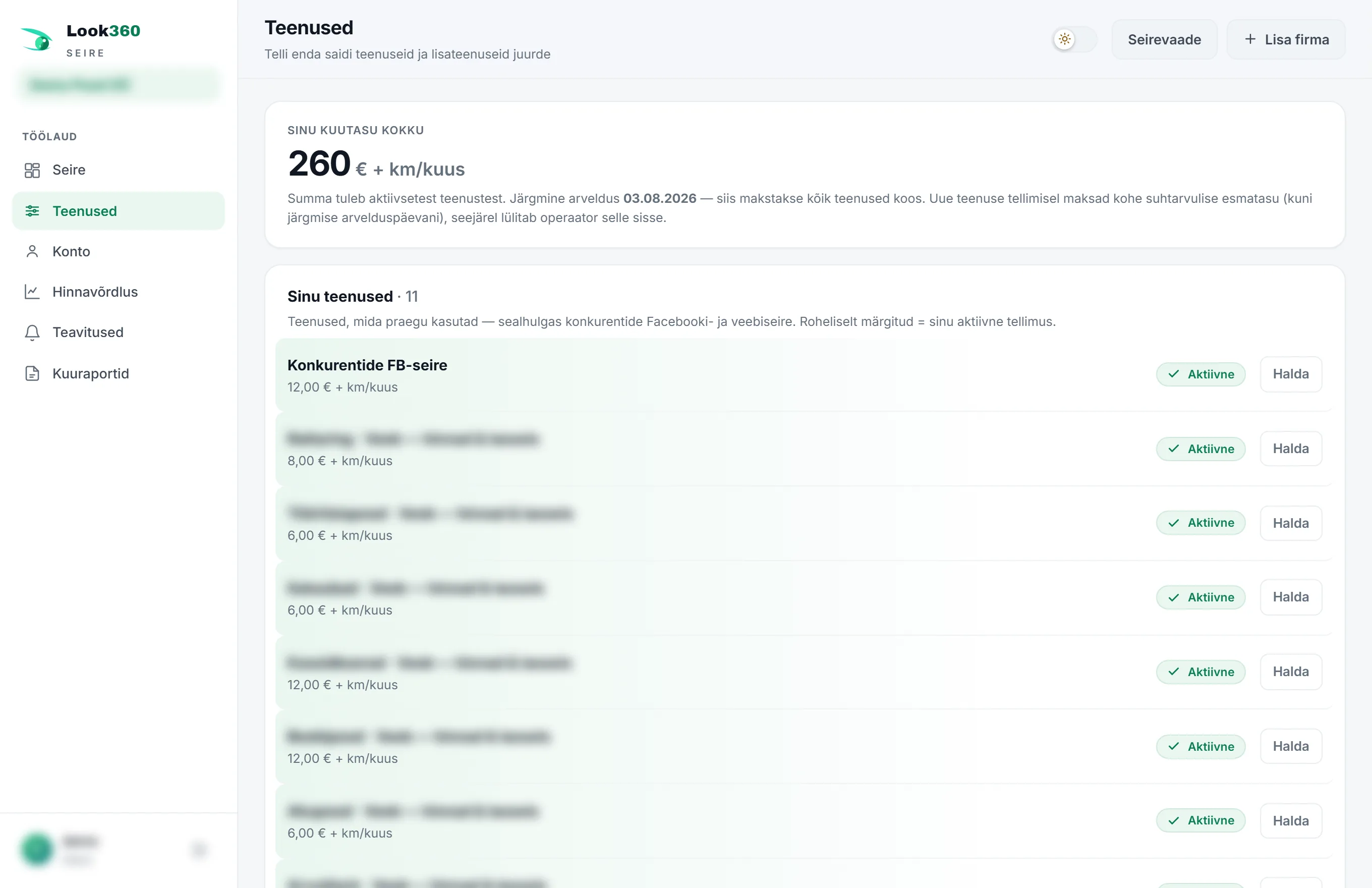
Nedenfor er alt vi tilbyr. Alle priser er uten mva, per måned.
Skanner produktene i nettbutikken din og finner mangler: manglende bilder og alt-tekster, tomme eller for korte beskrivelser, ødelagte priser, duplikatprodukter. Gir en helse-% og en liste over rettinger.
Følger søkeordenes posisjoner i Google og finner innholdsgap – temaer du ennå ikke har innhold for. Prisen avhenger av antall overvåkede søkeord.
Sjekker om hjemmesiden/nettbutikken din er oppe og hvor raskt den svarer. Gir beskjed hvis nettstedet går ned eller blir tregt.
Kobler nettbutikken din og økonomisystemet (f.eks. Directo) – bestillinger, lagerstatus og priser flyttes automatisk, uten manuell overføring.
Konkurransebaserte prisanbefalinger for din egen butikk, som kan skrives til WooCommerce med ett klikk (se kapittel 14).
Følger konkurrentenes Facebook-innlegg: nye produkter, kampanjer, arrangementer, prisvarsler. Alt i én strøm, med nye uthevet.
Følger konkurrentenes aktive Facebook-annonser – hva de annonserer, hvor mange annonser som kjører og når de startet eller ble stanset.
Følger konkurrentens nettbutikkpriser, tilbudspriser, lagerstatus og sortiment. Gir historikkgrafer og mater prissammenligningen. Trinnvis: 8 € per inntil 2000 produkter.
Du angir RRP (veiledende utsalgspris) og MAP (laveste tillatte annonsepris) for produktene dine; systemet følger med på hvilke forhandlere som bryter dem (se kapittel 15).
Vi lærer opp teamet ditt i systemet og nettbutikktemaer, slik at alle kan sette overvåkingen og dataene i arbeid til egen fordel.
På spesialbestilling automatiserer vi de gjentakende oppgavene dine – rapporter, synkroniseringer, varsler, datastrømmer. Trykk Be om tilbud.
Helsesjekk + SEO + driftssikkerhet + omprising av priser.
FB-overvåking av konkurrenter + helsesjekk av nettbutikk + driftssikkerhet.
Helsesjekk + driftssikkerhet + ERP-integrasjon.
Slik bestiller du
- Ved hver tjeneste står prisen i €/måned. Trykk Bestill, bekreft i vinduet og betal førstegangsbeløpet; pakker bestiller flere tjenester på én gang.
- Aktive tjenester er grønne. Avbryt avslutter tjenesten; overvåking av konkurrenter håndteres under Legg til firma og knappen Administrer.
- Betalt – venter på aktivering: førstegangsbeløpet er betalt, og operatøren slår snart på tjenesten.
Når du bestiller en ny tjeneste, betaler du med en gang et forholdsmessig førstegangsbeløp – bare fram til neste avregningsdag. Deretter avregnes alle tjenestene samlet, etter årsdagen for da du ble kunde.
13 Slik fungerer betaling
Hver betaling begynner med et bekreftelsesvindu der beløpet og hva du betaler for står oppført. Du kan alltid Avbryte.
- Ved umiddelbar betaling sender vi deg til en sikker betalingsløsning – du betaler med banklenke eller kort, og dataene/tjenesten åpnes rett etter betalingen.
- Med faktura – vi sender en faktura på e-post. Innholdet åpnes i sin helhet når betalingen er mottatt.
- Førstegangsbeløpet er alltid forholdsmessig fram til neste avregningsdag; deretter løper full månedspris.
- Avregning skjer for alle tjenestene samtidig, etter årsdagen for da du ble kunde.
14 Prissetting
Menypunktet Prissetting vises bare hvis du har bestilt tjenesten omprising av priser. Der ser du konkurransebaserte prisanbefalinger for din egen butikk.
- Generer på nytt beregner anbefalingene på nytt; Regler og Historikk viser innstillinger og tidligere endringer.
- Ved hver anbefaling: Skriv fører prisen til butikken, La stå beholder prisen og ignorerer produktet i valgt antall dager, Hopp over hopper over anbefalingen.
Som standard er alt i testmodus: anbefalingene beregnes, men ingen „Skriv" endrer butikken din. Live-modus (ekte prisskriving) slår vi på sammen med deg. Nedre grenser (prisgulv, MAP) hindrer en anbefaling som er for lav.
15 Merkevarevakt
Menypunktet Merkevarevakt er for merkevareeiere og importører. Har du bestilt prisvakt for forhandlere, definerer du her prisreglene for produktene dine og ser hvem som bryter dem.
- Legg til produktene dine med RRP (veiledende utsalgspris) og MAP (laveste tillatte annonsepris). Produkter kan legges til ett og ett eller importeres.
- Systemet sammenligner de overvåkede forhandlernes priser med din RRP/MAP.
- Du ser en liste over brudd – hvem som selger under MAP eller avviker fra RRP – og kan eksportere CSV.
Du holder prisnivået på merkevaren din – finner du et brudd, har du et dokumentert grunnlag for å ta det opp med forhandleren.
16 Eksempelsituasjoner
Slik knytter funksjonene seg sammen til reelt arbeid.
1. En konkurrent kuttet prisen
Morgen-e-posten melder „Konkurrent X: 12 prisfall". Du åpner Prissammenligning og ser at du på tre produkter nå er dyrest i markedet. Prissetting foreslår nye priser – du skriver dem til butikken med ett klikk.
2. Et produkt ble utsolgt hos en konkurrent
Du har satt en varselregel „tomt lager" på ett nøkkelprodukt. Når det blir utsolgt hos konkurrenten, kommer det en push til telefonen. Du reagerer: hever prisen eller annonserer at du har varen på lager.
3. En ny konkurrent i markedet
Du hører om en ny butikk. Legg til firma → nettbutikk + Facebook → du bekrefter månedsprisen. I løpet av noen minutter ser du sortimentet, prisene og Facebook-aktiviteten deres.
4. Min nettbutikks helse halter
Nettbutikkens helse viser 109 kritiske feil – manglende bilder og alt-tekster. Du går gjennom listen over rettinger; ved neste skanning stiger helse-%-en.
5. Månedsoversikt til styret
Den 1. i måneden kommer PDF-månedsrapporten automatisk i innboksen. Du videresender den til styret – et sammendrag av prisbevegelser, sortiment og markedsposisjon i én fil.
6. En forhandler gikk under MAP
Du er merkevareeier. Merkevarevakt viser at en forhandler selger et produkt under avtalt MAP. Du eksporterer bruddet og tar kontakt med forhandleren.
7. Data inn i din egen BI
Du vil ha priser og lagerstatus inn i din egen Power BI-rapport. Konto → Opprett API-nøkkel → du kobler REST-API-et via Power Query. Dataene oppdateres automatisk.
17 App og mørk modus
- Installer som app – på telefonen kan du legge panelet til på hjemskjermen som en app: åpne nettlesermenyen og velg „Legg til på hjemskjerm". Deretter åpnes Look360 rett fra ikonet og i fullskjerm – ingenting må lastes ned.
- Varsler til telefonen – knappen Tillat push-varsler sender viktige endringer rett til enheten. På iPhone virker dette etter at appen er installert.
- Mørk / lys modus – bryteren på topplinjen (sol/måne) bytter tema. Valget huskes.
- På telefonen – menyen er skjult bak ☰-knappen i øverste hjørne; innholdet tilpasser seg skjermbredden.
- Utlogging – utloggingsikonet ved siden av brukernavnet nederst til venstre.
18 Hjelp og kontakt
Har du et spørsmål eller en bekymring, svarer vi på engelsk – et ekte menneske, ikke et automatisk svar.
- E-post: info@look360.eu
- Telefon: +372 5362 0246
- Ofte stilte spørsmål: FAQ på hjemmesiden
Logg inn → se grønt/gult/rødt på dashbordet → legg til flere firmaer og tjenester → sett varselregler → viktige endringer kommer også til deg på e-post og som push-varsel. Mer trenger du ikke å gjøre.