Panel monitoringu Look360 zbiera w jednym miejscu wszystko, co monitorujemy za Ciebie – ceny i stany magazynowe konkurentów, posty i reklamy na Facebooku oraz kondycję i niezawodność Twojego własnego sklepu internetowego. Nie musisz nic instalować: logujesz się, widzisz stan jednym rzutem oka i otrzymujesz najważniejsze zmiany także w codziennym porannym mailu. Ta instrukcja przechodzi przez każdy widok i przycisk, a na końcu znajdziesz przykładowe sytuacje, które łączą funkcje w realną pracę.
1 Czym jest Look360
Look360 to monitoring, automatyzacja i reagowanie w jednym pakiecie. Panel monitoringu to Twój prywatny pulpit pod adresem, do którego logujesz się swoim e-mailem i hasłem. Widzisz tam wszystkie monitorowane firmy – zarówno swój sklep internetowy, jak i konkurentów – oraz każdą zmianę, którą wychwycił system: spadek ceny, koniec stanu magazynowego, nowy post na Facebooku, awaria sklepu.
Zrzuty ekranu w tej instrukcji pochodzą z interfejsu w języku estońskim – sam interfejs jest taki sam we wszystkich językach, a przyciski i menu znajdują się w tych samych miejscach.
Wszystko działa według logiki kolorów. Te same trzy kolory powtarzają się wszędzie – na pulpicie, na karcie firmy, w tabeli, na wykresach:
Ważniejsze zmiany wysyłamy także w codziennym porannym mailu zbiorczym, a te najbardziej krytyczne – od razu. Panel otwierasz wtedy, gdy chcesz zobaczyć więcej lub coś zmienić.
2 Logowanie
- Otwórz Zaloguj się – z górnego rogu strony głównej, z górnej części tej instrukcji lub z bezpośredniego linku, który Ci wysłaliśmy.
- Wpisz nazwę użytkownika – to Twój adres e-mail (np. ty@firma.pl).
- Wpisz hasło i naciśnij Wejdź
- Nie pamiętasz hasła? – z linku poniżej wyślemy e-mailem link do ustawienia nowego hasła.
- Nie masz jeszcze konta? – przycisk Zarejestruj się prowadzi do cennika na stronie głównej, gdzie możesz skompletować pakiet i dołączyć.
- Wypróbuj bez konta – na stronie logowania jest publiczne konto demo, na którym możesz przeklikać wszystkie widoki na prawdziwych danych przykładowych.
Konto jest powiązane z Twoją firmą. Po zalogowaniu widzisz u góry po lewej na zielonym pasku nazwę swojej firmy – dzięki temu wiesz, że jesteś na właściwym koncie.
4 Pulpit monitoringu
To widok domowy. U góry znajdziesz główne przyciski, poniżej trend, podsumowanie i lista firm.
Przyciski górnego paska
- Dodaj firmę – dodaj nową monitorowaną firmę (zob. rozdział 5).
- Usługi – otwórz widok usług i opłaty miesięcznej.
- Odśwież widok – ponownie wczytuje najnowsze dane i odświeża ekran. Nie uruchamia nowego skanu, tylko odświeża widok.
- Włącz powiadomienia – włącza powiadomienia push na telefon (zob. rozdział 9).
- Skanuj wszystko ponownie – uruchamia prawdziwe skany (nowy dokładny skan stron), trwa kilka minut. Można to zrobić raz na dobę.
Jak działa monitoring? – pasek pomocy
W górnej części pulpitu jest rozwijany pasek Jak działa monitoring? Kliknij, aby przeczytać krótkie wyjaśnienie. Za pierwszym razem, gdy nie ma jeszcze żadnej firmy, jest on otwarty.
Szybki przegląd u góry
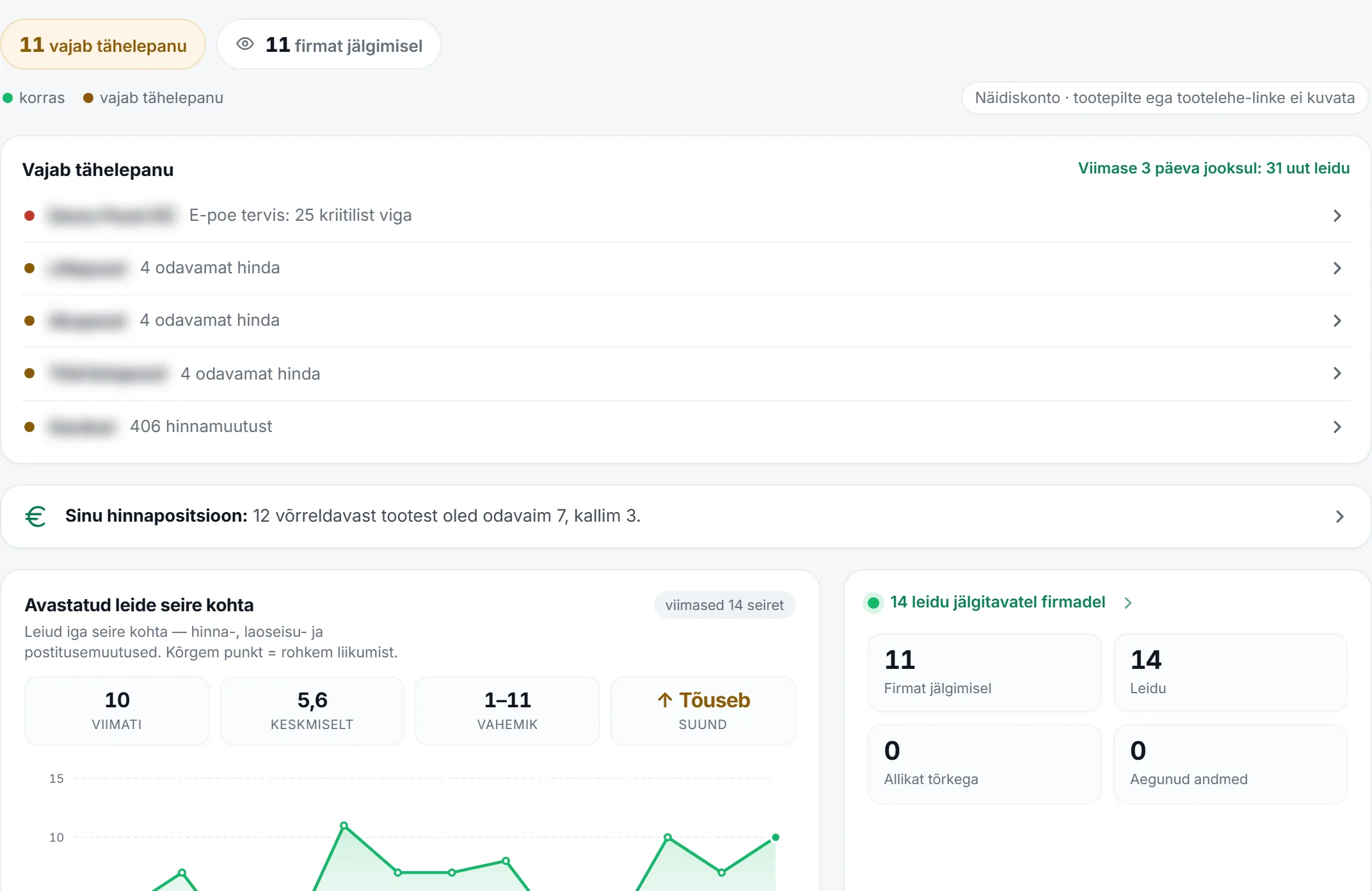
Po otwarciu pulpitu od razu widzisz to, co najważniejsze – przed wykresami i tabelą:
- Pasek stanu – trzy chipy jednym rzutem oka: N wymaga uwagi (kliknięcie przewija do listy), N spokojnych i N firm monitorowanych.
- Wymaga uwagi – najważniejsze znaleziska ze wszystkich firm, pojedynczo i w kolejności ważności. Czerwona kropka to krytyczny błąd Twojego własnego sklepu, żółta zmiana u konkurenta. Kliknięcie prowadzi prosto do firmy lub do porównania cen. U góry po prawej jest delta: „Od Twojej poprzedniej wizyty: N nowych znalezisk". Gdy nic nie czeka, jest tu zielone „Cisza".
- Twoja pozycja cenowa – jeden podsumowujący wiersz: „Z N porównywalnych produktów jesteś najtańszy na X, droższy na Y". Kliknięcie otwiera porównanie cen.
Trend znalezisk
Wykres pokazuje, jak liczba znalezisk zmieniała się w ciągu ostatnich monitoringów – czy sytuacja się uspokaja, czy wymaga większej uwagi. Na wszystkich wykresach podana jest skala osi i jednostka; najedź myszą na linię, aby zobaczyć dokładną liczbę.
Podsumowanie
Po prawej są cztery liczby i wiersz stanu:
Zakładki, widoki i eksport
- Zakładki Wszystkie Moja firma Konkurenci – filtrują listę.
- Tabela / Karty – przełącz formę listy. Tabela jest kompaktowa; widok kart od razu pokazuje kanały i znaleziska każdej firmy.
- Sortuj – uporządkuj domyślnie, według znalezisk lub według nazwy.
- Eksportuj CSV – pobiera widoczną tabelę jako plik otwierany w Excelu.
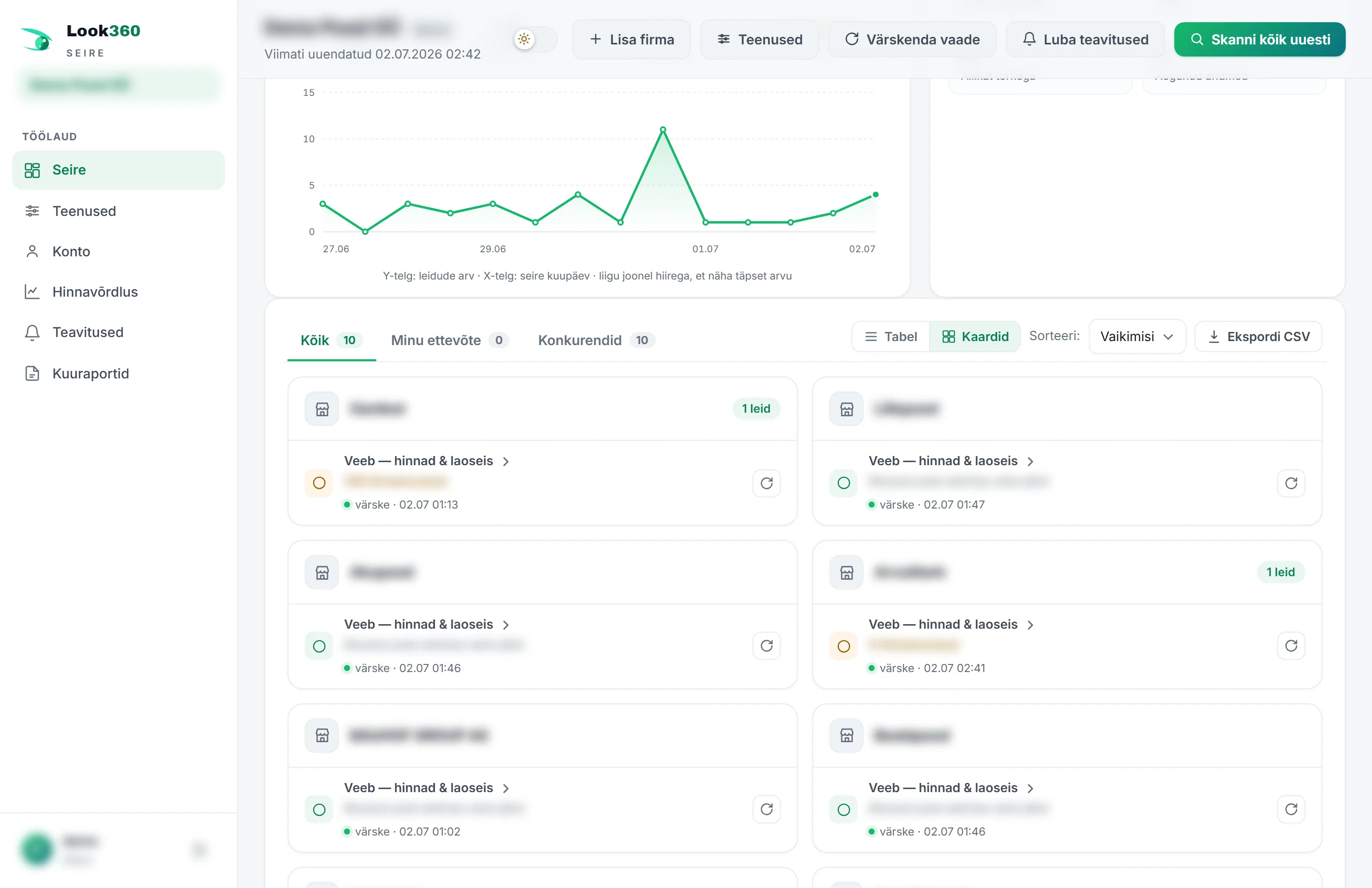
Tabela firm
Każdy wiersz to jedna monitorowana firma. Kliknij wiersz, aby otworzyć pełny widok tej firmy. Kolumny:
Pod nazwą firmy widzisz krótką wskazówkę o zmianie (np. „3 tańsze ceny"), dzięki czemu nie musisz za każdym razem klikać w firmę, aby zobaczyć, co się tam wydarzyło.
Firmy dodane przez Ciebie
Gdy sam dodasz firmę, widzisz jej stan. Możliwe stany:
- Oczekuje – czeka na zatwierdzenie przez operatora.
- Buduję… / AI rozpoznaje… – czytnik sklepu internetowego jest konfigurowany automatycznie.
- Oczekuje na opłatę – dane są gotowe, trzeba zatwierdzić opłatę miesięczną (zob. rozdział 6).
- Odrzucono – wniosek został odrzucony (powód jest podany).
- Aktywna – firma jest pod monitoringiem.
Monitoring Facebooka, wszystkie znaleziska i historia
- Monitoring Facebooka – na osobnej karcie najnowsze posty monitorowanych konkurentów; kliknięcie prowadzi do oryginału.
- Wszystkie znaleziska – wszystkie zmiany z ostatniego monitoringu na jednej liście. Zaznaczenie Tylko ostrzeżenia ukrywa spokojną część.
- Historia raportów – wcześniejsze raporty zbiorcze; kliknięcie otwiera zarchiwizowany raport.
5 Dodawanie firmy
Naciśnij na pulpicie Dodaj firmę. Otworzy się prosty formularz.
- Nazwa firmy – zacznij pisać i wybierz z listy firmę z rejestru handlowego (lub wpisz nazwę ręcznie).
- Strona internetowa – wystarczy nazwa bez początku https://, np. weekend.ee.
- W razie potrzeby włącz monitoruj ceny i stany magazynowe sklepu i/lub monitoruj także Facebooka.
- Naciśnij Dodaj monitorowaną firmę
Jeśli firma o tej samej nazwie lub adresie internetowym jest już na Twojej liście, system Cię o tym poinformuje – dzięki temu nie powstaje podwójny wpis ani podwójna opłata miesięczna.
Monitoring sklepu internetowego
Gdy wybierzesz monitoring sklepu, system spróbuje sam wczytać produkty sklepu. Po powodzeniu monitoring uruchamia się automatycznie; w przeciwnym razie sprawdza go operator. Możesz dodać filtr słów kluczowych: wpisz słowo kluczowe i naciśnij Enter lub +, aby dodać chip (np. kosiarka). Pozostawiając puste, monitorujemy wszystkie produkty.
Monitoring sklepu internetowego kosztuje 8 € miesięcznie za każde do 2000 monitorowanych produktów. Wszystkie ceny są bez VAT. Gdy system wczyta produkty sklepu, sam wybierasz kategorie do monitorowania – to określa liczbę produktów i opłatę miesięczną. Pokazujemy dokładną kwotę i prosimy o potwierdzenie, zanim otworzymy dane.
Monitoring Facebooka
Wpisz adres strony na Facebooku – wystarczy nazwa strony lub adres (np. facebook.com/konkurent lub po prostu konkurent). Jeśli strona nie jest jeszcze na liście monitoringu, trafia do operatora do zatwierdzenia. Monitoring Facebooka kosztuje 3 € miesięcznie za konkurenta.
6 Widok firmy i katalog produktów
Kliknięcie nazwy firmy na pulpicie otwiera jej pełny widok: wszystkie kanały, znaleziska, kondycję sklepu, wykresy oraz – w przypadku sklepu internetowego – cały katalog produktów.
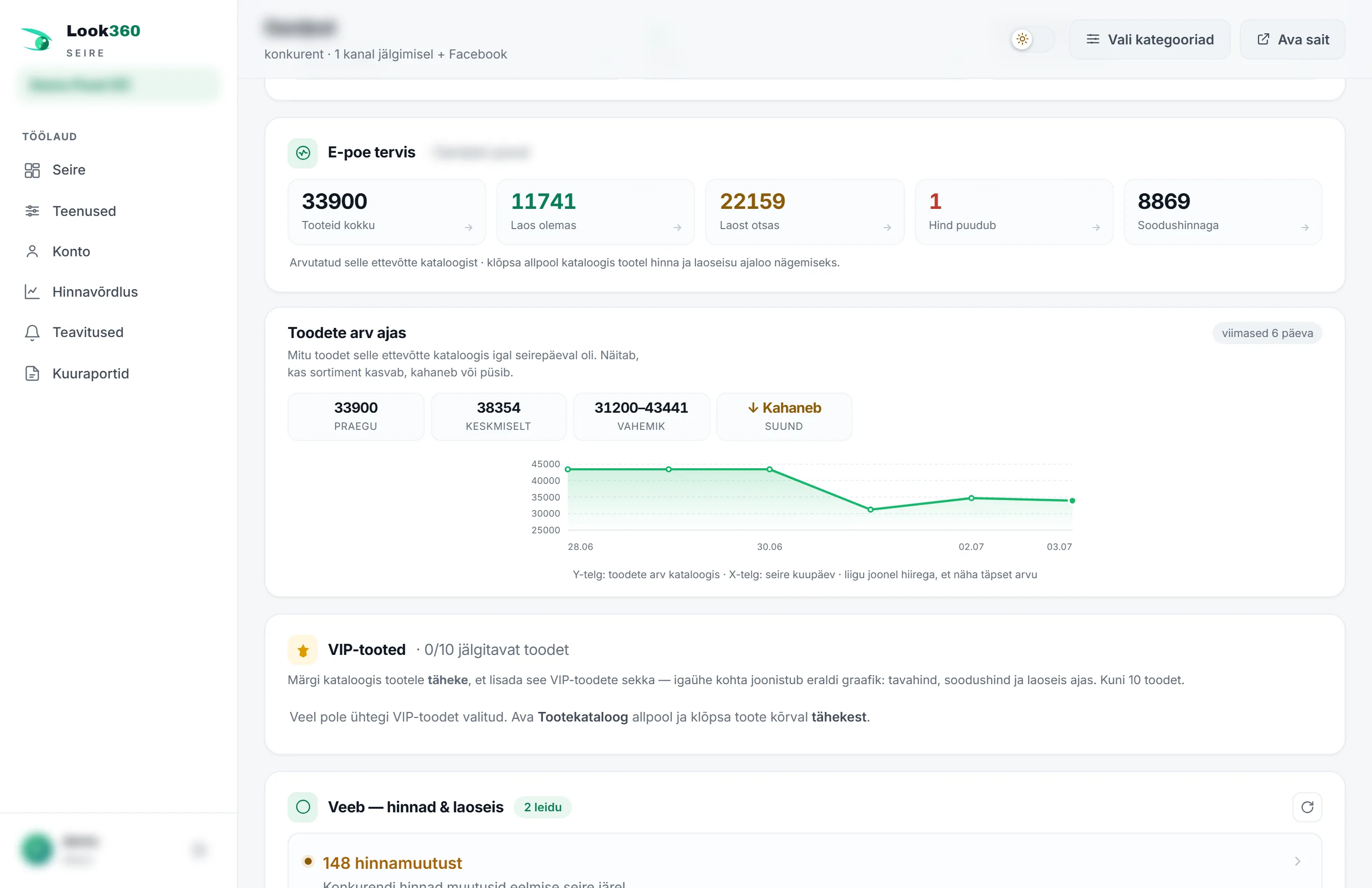
Kondycja sklepu
Z karty widzisz naraz: produkty łącznie, na stanie, brak na stanie, brak ceny, w promocji i stan nieznany. Liczby są wyliczone z katalogu tego sklepu i są klikalne.
Liczba produktów w czasie
Wykres pokazuje, ile produktów było w katalogu sklepu w każdym dniu monitoringu – czy asortyment rośnie, maleje, czy pozostaje stały. Obok jest obecnie, średnio, zakres i kierunek.
Produkty VIP
Oznacz produkt w katalogu gwiazdką, aby dodać go do produktów VIP. Dla każdego produktu VIP rysuje się osobny wykres: cena zwykła, cena promocyjna i stan magazynowy w czasie. Naraz do 10 produktów – miej na oku te, które są dla Ciebie najważniejsze.
Przyciski nagłówka
- Wybierz kategorie – wybierz, które kategorie sklepu monitorować (zob. rozdział 7).
- Otwórz stronę – otwiera sklep internetowy konkurenta w nowym oknie.
Zatwierdzanie opłaty miesięcznej
Gdy produkty sklepu są wczytane, widzisz kalkulator: liczba produktów, progi (× do 2000 produktów), cena bazowa 8 € i opłata miesięczna łącznie. Do momentu zatwierdzenia katalog jest jako przykład rozmyty (blur). Opcje:
- Zapłać i otwórz dane – kierujemy do bezpiecznej bramki płatniczej (link bankowy lub karta); dane otwierają się od razu.
- Zapłać fakturą przelewową – wysyłamy fakturę e-mailem; treść otwiera się po zaksięgowaniu płatności.
- Wybierz kategorie – zmniejsz liczbę produktów, aby obniżyć opłatę miesięczną.
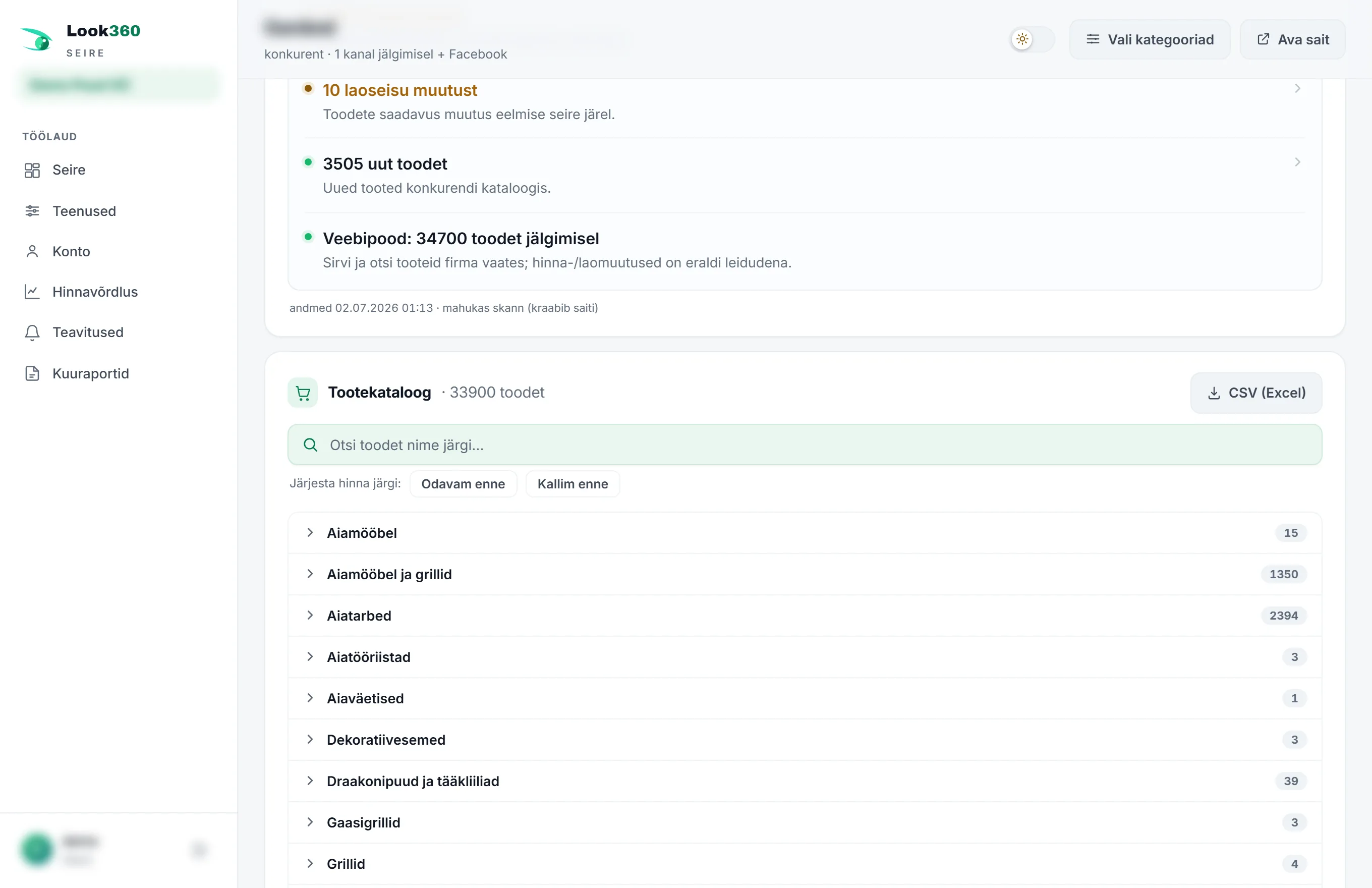
Katalog produktów
- Wyszukiwanie – wpisz nazwę produktu, aby przefiltrować listę.
- Kategorie – kliknij kategorię, aby otworzyć podkategorie i produkty.
- Stan magazynowy – przy każdym produkcie na stanie, brak lub nieznany.
- Cena – przy cenie promocyjnej widzisz cenę zwykłą przekreśloną, a cenę promocyjną na czerwono.
- Gwiazdka dodaje produkt do listy VIP; dzwonek od razu tworzy powiadomienie cenowe; strzałka prowadzi do produktu w sklepie.
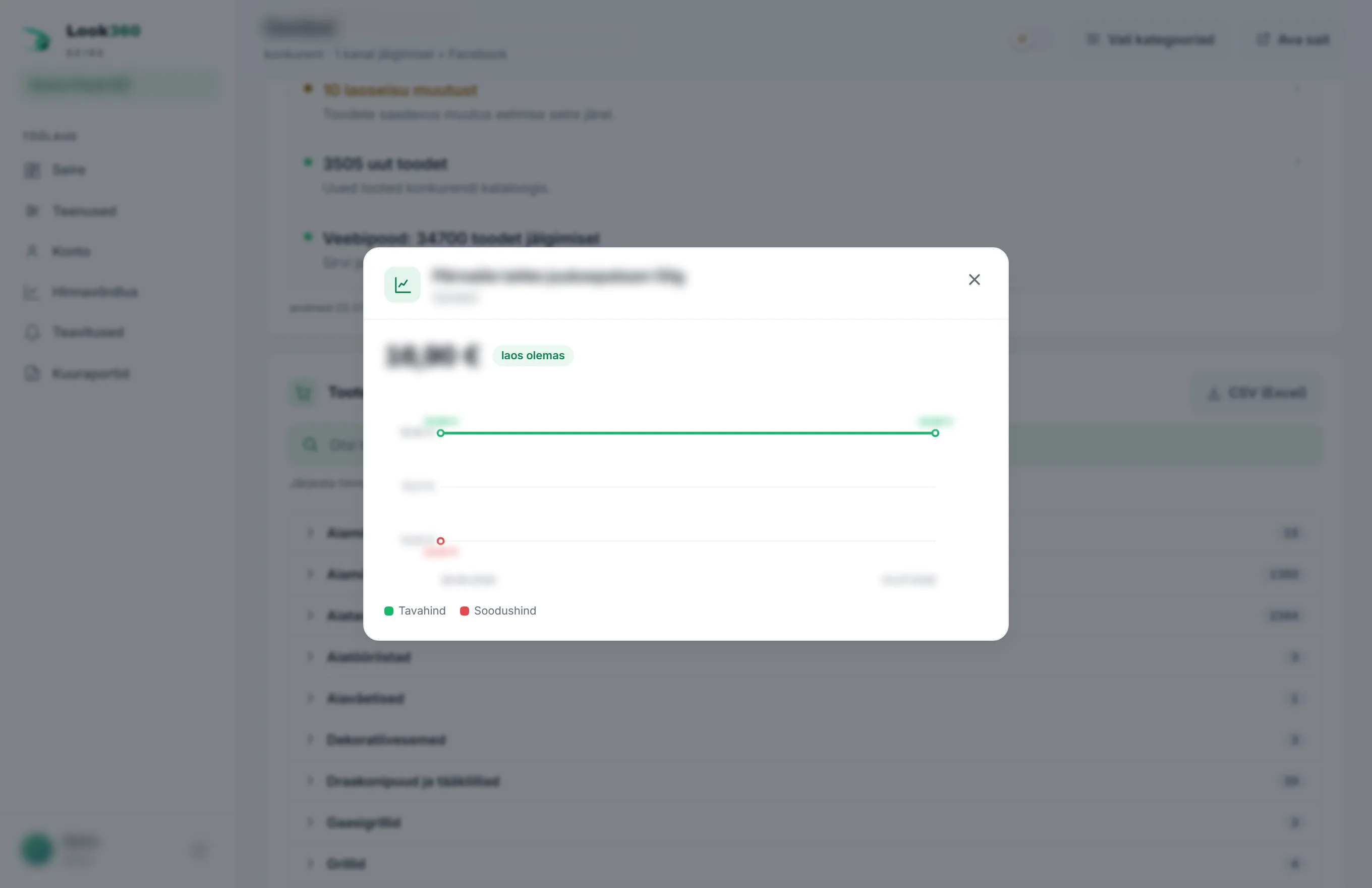
Historia ceny i stanu magazynowego
Kliknięcie wiersza produktu otwiera okno z wykresem: obecna cena i rabat, cena zwykła i promocyjna w czasie oraz stan magazynowy. Legenda na dole objaśnia linie.
7 Wybór kategorii
Przycisk Wybierz kategorie otwiera listę wszystkich kategorii sklepu. Im mniej produktów wybierzesz, tym niższa opłata miesięczna.
- Zaznacz haczykiem kategorie, które chcesz monitorować. Pomocne są Zaznacz wszystko, Wyczyść zaznaczenie i wyszukiwanie.
- Śledź na dole kalkulator: wybrane produkty → progi (× do 2000) → opłata miesięczna aktualizuje się od razu.
- Naciśnij Zapisz wybór
Wybór możesz zmienić później w dowolnym momencie – opłata miesięczna dostosowuje się odpowiednio.
8 Porównanie cen
Punkt menu Porównanie cen zestawia ten sam produkt we wszystkich monitorowanych sklepach i pokazuje, gdzie jest najtańszy oraz jak cena zmieniała się w czasie. Produkty są łączone według kodu modelu i rozmiaru.
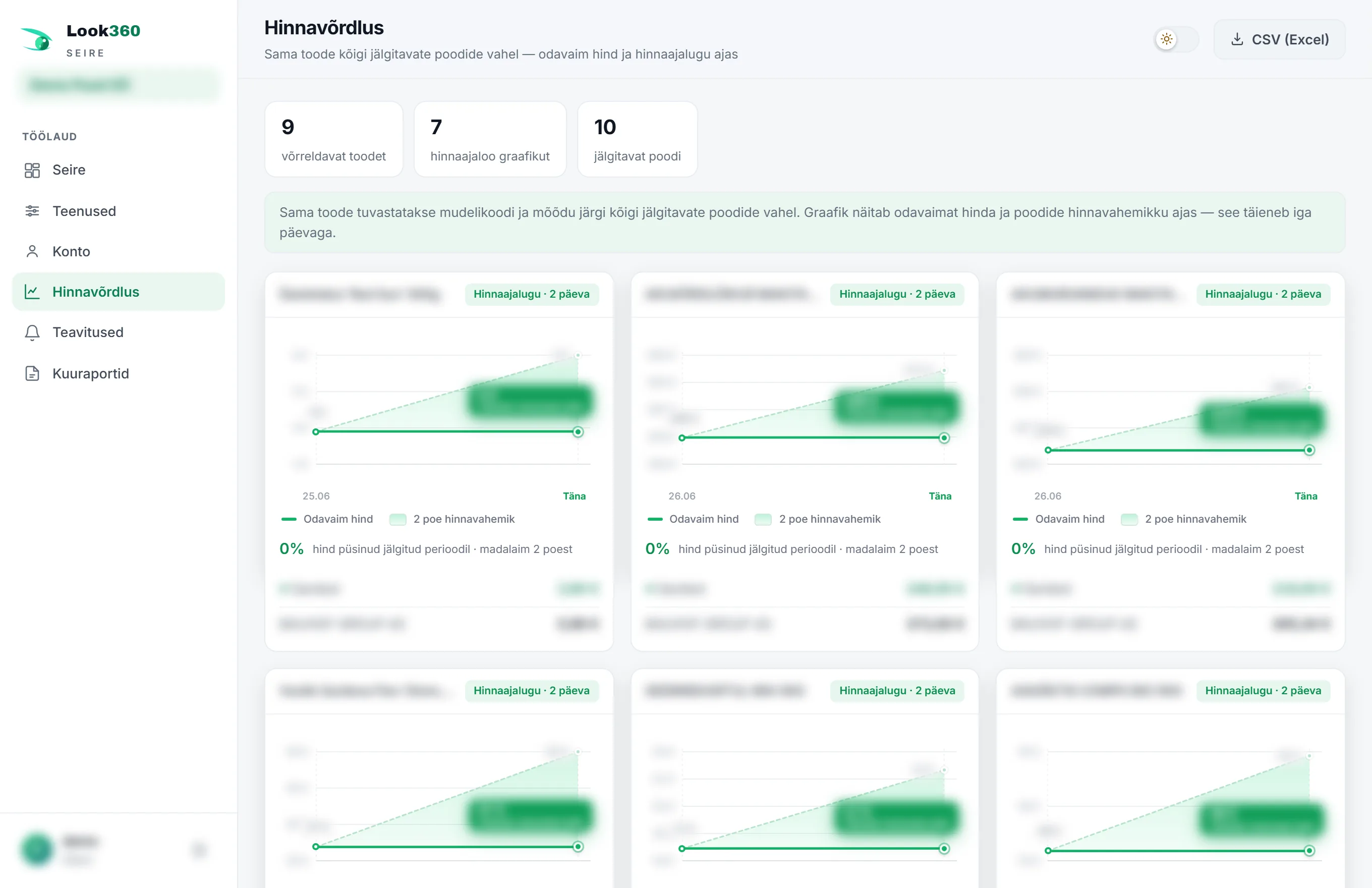
- U góry jest podsumowanie: produkty porównywalne, wykresy historii cen i monitorowane sklepy.
- Każda karta pokazuje najniższą cenę, zakres cen między sklepami w czasie i dziś najtańszy sklep.
- Na dole podano, o ile procent cena zmieniła się w monitorowanym okresie i w ilu sklepach znaleziono najtańszą.
- CSV (Excel) pobiera całe porównanie.
Od razu widzisz, czy na jakimś produkcie jesteś na rynku najdroższy, czy najtańszy – dobra podstawa do wyceny (rozdział 14) i kampanii.
9 Powiadomienia
Punkt menu Powiadomienia pozwala Ci ustawić reguły, po których spełnieniu od razu wysyłamy komunikat – jako powiadomienie push na telefon i/lub e-mailem.
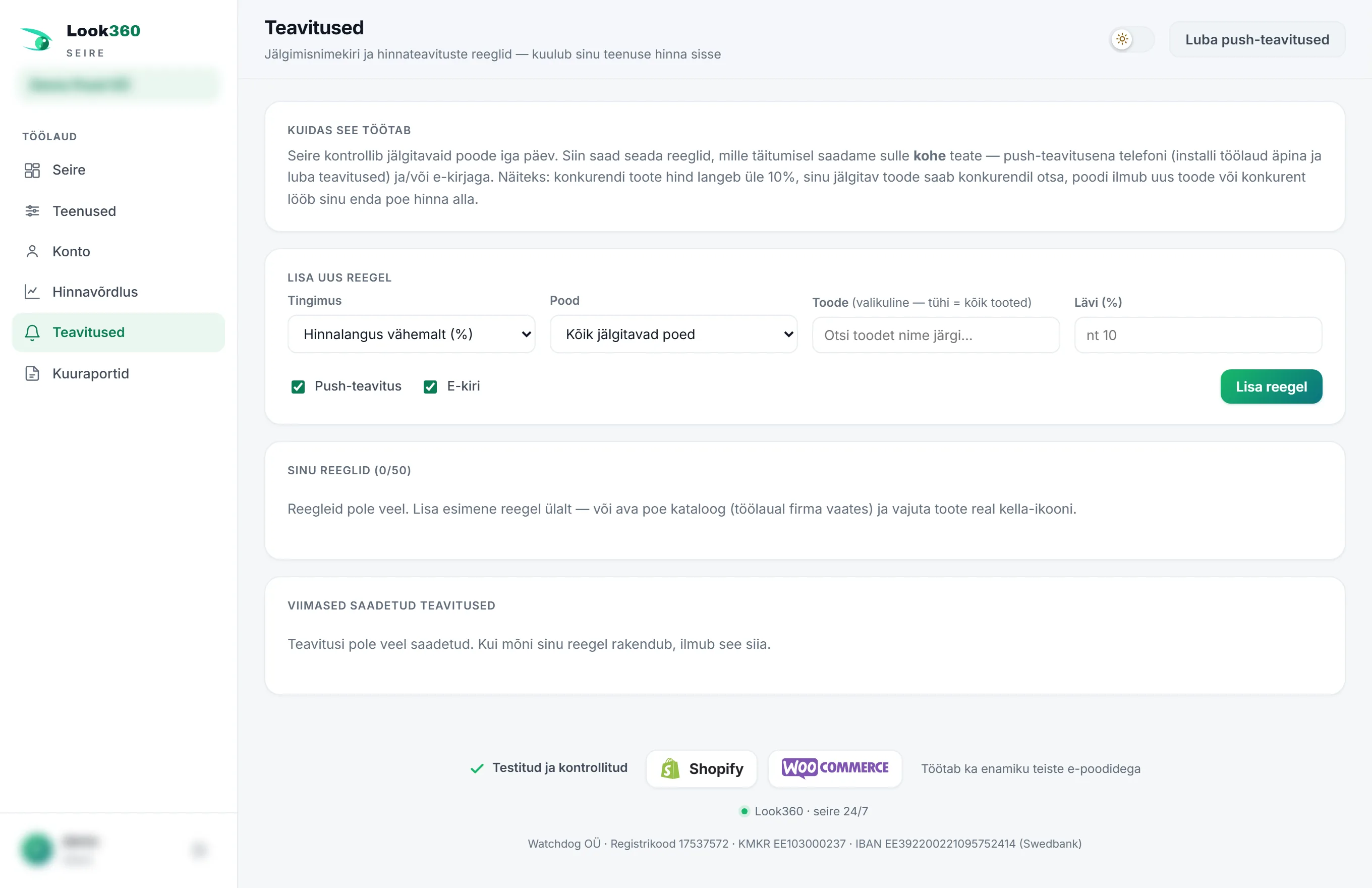
- Wybierz warunek – np. spadek ceny o co najmniej X%, brak na stanie, nowy produkt, konkurent zszedł poniżej Twojej ceny.
- Wybierz sklep (wszystkie monitorowane lub jeden konkretny) i w razie potrzeby konkretny produkt.
- Określ próg (%), jeśli warunek tego wymaga.
- Zaznacz Powiadomienie push i/lub E-mail i naciśnij Dodaj regułę
- Regułę można w dowolnym momencie tymczasowo wyłączyć lub usunąć.
- Najszybciej utworzysz powiadomienie bezpośrednio z katalogu lub porównania cen – ikona dzwonka w wierszu produktu wstępnie wypełnia formularz.
- Aby otrzymywać powiadomienia push, naciśnij u góry Włącz powiadomienia push (na iPhonie po zainstalowaniu jako aplikacja – zob. rozdział 17).
10 Raporty miesięczne
Punkt menu Raporty miesięczne zbiera 1. dnia każdego miesiąca za miesiąc poprzedni zbiorczy PDF dla zarządu: zmiany cen, ruch asortymentu, Twoją pozycję cenową na rynku i naruszenia ochrony marki.
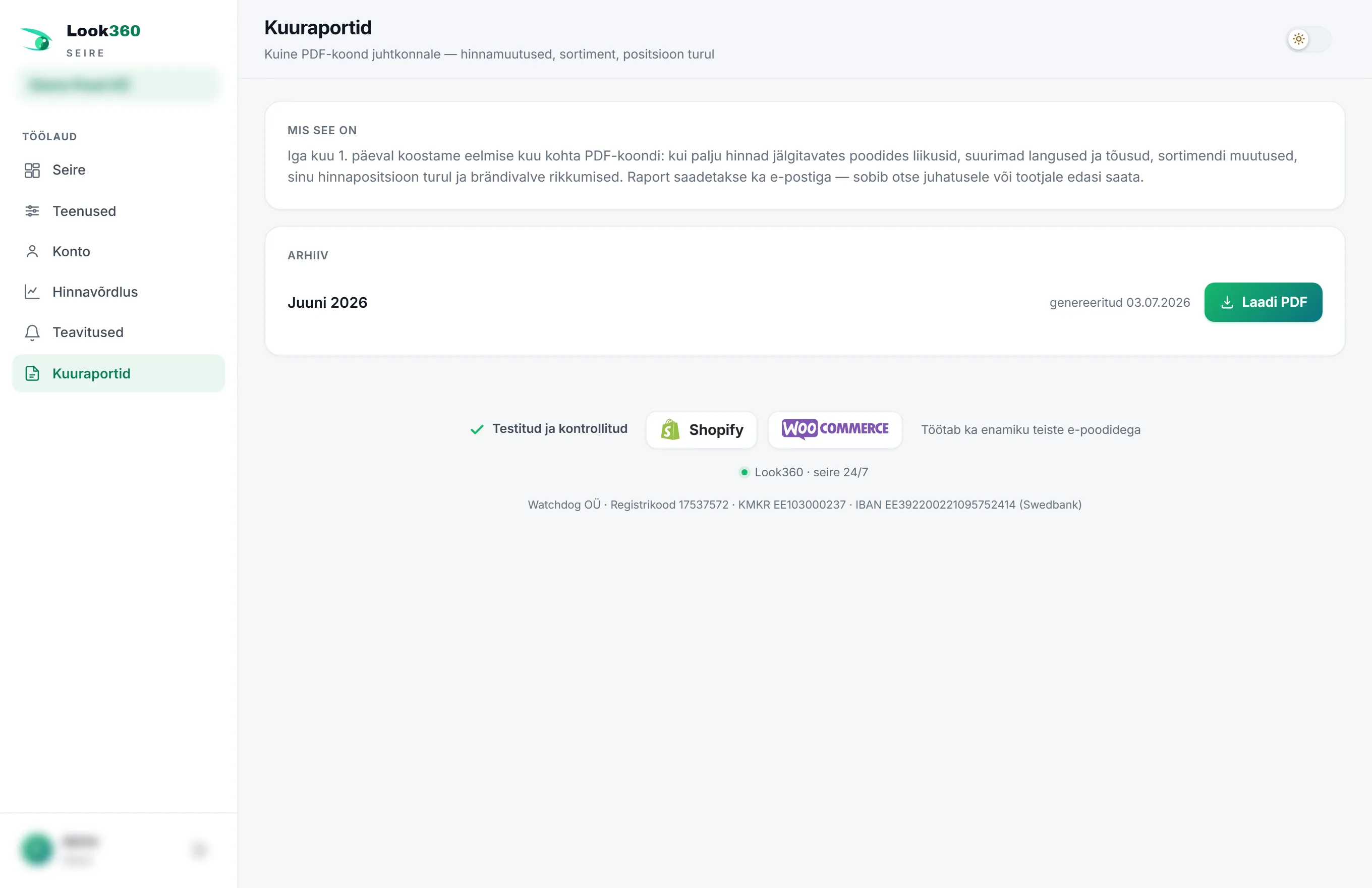
- Automatyczny – raport powstaje i jest wysyłany e-mailem na początku każdego miesiąca; nic nie trzeba robić ręcznie.
- Archiwum – wszystkie wcześniejsze raporty miesięczne są tutaj do pobrania.
- E-mail można wyłączyć na stronie Konto – PDF i tak powstaje i pozostaje w archiwum, tylko e-mail wtedy nie jest wysyłany.
- W odróżnieniu od codziennego porannego maila (zob. poniżej) raport miesięczny to zbiorczy przegląd dla decydenta, a nie dzienna lista zmian.
Codzienny poranny mail i ostrzeżenia w czasie rzeczywistym
- Codzienny poranny mail – ważniejsze zmiany trafiają automatycznie do Twojej (i ustalonych kontaktów) skrzynki. Można go włączyć/wyłączyć na stronie Konto.
- Ostrzeżenia w czasie rzeczywistym – to, co najbardziej krytyczne (np. spadek ceny u konkurenta, awaria sklepu, koniec stanu magazynowego), dociera od razu poprzez reguły powiadomień.
11 Konto i dostęp do API
Punkt menu Konto zbiera dane Twojego konta, połączenie własnego sklepu internetowego, ustawienia raportów e-mail i dostęp do API.
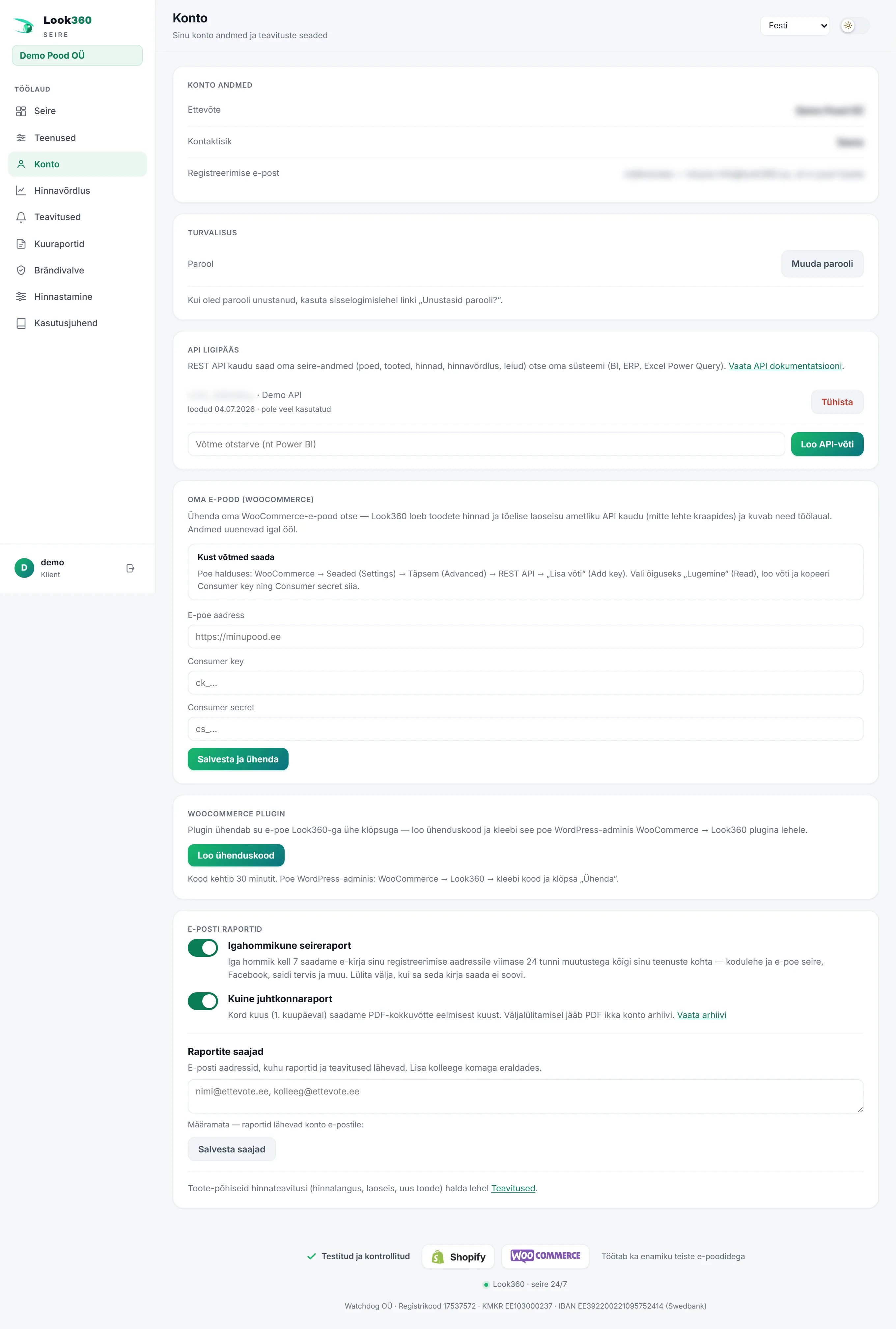
- Dane konta – firma, osoba kontaktowa i e-mail rejestracji.
- Hasło – Zmień hasło; zapomniane hasło możesz zresetować ze strony logowania.
Podłączenie własnego sklepu internetowego (WooCommerce)
Aby usługi Twojego własnego sklepu – kondycja sklepu, kontrola kondycji i wycena – otrzymywały prawdziwe dane, podłącz swój sklep WooCommerce. Look360 odczytuje ceny i prawdziwy stan magazynowy przez oficjalne API (a nie skanując stronę), a dane odświeżają się co noc. Podłączyć można na dwa sposoby:
- Bezpośrednio kluczem API – w panelu sklepu WooCommerce → Settings → Advanced → REST API → Add key, z uprawnieniem Read (odczyt). Skopiuj Consumer key, Consumer secret i adres sklepu do formularza na stronie konta.
- Wtyczką Look360 – prostsza droga bez ręcznego kopiowania kluczy: naciśnij Utwórz kod połączenia, otwórz w panelu sklepu stronę wtyczki WooCommerce → Look360 i wklej kod. Kod jest ważny 30 minut.
Gdy sklep jest podłączony, widzisz zielone oznaczenie „Sklep podłączony". Dane odświeżają się co noc; klucze można później wymienić przez ten sam formularz.
Raporty e-mail
Z jednego miejsca zarządzasz, które raporty i do kogo są wysyłane e-mailem:
Powiadomieniami cenowymi dla poszczególnych produktów (spadek ceny, stan magazynowy, nowy produkt) zarządzaj na osobnej stronie Powiadomienia (rozdział 9).
Dostęp do API (BI, ERP, Excel)
Poprzez REST API możesz pobrać swoje dane monitoringu – sklepy, produkty, ceny, porównanie cen, znaleziska – bezpośrednio do swojego systemu (Power BI, ERP, Excel Power Query).
- Wpisz przeznaczenie klucza (np. „Power BI") i naciśnij Utwórz klucz API
- Skopiuj klucz od razu – jest pokazywany tylko raz.
- Zobacz z linku dokumentację API, które punkty końcowe są dostępne.
12 Wszystkie usługi i opłata miesięczna
Z menu Usługi widzisz wszystko, za co płacisz, i możesz dozamówić. U góry jest Twoja opłata miesięczna łącznie i data następnego rozliczenia.
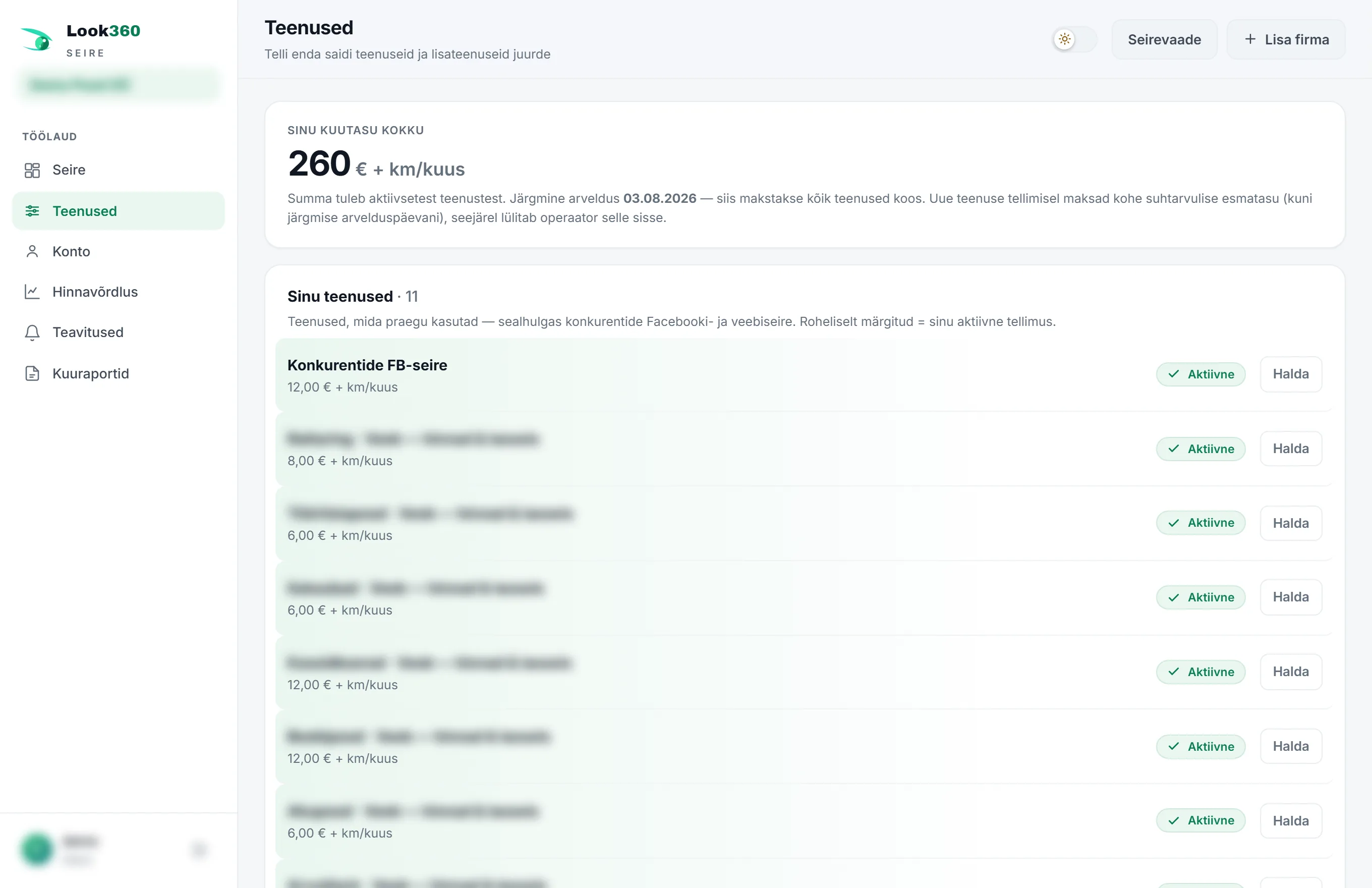
Poniżej jest wszystko, co oferujemy. Wszystkie ceny są bez VAT, miesięcznie.
Skanuje produkty Twojego sklepu i znajduje braki: brakujące zdjęcia i teksty alternatywne, puste lub zbyt krótkie opisy, uszkodzone ceny, zduplikowane produkty. Podaje kondycję w % i listę poprawek.
Monitoruje pozycje Twoich słów kluczowych w Google i znajduje luki w treści – tematy, dla których nie masz jeszcze treści. Cena zależy od liczby monitorowanych słów kluczowych.
Sprawdza, czy Twoja strona/sklep jest dostępna i jak szybko odpowiada. Informuje, gdy strona przestaje działać lub zwalnia.
Łączy Twój sklep internetowy z oprogramowaniem księgowym (np. Directo) – zamówienia, stany magazynowe i ceny przenoszą się automatycznie, bez ręcznego przenoszenia.
Rekomendacje cenowe oparte na konkurencji dla Twojego własnego sklepu, które można jednym kliknięciem zapisać w WooCommerce (zob. rozdział 14).
Monitoruje posty konkurentów na Facebooku: nowe produkty, kampanie, wydarzenia, komunikaty cenowe. Wszystko w jednym strumieniu, nowe wyróżnione.
Monitoruje aktywne reklamy konkurentów na Facebooku – co reklamują, ile reklam jest w toku i kiedy się rozpoczęły lub zostały wstrzymane.
Monitoruje ceny, ceny promocyjne, stany magazynowe i asortyment sklepu konkurenta. Daje wykresy historii i zasila porównanie cen. Progowo: 8 € za każde do 2000 produktów.
Ustalasz RRP (sugerowaną cenę detaliczną) i MAP (minimalną dozwoloną cenę reklamową) swoich produktów; system monitoruje, którzy dystrybutorzy je naruszają (zob. rozdział 15).
Szkolimy Twój zespół z tematów systemu i sklepu, aby wszyscy potrafili wykorzystać monitoring i dane na swoją korzyść.
Na specjalne zamówienie automatyzujemy Twoje powtarzalne prace – raporty, synchronizacje, powiadomienia, przepływy danych. Naciśnij Poproś o ofertę.
Kontrola kondycji + SEO + niezawodność + zmiana wyceny.
Monitoring FB konkurentów + kontrola kondycji sklepu + niezawodność.
Kontrola kondycji + niezawodność + integracja ERP.
Jak zamówić
- Przy każdej usłudze jest cena €/miesiąc. Naciśnij Zamów, potwierdź w oknie i zapłać opłatę początkową; pakiety zamawiają kilka usług naraz.
- Aktywne usługi są zielone. Anuluj kończy usługę; monitoringiem konkurentów zarządza się przez Dodaj firmę i przycisk Zarządzaj.
- Opłacone – oczekuje na aktywację: opłata początkowa jest opłacona, a operator wkrótce włączy usługę.
Przy zamówieniu nowej usługi płacisz od razu proporcjonalną opłatę początkową – tylko do następnego dnia rozliczenia. Następnie wszystkie usługi rozliczane są razem, według rocznicy dnia dołączenia.
13 Jak przebiega płatność
Każda płatność zaczyna się od okna potwierdzenia, w którym podana jest kwota i za co płacisz. Zawsze możesz Anuluj.
- Płacąc od razu kierujemy do bezpiecznej bramki płatniczej – płacisz linkiem bankowym lub kartą, a dane/usługa otwierają się od razu po płatności.
- Fakturą przelewową – wysyłamy fakturę e-mailem. Treść otwiera się w pełni, gdy płatność zostanie zaksięgowana.
- Opłata początkowa jest zawsze proporcjonalna do następnego dnia rozliczenia; dalej obowiązuje pełna opłata miesięczna.
- Rozliczenie odbywa się dla wszystkich usług naraz, według rocznicy dnia dołączenia.
14 Wycena
Punkt menu Wycena jest widoczny tylko wtedy, gdy masz zamówioną usługę zmiany wyceny. Widzisz tam rekomendacje cenowe oparte na konkurencji dla Twojego własnego sklepu.
- Wygeneruj ponownie wylicza rekomendacje na nowo; Reguły i Historia pokazują ustawienia i wcześniejsze zmiany.
- Przy każdej rekomendacji: Zapisz przenosi cenę do sklepu, Zostaw pozostawia cenę i pomija produkt przez wybraną liczbę dni, Pomiń pomija rekomendację.
Domyślnie wszystko jest w trybie testowym: rekomendacje są wyliczane, ale żaden „Zapisz" nie zmienia Twojego sklepu. Tryb live (prawdziwy zapis cen) włączamy razem z Tobą. Dolne limity (podłoga cenowa, MAP) zapobiegają zbyt niskiej rekomendacji.
15 Ochrona marki
Punkt menu Ochrona marki jest dla właściciela marki i importera. Jeśli masz zamówiony nadzór cen dystrybutorów, definiujesz tu reguły cenowe swoich produktów i widzisz, kto je narusza.
- Dodaj swoje produkty wraz z RRP (sugerowana cena detaliczna) i MAP (minimalna dozwolona cena reklamowa). Produkty można dodawać pojedynczo lub zaimportować.
- System porównuje ceny monitorowanych dystrybutorów z Twoim RRP/MAP.
- Widzisz listę naruszeń – kto sprzedaje poniżej MAP lub odchodzi od RRP – i możesz eksportować CSV.
Utrzymujesz poziom cen swojej marki – znajdując naruszenie, masz udokumentowaną podstawę do rozmowy z dystrybutorem.
16 Przykładowe sytuacje
Tak funkcje łączą się w realną pracę.
1. Konkurent obniżył cenę
Poranny mail przynosi „Konkurent X: 12 spadków cen". Otwierasz Porównanie cen i widzisz, że na trzech produktach jesteś teraz na rynku najdroższy. Wycena proponuje nowe ceny – zapisujesz je jednym kliknięciem w sklepie.
2. Konkurentowi skończył się produkt
Ustawiłeś regułę powiadomienia „brak na stanie" dla jednego kluczowego produktu. Gdy konkurentowi się skończy, przychodzi push na telefon. Reagujesz: podnosisz cenę lub reklamujesz, że u Ciebie towar jest na stanie.
3. Nowy konkurent na rynku
Słyszysz o nowym sklepie. Dodaj firmę → sklep internetowy + Facebook → potwierdzasz opłatę miesięczną. W kilka minut widzisz jego asortyment, ceny i aktywność na Facebooku.
4. Kondycja mojego sklepu kuleje
Kondycja sklepu pokazuje 109 błędów krytycznych – brakujące zdjęcia i teksty alternatywne. Przechodzisz przez listę poprawek; przy następnym skanie kondycja w % rośnie.
5. Przegląd miesięczny dla zarządu
1. dnia miesiąca przychodzi automatycznie miesięczny raport PDF do skrzynki. Przekazujesz go zarządowi – podsumowanie ruchów cenowych, asortymentu i pozycji rynkowej w jednym pliku.
6. Dystrybutor zszedł poniżej MAP
Jesteś właścicielem marki. Ochrona marki pokazuje, że jeden dystrybutor sprzedaje produkt poniżej uzgodnionego MAP. Eksportujesz naruszenie i kontaktujesz się z dystrybutorem.
7. Dane do Twojego BI
Chcesz mieć ceny i stany magazynowe w swoim raporcie Power BI. Konto → Utwórz klucz API → łączysz REST API przez Power Query. Dane odświeżają się automatycznie.
17 Aplikacja i tryb ciemny
- Zainstaluj jako aplikację – na telefonie możesz dodać panel na ekran główny jak aplikację: otwórz menu przeglądarki i wybierz „Dodaj do ekranu głównego". Odtąd Look360 otwiera się prosto z ikony i na pełnym ekranie – niczego nie trzeba pobierać.
- Powiadomienia na telefon – przycisk Włącz powiadomienia push wysyła ważne zmiany prosto na urządzenie. Na iPhonie działa to po zainstalowaniu jako aplikacja.
- Tryb ciemny / jasny – przełącznik na górnym pasku (słońce/księżyc) zmienia motyw. Wybór jest zapamiętywany.
- Na telefonie – menu jest schowane za przyciskiem ☰ w górnym rogu; treść dostosowuje się do szerokości ekranu.
- Wylogowanie – ikona drzwi z wyjściem po lewej na dole obok nazwy użytkownika.
18 Pomoc i kontakt
W razie pytań lub wątpliwości odpowiadamy po angielsku – prawdziwa osoba, a nie automatyczna odpowiedź.
- E-mail: info@look360.eu
- Telefon: +372 5362 0246
- Najczęściej zadawane pytania: FAQ na stronie głównej
Zaloguj się → obserwuj na pulpicie zielony/żółty/czerwony → dodawaj firmy i usługi → ustaw reguły powiadomień → ważne zmiany przychodzą do Ciebie także mailem i powiadomieniem push. Więcej nie musisz robić.