Look360:s övervakningspanel samlar på ett ställe allt vi bevakar åt dig – konkurrenternas priser och lagersaldo, Facebook-inlägg och -annonser samt din egen webbutiks hälsa och driftsäkerhet. Du behöver inte installera något: du loggar in, ser läget med en blick och får de viktiga förändringarna även med ett mejl varje morgon. Den här guiden går igenom varje vy och knapp, och sist finns exempelsituationer som knyter ihop funktionerna till verkligt arbete.
1 Vad är Look360
Look360 är övervakning, automatisering och respons i ett paket. Övervakningspanelen är din privata instrumentpanel på en adress där du loggar in med din e-post och ditt lösenord. Där ser du alla företag du bevakar – både din egen webbutik och konkurrenterna – och varje förändring som systemet fångat upp: prissänkning, slutsålt lager, ett nytt Facebook-inlägg, ett fel i webbutiken.
Skärmbilderna i den här guiden är från det estniskspråkiga gränssnittet – själva gränssnittet är detsamma på alla språk, och knappar och menyer finns på samma ställen.
Allt bygger på en färglogik. Samma tre färger återkommer överallt – på instrumentpanelen, på företagskortet, i tabellen, i diagrammen:
De viktigaste förändringarna skickar vi även i ett samlat mejl varje morgon, och det mest kritiska genast. Panelen öppnar du när du vill se mer eller ändra något.
2 Inloggning
- Öppna Logga in – antingen från startsidans övre hörn, från toppen av den här guiden eller via direktlänken vi skickade dig.
- Ange användarnamn – det är din e-postadress (t.ex. du@foretag.se).
- Ange lösenord och tryck på Logga in
- Glömt lösenordet? – via länken nedan skickar vi en länk för att välja nytt lösenord med e-post.
- Har du inget konto än? – knappen Registrera dig tar dig till prislistan på startsidan, där du kan sätta ihop ditt paket och gå med.
- Testa utan konto – på inloggningssidan finns ett öppet demokonto där du kan klicka dig igenom alla vyer med riktiga exempeldata.
Kontot är kopplat till ditt företag. Efter inloggning ser du ditt företagsnamn på den gröna listen uppe till vänster – så vet du att du är i rätt konto.
4 Övervakningens instrumentpanel
Detta är hemvyn. Överst hittar du de viktigaste knapparna, nedanför finns trenden, sammanfattningen och företagslistan.
Knappar i toppmenyn
- Lägg till företag – lägg till ett nytt företag att bevaka (se kapitel 5).
- Tjänster – öppna vyn för tjänster och månadsavgift.
- Uppdatera vyn – läser in de senaste uppgifterna på nytt och uppdaterar skärmen. Kör ingen ny skanning, utan uppdaterar bara vyn.
- Tillåt aviseringar – slår på push-notiser till telefonen (se kapitel 9).
- Skanna om allt – kör de riktiga skanningarna (en ny grundlig skanning av webbplatserna), tar några minuter. Detta går att göra 1 gång per dygn.
Hur fungerar övervakningen? – hjälplisten
Överst på instrumentpanelen finns en utfällbar list Hur fungerar övervakningen? Klicka för att läsa en kort förklaring. Första gången, när du ännu inte har något företag, är den öppen.
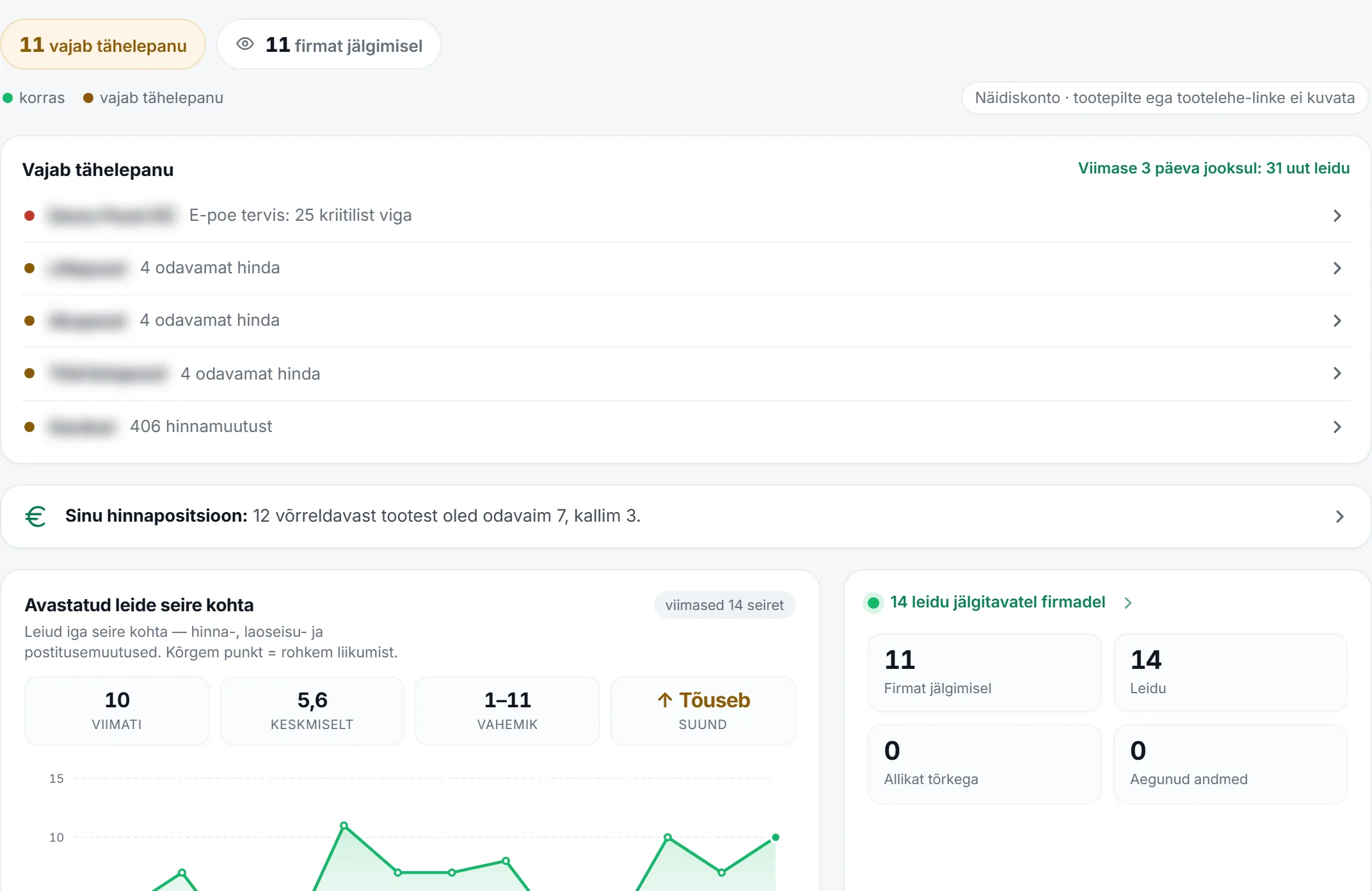
Snabböversikt högst upp
När du öppnar instrumentpanelen ser du genast det viktigaste – före diagrammen och tabellen:
- Statusrad – tre chippar med en blick: N kräver uppmärksamhet (ett klick rullar till listan), N lugna och N företag under bevakning.
- Kräver uppmärksamhet – de viktigaste fynden från alla företag, ett i taget och i prioritetsordning. Röd prick är ett kritiskt fel i din egen butik, gul en konkurrents förändring. Ett klick tar dig direkt till företaget eller till prisjämförelsen. Uppe till höger finns en delta: ”Sedan ditt förra besök: N nya fynd”. Om inget väntar finns här ett grönt ”Allt tyst”.
- Din prisposition – en sammanfattande rad: ”Av N jämförbara produkter är du billigast på X, dyrare på Y”. Ett klick öppnar prisjämförelsen.
Trend för fynd
Diagrammet visar hur antalet fynd har förändrats under de senaste övervakningarna – om läget lugnar sig eller kräver mer uppmärksamhet. Alla diagram har axelskala och enhet angivna; för muspekaren längs linjen för att se det exakta antalet.
Sammanfattning
Till höger finns fyra tal och en statusrad:
Flikar, vyer och export
- Flikar Alla Mitt företag Konkurrenter – filtrerar listan.
- Tabell / Kort – växla listans form. Tabellen är kompakt; kortvyn visar varje företags kanaler och fynd uppfällda direkt.
- Sortera – ordna efter standard, fynd eller namn.
- Exportera CSV – laddar ned den synliga tabellen som en fil som öppnas i Excel.
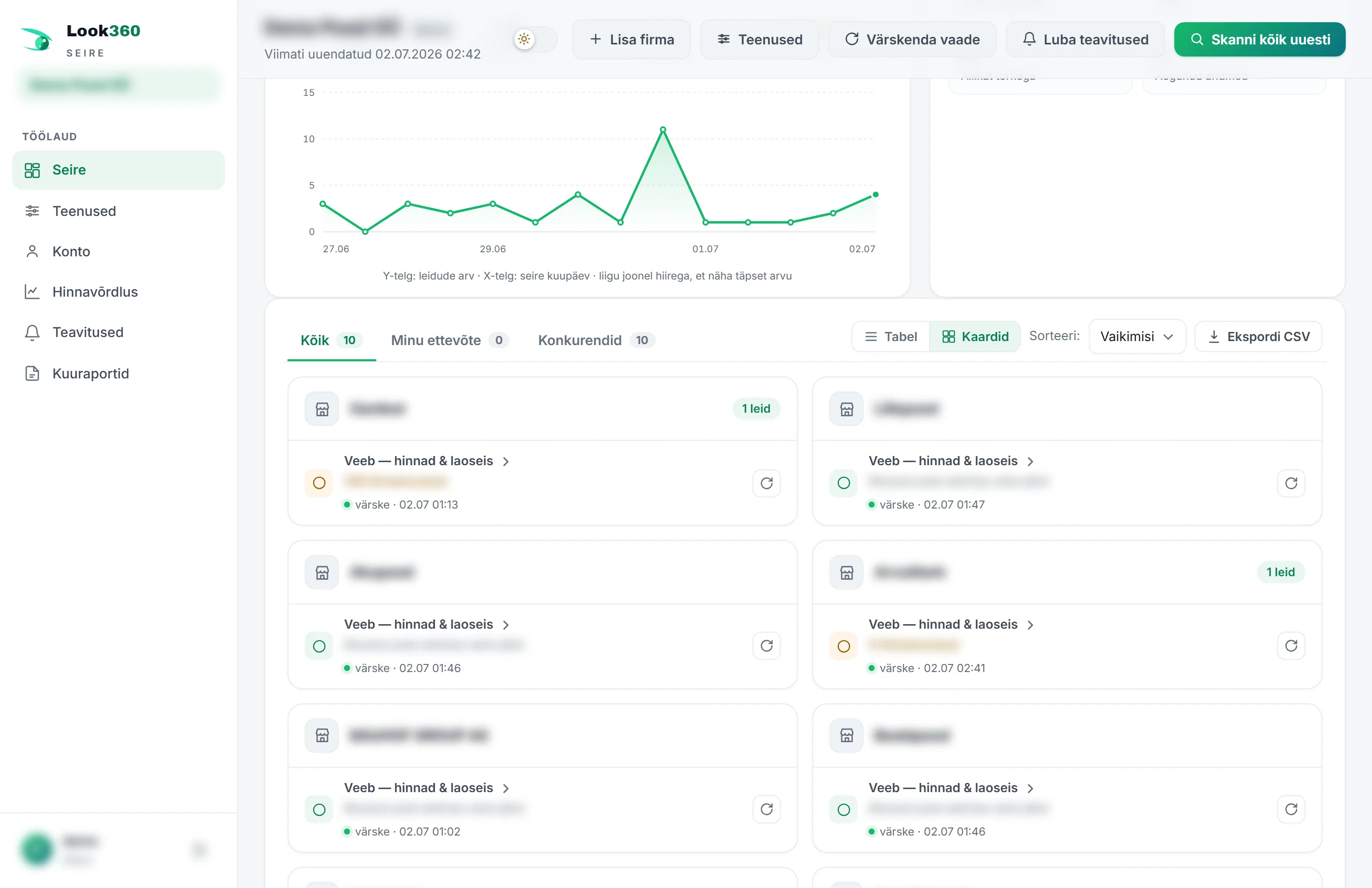
Företagstabell
Varje rad är ett bevakat företag. Klicka på en rad för att öppna företagets fullständiga vy. Kolumner:
Under företagets namn ser du en kort ändringsvink (t.ex. ”3 billigare priser”), så att du inte alltid behöver klicka dig in i företaget för att se vad som hänt där.
Dina tillagda bevakade företag
Om du själv har lagt till ett företag ser du dess status. Möjliga lägen:
- Väntar – väntar på operatörens bekräftelse.
- Bygger… / AI identifierar… – webbutikens läsare ställs in automatiskt.
- Väntar på betalning – data är klara, månadsavgiften behöver bekräftas (se kapitel 6).
- Avvisad – ansökan avvisades (orsaken anges).
- Aktiv – företaget är under bevakning.
Facebook-bevakning, alla fynd och historik
- Facebook-bevakning – på ett eget kort de senaste inläggen från de bevakade konkurrenterna; ett klick tar dig till originalet.
- Alla fynd – alla förändringar från den senaste övervakningen i en lista. Kryssrutan Endast varningar döljer den lugna delen.
- Rapporthistorik – tidigare samlade rapporter; ett klick öppnar den arkiverade rapporten.
5 Lägga till företag
Tryck på Lägg till företag på instrumentpanelen. Ett enkelt formulär öppnas.
- Företagsnamn – börja skriva och välj ett företag ur handelsregistret i listan (eller skriv namnet manuellt).
- Webbplats – det räcker med namnet utan https:// i början, t.ex. weekend.ee.
- Slå vid behov på bevaka webbutikens priser och lagersaldo och/eller bevaka även Facebook.
- Tryck på Lägg till bevakat företag
Om ett företag med samma namn eller webbadress redan finns i din lista meddelar systemet detta – så uppstår ingen dubblettpost eller dubbel månadsavgift.
Bevakning av webbutik
Om du väljer att bevaka webbutiken försöker systemet läsa in butikens produkter själv. Vid lyckat resultat startar bevakningen automatiskt; annars kontrollerar en operatör. Du kan lägga till ett nyckelordsfilter: skriv ett nyckelord och tryck på Enter eller + för att lägga till en chip (t.ex. gräsklippare). Lämnar du det tomt bevakar vi alla produkter.
Bevakning av en webbutik kostar 8 € per månad för varje upp till 2000 bevakade produkter. Alla priser är exklusive moms. När systemet har läst in butikens produkter väljer du själv vilka kategorier som ska bevakas – det avgör antalet produkter och månadsavgiften. Vi visar den exakta summan och ber om bekräftelse innan vi öppnar upp data.
Bevakning av Facebook
Ange Facebook-sidans adress – det räcker med sidans namn eller adress (t.ex. facebook.com/konkurrent eller bara konkurrent). Om sidan ännu inte finns i bevakningslistan går den till operatören för bekräftelse. Facebook-bevakning kostar 3 € per månad och konkurrent.
6 Företagsvy och produktkatalog
Ett klick på ett företagsnamn på instrumentpanelen öppnar dess fullständiga vy: alla kanaler, fynd, webbutikens hälsa, diagram och – för en webbutik – hela produktkatalogen.
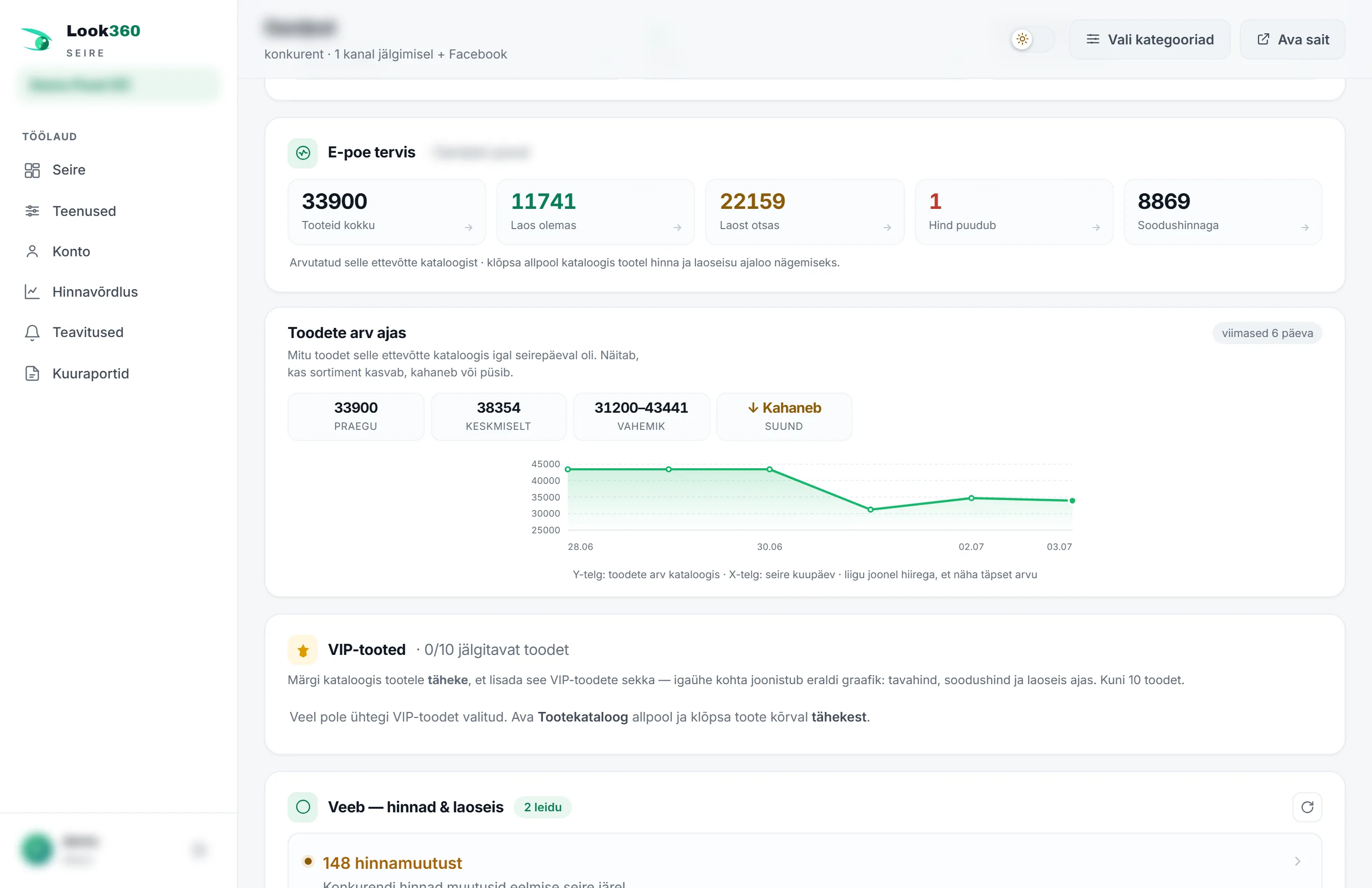
Webbutikens hälsa
På kortet ser du samtidigt: produkter totalt, i lager, slutsålt, pris saknas, med reapris och lagersaldo okänt. Talen är beräknade utifrån butikens katalog och går att klicka på.
Antal produkter över tid
Diagrammet visar hur många produkter butikens katalog hade varje övervakningsdag – om sortimentet växer, minskar eller ligger stilla. Bredvid finns just nu, i genomsnitt, intervall och riktning.
VIP-produkter
Markera en produkt i katalogen med en stjärna för att lägga till den bland VIP-produkterna. För varje VIP-produkt ritas ett eget diagram: ordinarie pris, reapris och lagersaldo över tid. Upp till 10 produkter åt gången – håll koll på de som är viktigast för dig.
Knappar i rubriken
- Välj kategorier – välj vilka av butikens kategorier som ska bevakas (se kapitel 7).
- Öppna webbplatsen – öppnar konkurrentens webbutik i ett nytt fönster.
Bekräfta månadsavgiften
När butikens produkter är inlästa ser du en kalkylator: antal produkter, steg (× upp till 2000 produkter), baspris 8 € och total månadsavgift. Fram till bekräftelsen visas katalogen suddig (blur) som ett exempel. Val:
- Betala och öppna data – vi skickar dig vidare till en säker betaltjänst (banklänk eller kort); data öppnas genast.
- Betala mot faktura – vi skickar en faktura med e-post; innehållet öppnas när betalningen har kommit in.
- Välj kategorier – minska antalet produkter så att månadsavgiften sjunker.
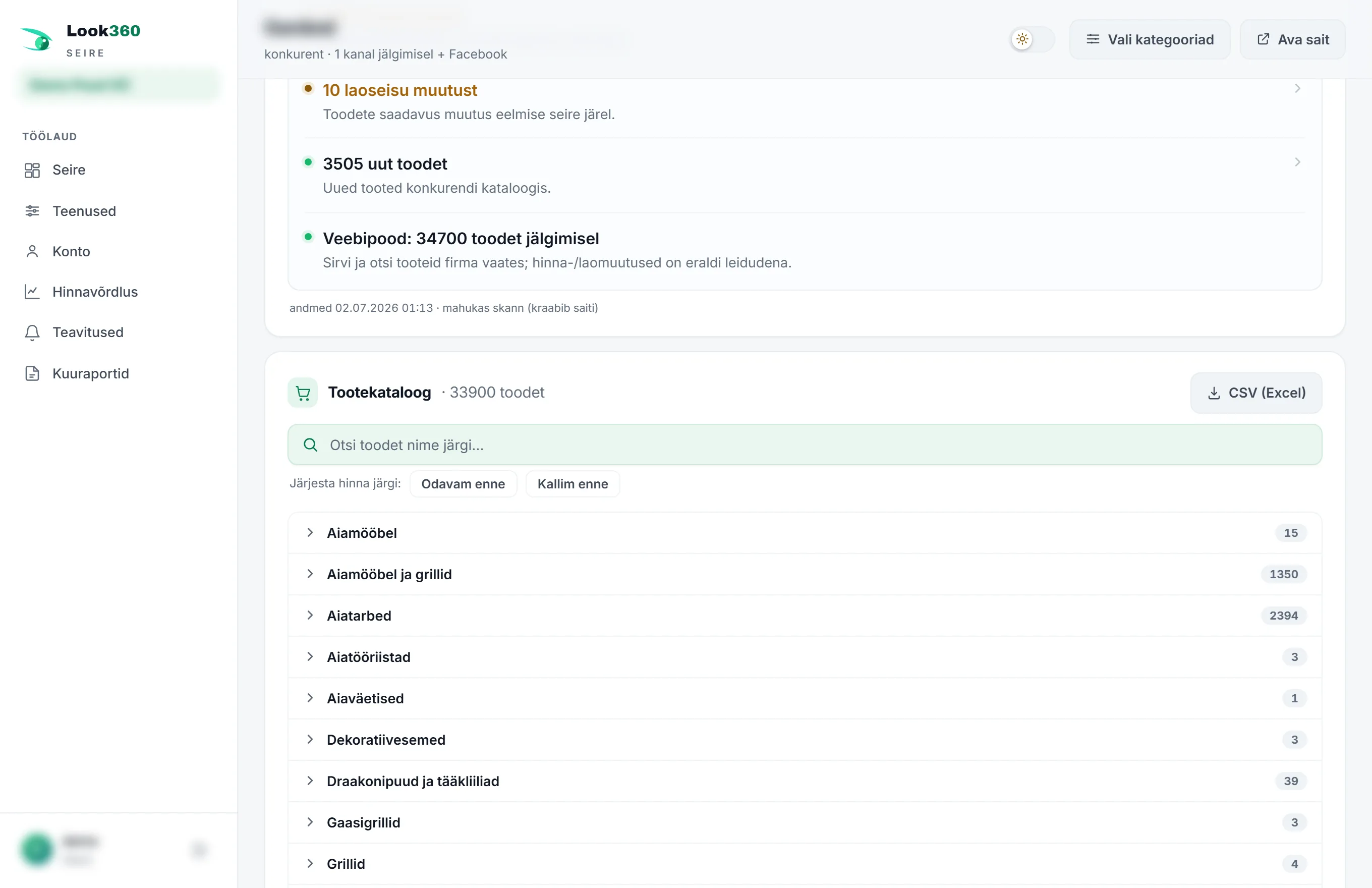
Produktkatalog
- Sök – skriv produktens namn för att filtrera listan.
- Kategorier – klicka på en kategori för att öppna underkategorier och produkter.
- Lagersaldo – vid varje produkt i lager, slutsålt eller okänt.
- Pris – vid reapris ser du ordinarie pris överstruket och reapriset i rött.
- Stjärnan lägger produkten i VIP-listan; klockan skapar genast en prisavisering; pilen tar dig till produkten i butiken.
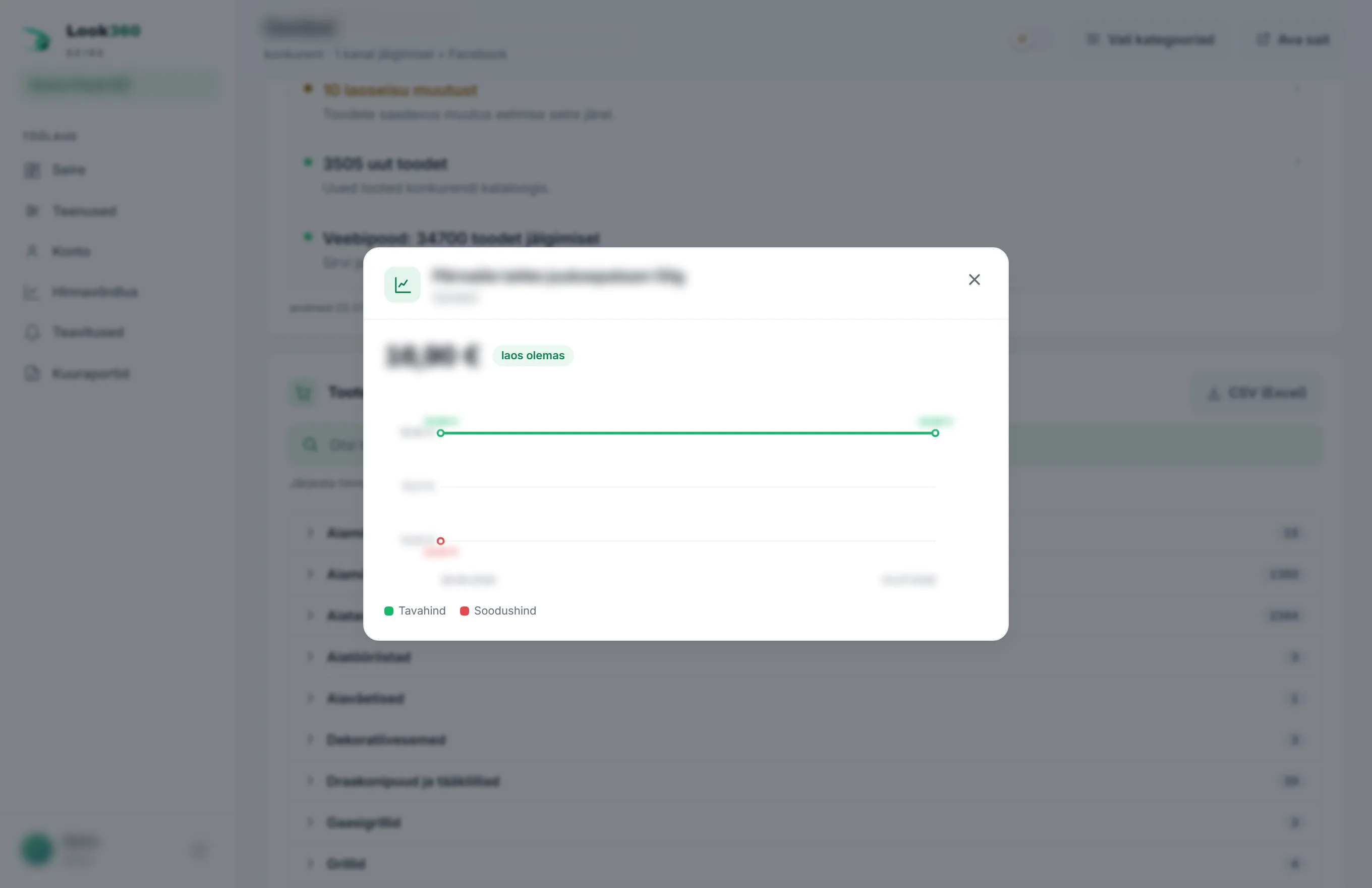
Pris- och lagerhistorik
Ett klick på en produktrad öppnar ett diagramfönster: aktuellt pris och rabatt, ordinarie pris och reapris över tid samt lagersaldo. Förklaringen nedanför beskriver linjerna.
7 Val av kategorier
Knappen Välj kategorier öppnar en lista över alla butikens kategorier. Ju färre produkter du väljer, desto lägre blir månadsavgiften.
- Kryssa för de kategorier du vill bevaka. Till hjälp finns Välj alla, Rensa valet och sök.
- Följ kalkylatorn nedanför: valda produkter → steg (× upp till 2000) → månadsavgiften uppdateras genast.
- Tryck på Spara valet
Du kan ändra valet när som helst senare – månadsavgiften anpassas därefter.
8 Prisjämförelse
Menypunkten Prisjämförelse tar samma produkt mellan alla bevakade butiker och visar var den är billigast och hur priset har rört sig över tid. Produkterna kopplas ihop utifrån modellkod och storlek.
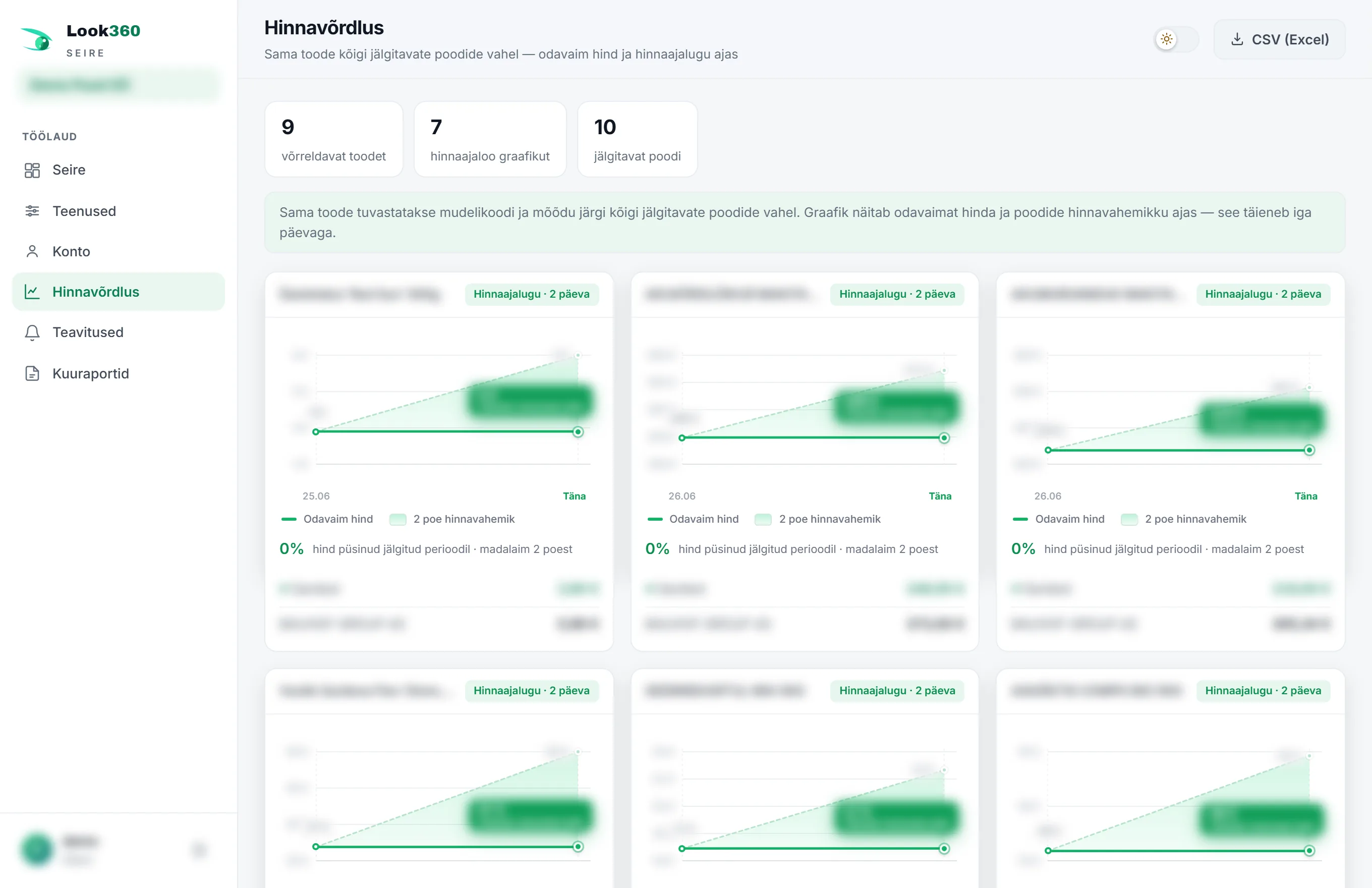
- Överst finns en sammanfattning: jämförbara produkter, prishistorikdiagram och bevakade butiker.
- Varje kort visar lägsta pris, butikernas prisintervall över tid och dagens billigaste butik.
- Nedanför anges hur många procent priset har förändrats under den bevakade perioden och i hur många butiker det billigaste hittades.
- CSV (Excel) laddar ned hela jämförelsen.
Du ser genast om du på en produkt är dyrast eller billigast på marknaden – ett bra underlag för prissättning (kapitel 14) och kampanjer.
9 Aviseringar
Menypunkten Aviseringar låter dig ställa in regler som, när de uppfylls, gör att vi genast skickar ett meddelande – som push-notis till telefonen och/eller med e-post.
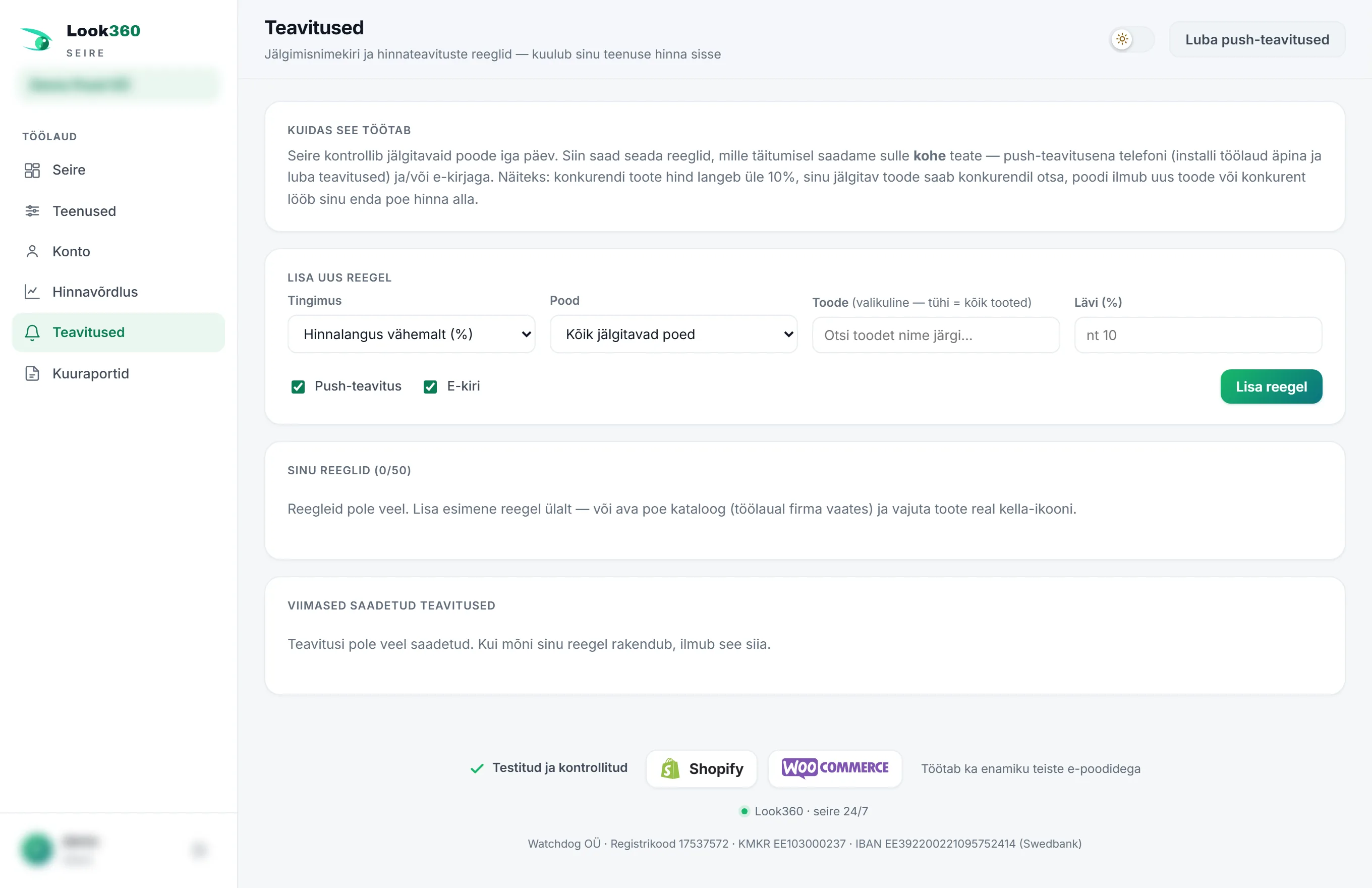
- Välj villkor – t.ex. prissänkning på minst X %, slutsålt lager, ny produkt, konkurrent gick under ditt pris.
- Välj butik (alla bevakade eller en bestämd) och vid behov en specifik produkt.
- Ange tröskel (%) om villkoret kräver det.
- Markera Push-notis och/eller E-post och tryck på Lägg till regel
- En regel kan när som helst tillfälligt stängas av eller raderas.
- Snabbast skapar du en avisering direkt från katalogen eller prisjämförelsen – klockikonen på en produktrad fyller i formuläret i förväg.
- För att få push-notiser, tryck överst på Tillåt push-notiser (på iPhone efter att appen installerats – se kapitel 17).
10 Månadsrapporter
Menypunkten Månadsrapporter samlar den 1:a varje månad, för föregående månad, en samlad PDF till ledningen: prisändringar, sortimentets rörelse, din prisposition på marknaden och överträdelser inom varumärkesbevakningen.
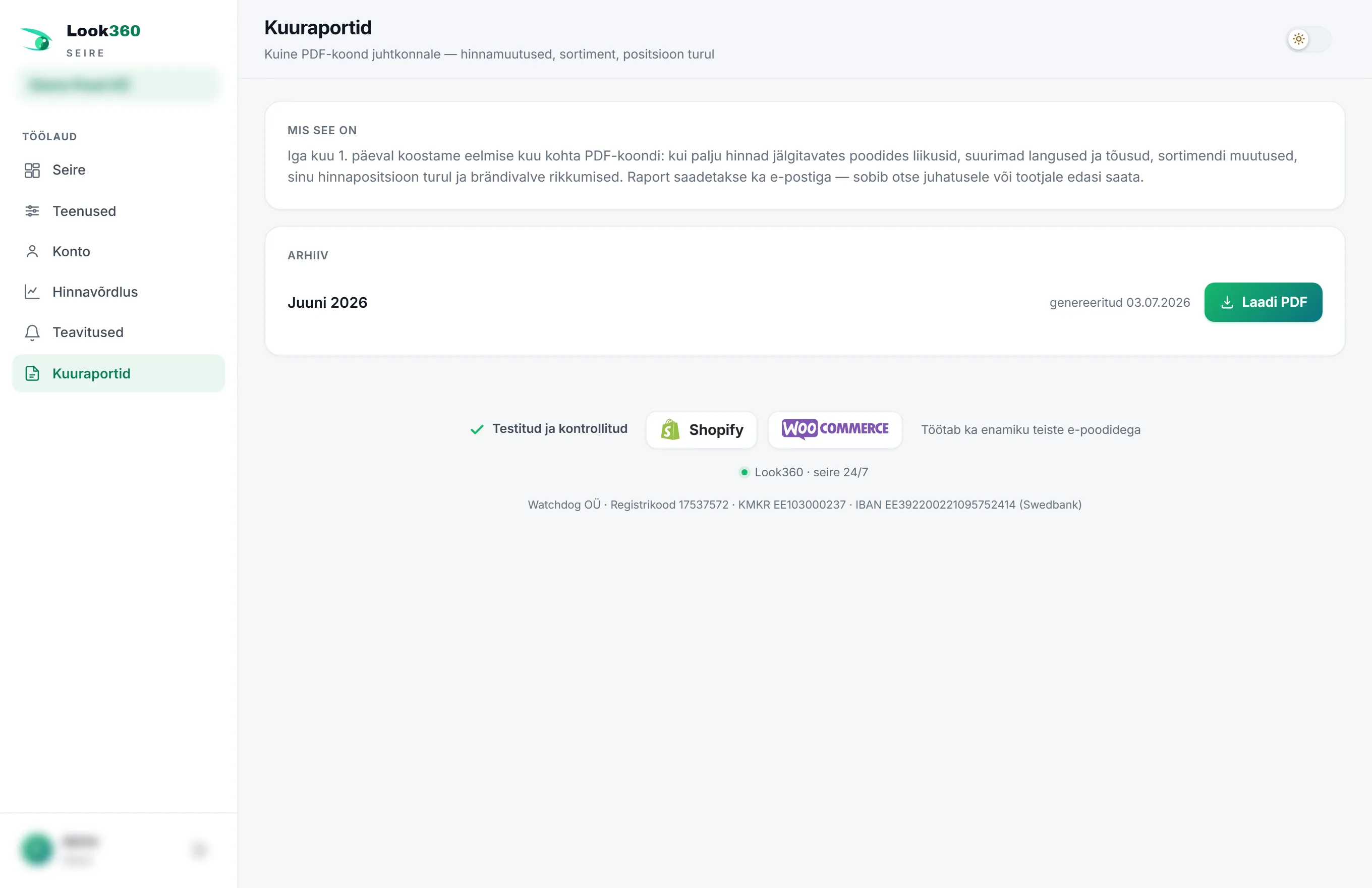
- Automatisk – rapporten skapas och skickas med e-post i början av varje månad; inget behöver göras manuellt.
- Arkiv – alla tidigare månadsrapporter finns här för nedladdning.
- Mejlet kan stängas av på sidan Konto – PDF:en skapas och sparas ändå i arkivet, bara att mejlet då inte skickas.
- Till skillnad från morgonmejlet (se nedan) är månadsrapporten en samlad översikt för beslutsfattaren, inte en daglig lista över förändringar.
Morgonmejl och varningar i realtid
- Morgonmejl – de viktigaste förändringarna når din (och de överenskomna kontakternas) inkorg automatiskt. Det kan slås på/av på sidan Konto.
- Varningar i realtid – det mest kritiska (t.ex. en konkurrents prissänkning, ett fel i webbutiken, slutsålt lager) når dig genast via aviseringsreglerna.
11 Konto och API-åtkomst
Menypunkten Konto samlar dina kontouppgifter, anslutningen av din egen webbutik, inställningarna för e-postrapporter och API-åtkomsten.
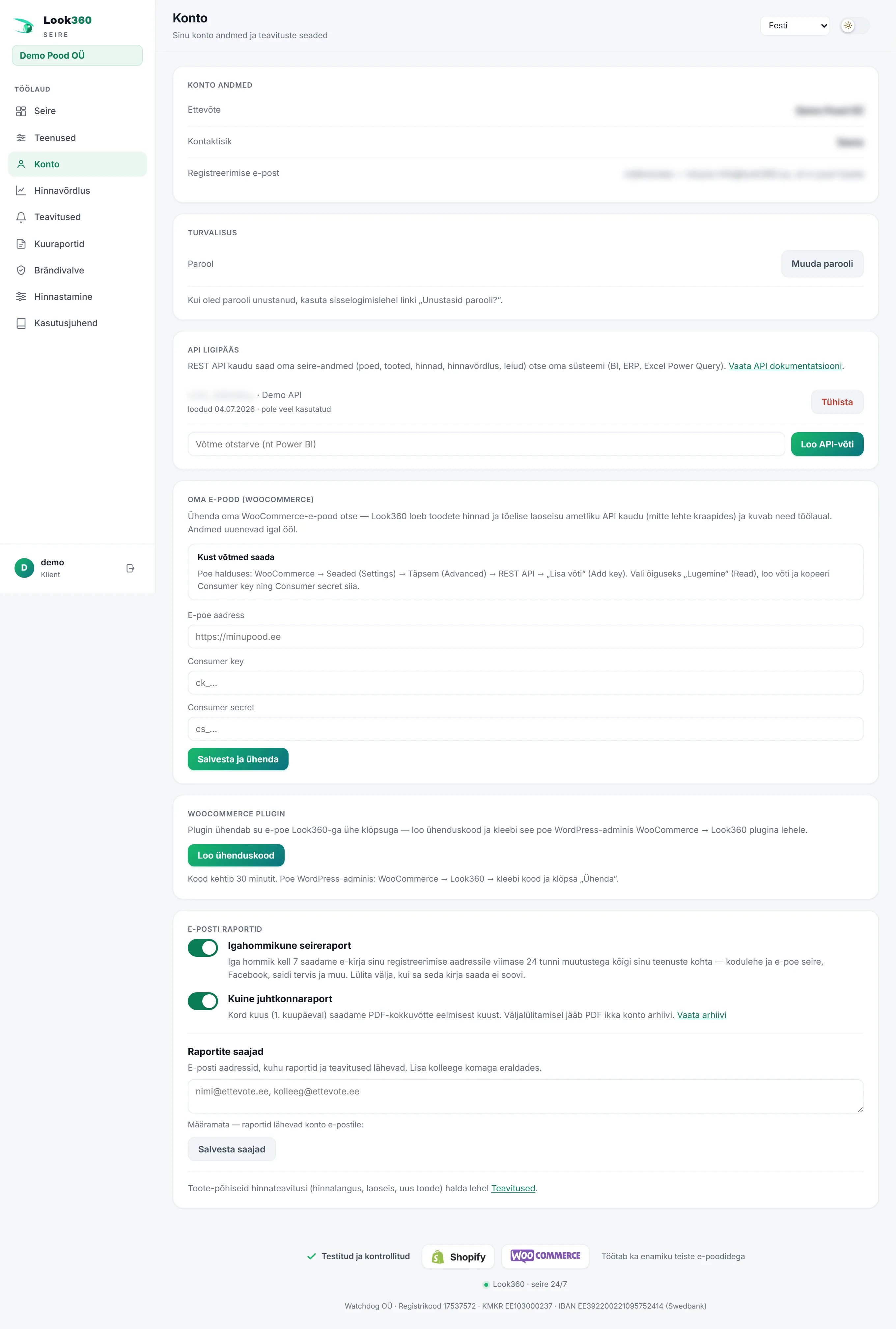
- Kontouppgifter – företag, kontaktperson och registrerings-e-post.
- Lösenord – Ändra lösenord; glömt lösenord kan återställas från inloggningssidan.
Ansluta din egen webbutik (WooCommerce)
För att tjänsterna för din egna webbutik – webbutikens hälsa, hälsokontroll och prissättning – ska få riktiga data, anslut din WooCommerce-webbutik. Look360 läser priserna och det verkliga lagersaldot via det officiella API:et (inte genom att skanna sidan) och de uppdateras varje natt. Du kan ansluta på två sätt:
- Direkt med en API-nyckel – i butikens administration WooCommerce → Settings → Advanced → REST API → Add key, behörighet Read. Kopiera Consumer key, Consumer secret och webbutikens adress till formuläret på konto-sidan.
- Med Look360-pluginet – en enklare väg utan att kopiera nycklar manuellt: tryck på Skapa anslutningskod, öppna pluginets sida WooCommerce → Look360 i butikens administration och klistra in koden. Koden är giltig i 30 minuter.
När butiken är ansluten ser du en grön markering ”Webbutik ansluten”. Data uppdateras varje natt; nycklarna kan senare bytas via samma formulär.
E-postrapporter
Från ett ställe hanterar du vilka rapporter som skickas med e-post och till vem:
Produktspecifika prisaviseringar (prissänkning, lagersaldo, ny produkt) hanterar du på den separata sidan Aviseringar (kapitel 9).
API-åtkomst (BI, ERP, Excel)
Via REST-API:et får du dina övervakningsdata – butiker, produkter, priser, prisjämförelse, fynd – direkt in i ditt eget system (Power BI, ERP, Excel Power Query).
- Skriv nyckelns ändamål (t.ex. ”Power BI”) och tryck på Skapa API-nyckel
- Kopiera nyckeln genast – den visas bara en gång.
- Se via länken till API-dokumentationen vilka slutpunkter som finns tillgängliga.
12 Alla tjänster och månadsavgift
Från menyn Tjänster ser du allt du betalar för och kan beställa till. Överst finns din totala månadsavgift och nästa faktureringsdatum.
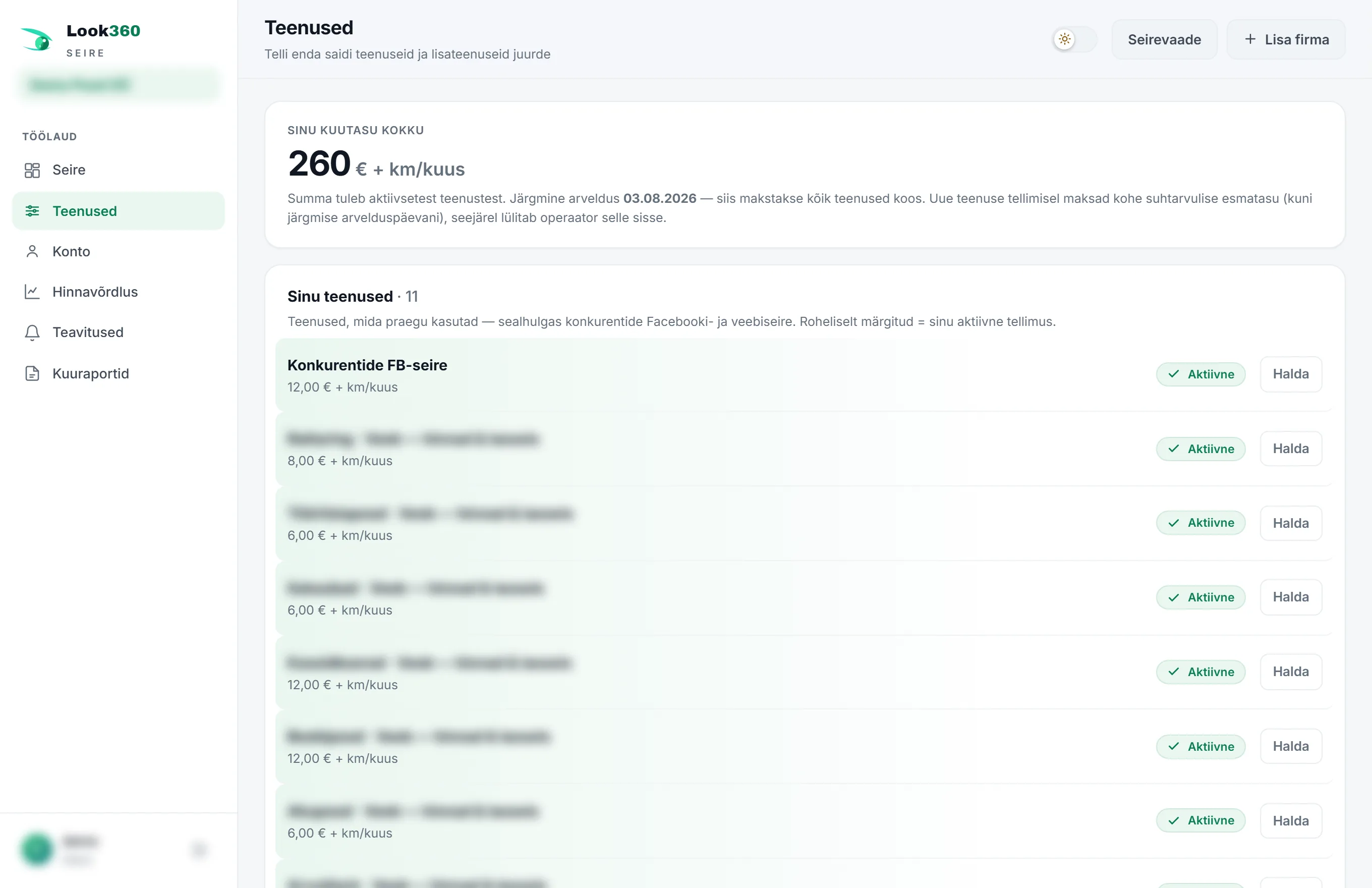
Nedanför finns allt vi erbjuder. Alla priser är exklusive moms, per månad.
Skannar din webbutiks produkter och hittar brister: saknade bilder och alt-texter, tomma eller för korta beskrivningar, trasiga priser, dubblerade produkter. Ger en hälso-% och en åtgärdslista.
Bevakar dina nyckelords placeringar i Google och hittar innehållsluckor – ämnen du ännu inte har innehåll om. Priset beror på antalet bevakade nyckelord.
Kontrollerar om din webbplats/webbutik är uppe och hur snabbt den svarar. Meddelar om webbplatsen går ner eller blir långsam.
Kopplar ihop din webbutik och ditt affärssystem (t.ex. Directo) – beställningar, lagersaldon och priser flyttas automatiskt, utan manuell överföring.
Konkurrensbaserade prisförslag för din egen butik, som kan skrivas till WooCommerce med ett klick (se kapitel 14).
Bevakar konkurrenternas Facebook-inlägg: nya produkter, kampanjer, evenemang, prismeddelanden. Allt i ett flöde, med det nya framhävt.
Bevakar konkurrenternas aktiva Facebook-annonser – vad de annonserar, hur många annonser som pågår och när de startade eller stoppades.
Bevakar konkurrentens webbutiks priser, reapriser, lagersaldo och sortiment. Ger historikdiagram och matar prisjämförelsen. Stegvis: 8 € per upp till 2000 produkter.
Du fastställer dina produkters RRP (rekommenderat cirkapris) och MAP (lägsta tillåtna annonserade pris); systemet bevakar vilka återförsäljare som bryter mot dem (se kapitel 15).
Vi utbildar ditt team i systemet och webbutiken så att alla kan använda övervakningen och datan till sin fördel.
På beställning automatiserar vi dina återkommande arbetsuppgifter – rapporter, synkroniseringar, aviseringar, dataflöden. Tryck på Be om offert.
Hälsokontroll + SEO + driftsäkerhet + ny prissättning.
FB-bevakning av konkurrenter + hälsokontroll av webbutiken + driftsäkerhet.
Hälsokontroll + driftsäkerhet + ERP-integration.
Så beställer du
- Vid varje tjänst står priset i €/månad. Tryck på Beställ, bekräfta i fönstret och betala den första avgiften; paket beställer flera tjänster på en gång.
- Aktiva tjänster är gröna. Avsluta avslutar tjänsten; bevakning av konkurrenter hanteras under Lägg till företag och knappen Hantera.
- Betald – väntar på aktivering: den första avgiften är betald och operatören slår snart på tjänsten.
När du beställer en ny tjänst betalar du genast en proportionell första avgift – bara fram till nästa faktureringsdag. Därefter faktureras alla tjänster tillsammans, utifrån årsdagen för din anslutning.
13 Så fungerar betalningen
Varje betalning börjar med ett bekräftelsefönster där summan och vad du betalar för anges. Du kan alltid Avbryta.
- Vid direktbetalning skickar vi dig vidare till en säker betaltjänst – du betalar med banklänk eller kort, och data/tjänsten öppnas genast efter betalningen.
- Mot faktura – vi skickar en faktura med e-post. Innehållet öppnas i sin helhet när betalningen har kommit in.
- Den första avgiften är alltid proportionell fram till nästa faktureringsdag; därefter gäller full månadsavgift.
- Faktureringen sker för alla tjänster på en gång, utifrån årsdagen för din anslutning.
14 Prissättning
Menypunkten Prissättning syns bara om du har beställt tjänsten ny prissättning. Där ser du konkurrensbaserade prisförslag för din egen butik.
- Generera på nytt beräknar förslagen på nytt; Regler och Historik visar inställningar och tidigare ändringar.
- Vid varje förslag: Skriv för priset till butiken, Behåll behåller priset och ignorerar produkten under valt antal dagar, Hoppa över hoppar över förslaget.
Som standard är allt i testläge: förslagen beräknas, men ingen ”Skriv” ändrar din butik. Live-läget (den riktiga prisskrivningen) slår vi på tillsammans med dig. Nedre gränser (prisgolv, MAP) förhindrar ett alltför lågt förslag.
15 Varumärkesbevakning
Menypunkten Varumärkesbevakning är till för varumärkesägare och importörer. Om du har beställt prisbevakning av återförsäljare definierar du här dina produkters prisregler och ser vem som bryter mot dem.
- Lägg till dina produkter med RRP (rekommenderat cirkapris) och MAP (lägsta tillåtna annonserade pris). Produkter kan läggas till en och en eller importeras.
- Systemet jämför de bevakade återförsäljarnas priser med ditt RRP/MAP.
- Du ser en lista över överträdelser – vem som säljer under MAP eller avviker från RRP – och kan exportera CSV.
Du håller ditt varumärkes prisnivå – när du hittar en överträdelse har du ett dokumenterat underlag att prata med återförsäljaren om.
16 Exempelsituationer
Så här knyter funktionerna ihop till verkligt arbete.
1. En konkurrent sänkte priset
Morgonmejlet kommer med ”Konkurrent X: 12 prissänkningar”. Du öppnar Prisjämförelsen och ser att du på tre produkter nu är dyrast på marknaden. Prissättning föreslår nya priser – du skriver dem till butiken med ett klick.
2. En produkt tog slut hos konkurrenten
Du har ställt in aviseringsregeln ”slutsålt lager” på en nyckelprodukt. När den tar slut hos konkurrenten kommer en push till telefonen. Du reagerar: höjer priset eller annonserar att du har varan i lager.
3. En ny konkurrent på marknaden
Du hör talas om en ny butik. Lägg till företag → webbutik + Facebook → du bekräftar månadsavgiften. Inom några minuter ser du dess sortiment, priser och Facebook-aktivitet.
4. Min webbutiks hälsa haltar
Webbutikens hälsa visar 109 kritiska fel – saknade bilder och alt-texter. Du går igenom åtgärdslistan; vid nästa skanning stiger hälso-%:en.
5. Månadsöversikt till styrelsen
Den 1:a varje månad kommer PDF-månadsrapporten automatiskt till inkorgen. Du skickar den vidare till styrelsen – en sammanfattning av prisrörelser, sortiment och marknadsposition i en fil.
6. En återförsäljare gick under MAP
Du är varumärkesägare. Varumärkesbevakning visar att en återförsäljare säljer en produkt under den överenskomna MAP:en. Du exporterar överträdelsen och tar kontakt med återförsäljaren.
7. Data till din egen BI
Du vill ha priser och lagersaldo i din egen Power BI-rapport. Konto → Skapa API-nyckel → du ansluter REST-API:et via Power Query. Data uppdateras automatiskt.
17 App och mörkt läge
- Installera som app – på telefonen kan du lägga till panelen på hemskärmen som en app: öppna webbläsarens meny och välj ”Lägg till på hemskärmen”. Därefter öppnas Look360 direkt från ikonen och i helskärm – inget behöver laddas ned.
- Aviseringar till telefonen – knappen Tillåt push-notiser skickar de viktiga förändringarna direkt till enheten. På iPhone fungerar det efter att appen installerats.
- Mörkt / ljust läge – omkopplaren i toppmenyn (sol/måne) byter tema. Valet sparas.
- På telefonen – menyn är dold bakom ☰-knappen i övre hörnet; innehållet anpassas till skärmbredden.
- Utloggning – ut-genom-dörren-ikonen bredvid användarnamnet nere till vänster.
18 Hjälp och kontakt
Om du har en fråga eller ett bekymmer svarar vi på engelska – en riktig människa, inte ett automatsvar.
- E-post: info@look360.eu
- Telefon: +372 5362 0246
- Vanliga frågor: de vanliga frågorna på startsidan
Logga in → titta på grönt/gult/rött på instrumentpanelen → lägg till företag och tjänster → ställ in aviseringsregler → viktiga förändringar kommer även till dig som mejl och push-notis. Mer behöver du inte göra.