Панель моніторингу Look360 зводить в одне місце все, що ми відстежуємо замість Вас – ціни та наявність у конкурентів, дописи й рекламу у Facebook, стан і надійність Вашого власного інтернет-магазину. Вам нічого не потрібно встановлювати: Ви входите в систему, бачите стан справ одним поглядом і отримуєте важливі зміни також щоранковим листом. Цей посібник проходить кожен вигляд і кожну кнопку, а наприкінці наведено приклади ситуацій, що поєднують функції в реальну роботу.
1 Що таке Look360
Look360 – це моніторинг, автоматизація та реагування в одному пакеті. Панель моніторингу – це Ваш приватний робочий стіл за адресою, куди Ви входите зі своєю електронною поштою та паролем. Там Ви бачите всі відстежувані підприємства – як власний інтернет-магазин, так і конкурентів – і кожну зміну, яку виявила система: зниження ціни, закінчення наявності, новий допис у Facebook, збій інтернет-магазину.
Знімки екрана в цьому посібнику зроблені з інтерфейсу естонською мовою – сам інтерфейс однаковий усіма мовами, а кнопки й меню розташовані в тих самих місцях.
Усе працює за логікою кольорів. Ті самі три кольори повторюються всюди – на робочому столі, на картці компанії, у таблиці, на графіках:
Найважливіші зміни ми надсилаємо також щоранковим зведеним листом, а найкритичніше – одразу. Панель Ви відкриваєте тоді, коли хочете побачити більше або щось змінити.
2 Вхід у систему
- Відкрийте Увійти – або з верхнього кута головної сторінки, або з верхньої частини цього посібника, або за прямим посиланням, яке ми Вам надіслали.
- Введіть ім'я користувача – це Ваша адреса електронної пошти (напр. ty@pidpryemstvo.ee).
- Введіть пароль і натисніть Увійти
- Забули пароль? – за посиланням нижче ми надішлемо електронною поштою посилання для встановлення нового пароля.
- Ще немає облікового запису? – кнопка Зареєструватися веде до прайс-листа на головній сторінці, де Ви можете скласти пакет і приєднатися.
- Спробуйте без облікового запису – на сторінці входу є публічний демообліковий запис, з яким Ви можете переглянути всі вигляди з реальними прикладами даних.
Обліковий запис прив'язаний до Вашого підприємства. Після входу Ви бачите вгорі ліворуч на зеленій смужці назву свого підприємства – так Ви знаєте, що перебуваєте у правильному обліковому записі.
4 Робочий стіл моніторингу
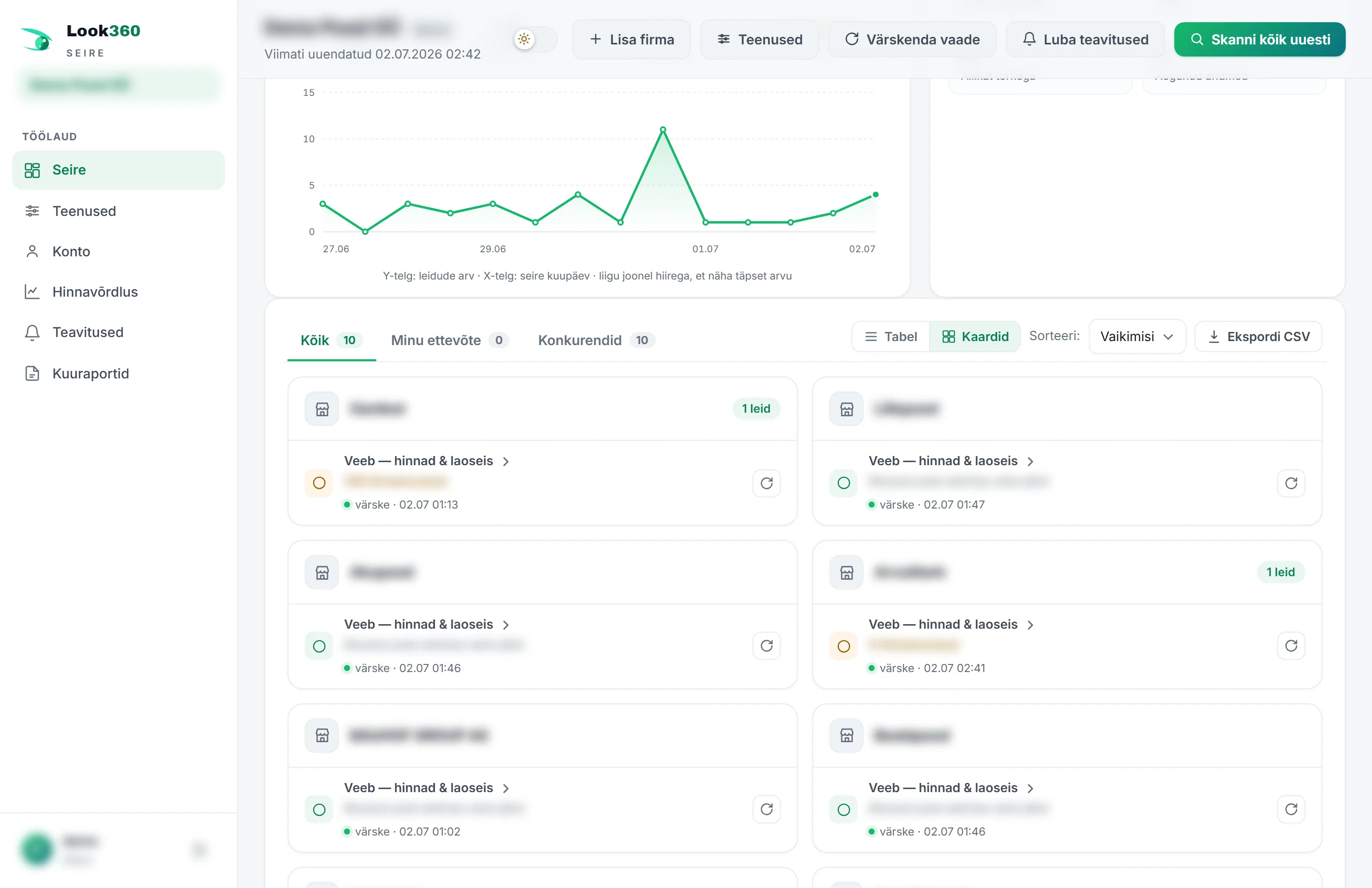
Це домашній вигляд. У верхньому краї Ви знайдете головні кнопки, нижче – тенденцію, зведення та список компаній.
Кнопки верхньої смуги
- Додати компанію – додайте нове відстежуване підприємство (див. розділ 5).
- Послуги – відкрийте вигляд послуг і місячної плати.
- Оновити вигляд – зчитує останні дані заново та оновлює екран. Не запускає нове сканування, лише оновлює вигляд.
- Дозволити сповіщення – вмикає push-сповіщення на телефон (див. розділ 9).
- Сканувати все заново – запускає справжні сканування (нове ретельне сканування сайтів), займає кілька хвилин. Це можна робити 1 раз на добу.
Як працює моніторинг? – смуга допомоги
У верхній частині робочого столу є розгортна смуга Як працює моніторинг? Натисніть, щоб прочитати коротке пояснення. Першого разу, коли ще немає жодної компанії, вона відкрита.
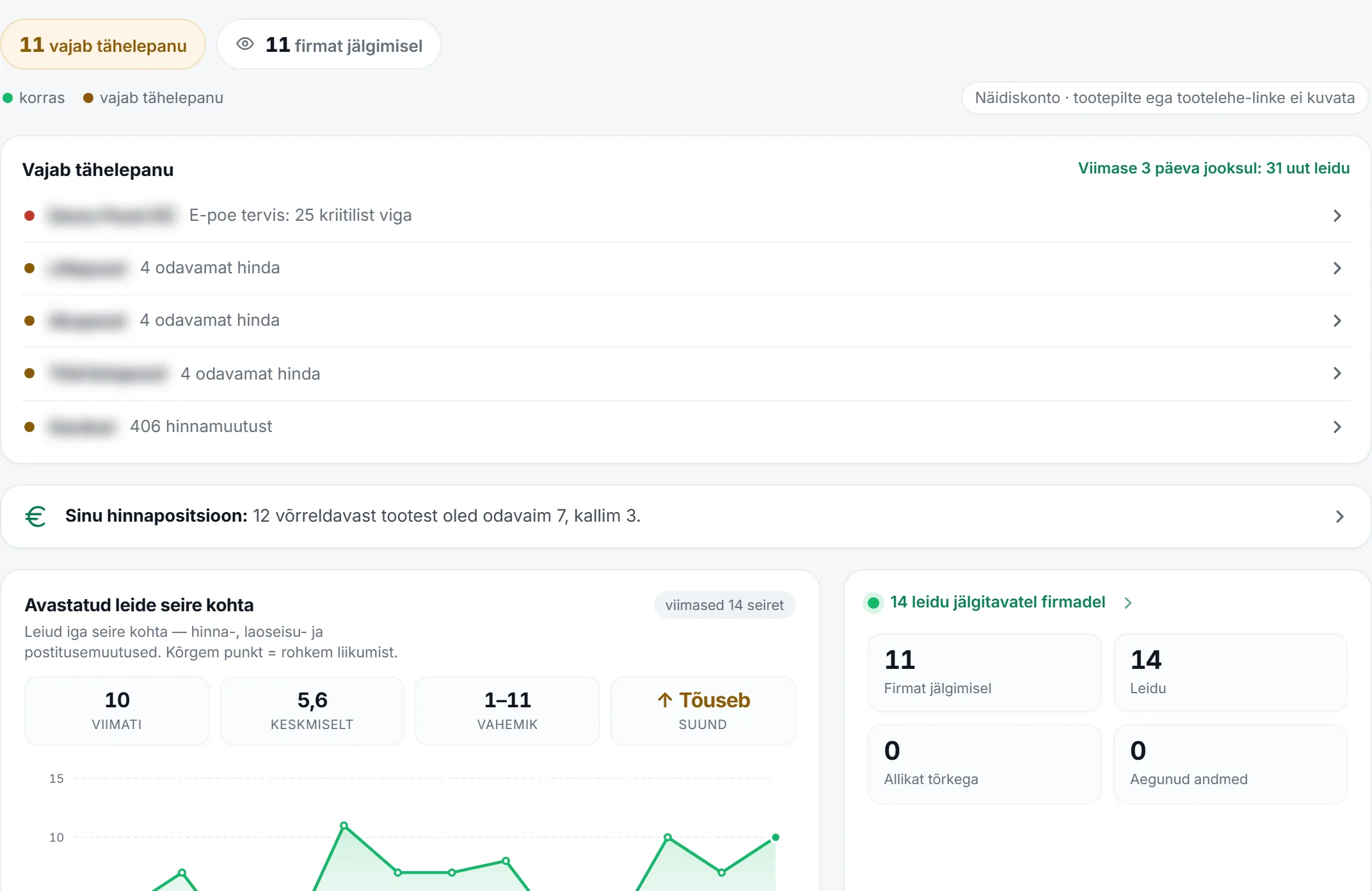
Швидкий огляд угорі
Відкриваючи робочий стіл, Ви одразу бачите найважливіше – перед графіками й таблицею:
- Смужка стану – три чипи одним поглядом: N потребує уваги (натискання прокручує до списку), N спокійних та N компаній на моніторингу.
- Потребує уваги – найважливіші знахідки з усіх компаній, по одній та в порядку важливості. Червона крапка – це критична помилка Вашого власного магазину, жовта – зміна в конкурента. Натискання веде прямо до компанії або до порівняння цін. Угорі праворуч – дельта: „Від Вашого попереднього візиту: N нових знахідок". Якщо нічого не очікується, тут зелене „Усе спокійно".
- Ваша цінова позиція – один підсумковий рядок: „З N порівнюваних товарів Ви найдешевші у X, дорожчі у Y". Натискання відкриває порівняння цін.
Тенденція знахідок
Графік показує, як змінювалася кількість знахідок протягом останніх моніторингів – чи справи заспокоюються, чи потребують більше уваги. На всіх графіках зазначено шкалу осі та одиницю; наведіть курсор на лінію, щоб побачити точне число.
Зведення
Праворуч – чотири числа та рядок стану:
Вкладки, вигляди та експорт
- Вкладки Усі Моє підприємство Конкуренти – фільтрують список.
- Таблиця / Картки – перемкніть форму списку. Таблиця компактна; вигляд карток одразу показує канали й знахідки кожної компанії.
- Сортувати – упорядкуйте за замовчуванням, за знахідками або за назвою.
- Експорт CSV – завантажує видиму таблицю як файл, що відкривається в Excel.
Таблиця компаній
Кожен рядок – одне відстежуване підприємство. Натисніть на рядок, щоб відкрити повний вигляд цієї компанії. Стовпці:
Під назвою компанії Ви бачите коротку підказку про зміну (напр. „3 нижчі ціни"), тож Вам не завжди потрібно натискати на компанію, щоб побачити, що там сталося.
Додані Вами відстежувані
Якщо Ви самі додали компанію, Ви бачите її стан. Можливі стани:
- Очікує – очікує підтвердження оператора.
- Будую… / ШІ розпізнає… – зчитувач інтернет-магазину налаштовується автоматично.
- Очікує оплати – дані готові, потрібно підтвердити місячну плату (див. розділ 6).
- Відхилено – заявку відхилено (причину зазначено).
- Активна – компанія на моніторингу.
Моніторинг Facebook, усі знахідки та історія
- Моніторинг Facebook – на окремій картці останні дописи відстежуваних конкурентів; натискання веде до оригіналу.
- Усі знахідки – усі зміни за останнього моніторингу одним списком. Позначка Лише попередження приховує спокійну частину.
- Історія звітів – попередні зведені звіти; натискання відкриває архівований звіт.
5 Додавання компанії
Натисніть на робочому столі Додати компанію. Відкриється проста форма.
- Назва компанії – почніть набирати та виберіть зі списку компанію з торгового реєстру (або впишіть назву вручну).
- Вебсторінка – достатньо назви без https:// на початку, напр. weekend.ee.
- За бажанням увімкніть відстежувати ціни та наявність інтернет-магазину та/або відстежувати також Facebook.
- Натисніть Додати відстежувану компанію
Якщо компанія з тією самою назвою або вебадресою вже є у Вашому списку, система повідомить – так не виникне подвійного запису чи подвійної місячної плати.
Моніторинг інтернет-магазину
Якщо Ви обираєте моніторинг інтернет-магазину, система намагається сама зчитати товари магазину. У разі успіху моніторинг запускається автоматично; інакше оператор переглядає його. Ви можете додати фільтр за ключовими словами: наберіть ключове слово та натисніть Enter або +, щоб додати чип (напр. газонокосарка). Якщо залишити порожнім, ми відстежуємо всі товари.
Моніторинг інтернет-магазину коштує 8 € на місяць за кожні до 2000 відстежуваних товарів. Усі ціни без ПДВ. Коли система зчитала товари магазину, Ви самі обираєте категорії для відстеження – це визначає кількість товарів та місячну плату. Ми показуємо точну суму та просимо підтвердження, перш ніж відкрити дані.
Моніторинг Facebook
Введіть адресу сторінки Facebook – достатньо назви сторінки або адреси (напр. facebook.com/konkurent або просто konkurent). Якщо сторінки ще немає у списку моніторингу, вона надходить оператору на підтвердження. Моніторинг Facebook коштує 3 € на місяць за конкурента.
6 Вигляд компанії та каталог товарів
Натискання на назву компанії на робочому столі відкриває її повний вигляд: усі канали, знахідки, стан інтернет-магазину, графіки та – для інтернет-магазину – увесь каталог товарів.
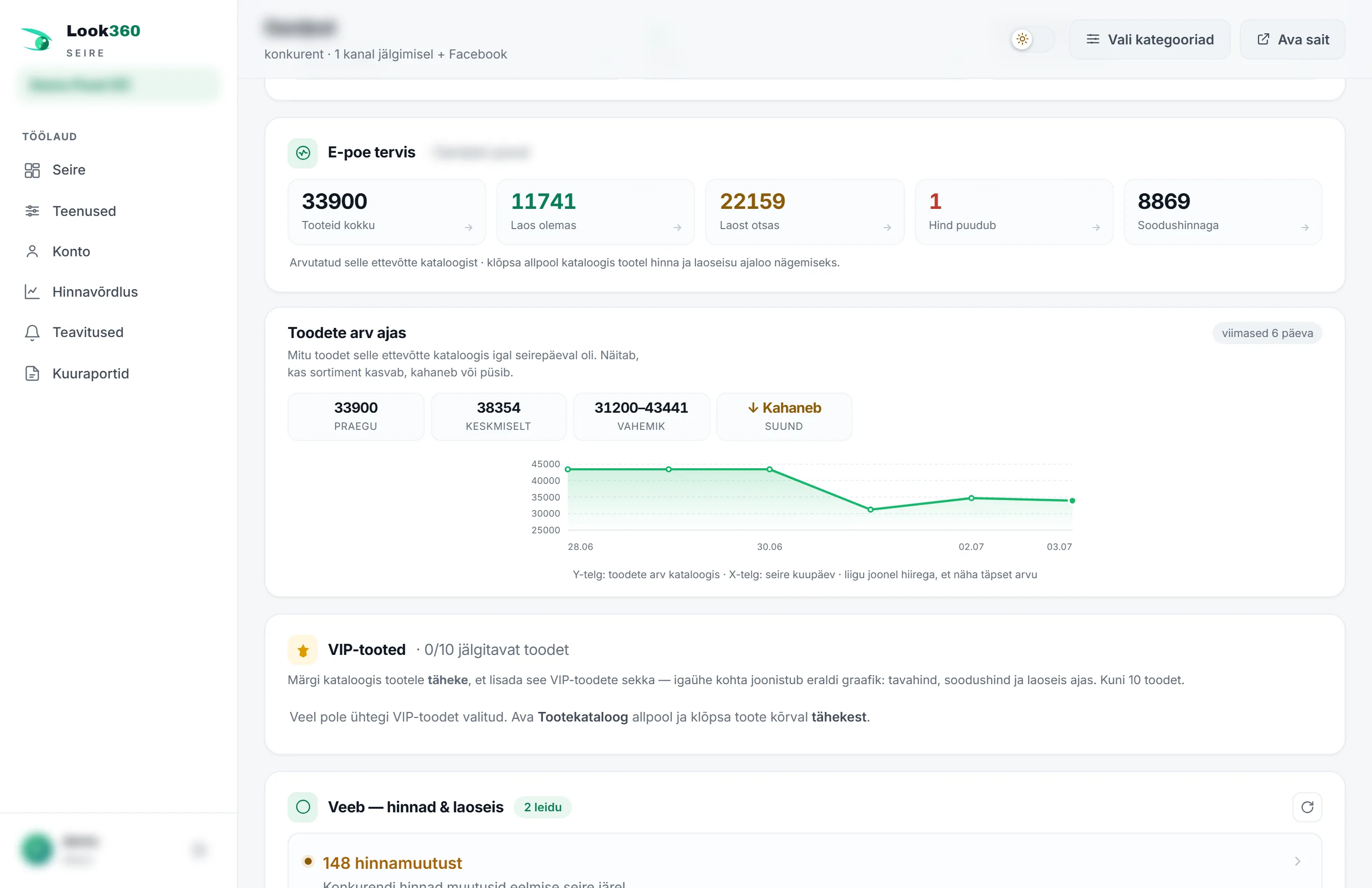
Стан інтернет-магазину
На картці Ви бачите одночасно: товарів усього, у наявності, немає в наявності, ціна відсутня, зі знижкою та наявність невідома. Числа обчислені з каталогу цього магазину та є клікабельними.
Кількість товарів у часі
Графік показує, скільки товарів було в каталозі магазину кожного дня моніторингу – чи асортимент зростає, зменшується або залишається сталим. Поруч – зараз, у середньому, діапазон та напрямок.
VIP-товари
Позначте товар у каталозі зірочкою, щоб додати його до VIP-товарів. Для кожного VIP-товару малюється окремий графік: звичайна ціна, ціна зі знижкою та наявність у часі. Одночасно до 10 товарів – тримайте на оці ті, що для Вас найважливіші.
Кнопки заголовка
- Вибрати категорії – виберіть, які категорії магазину відстежувати (див. розділ 7).
- Відкрити сайт – відкриває інтернет-магазин конкурента в новому вікні.
Підтвердження місячної плати
Коли товари магазину зчитано, Ви бачите калькулятор: кількість товарів, щаблі (× до 2000 товарів), базова ціна 8 € та місячна плата разом. До підтвердження каталог показано як приклад розмито (blur). Варіанти:
- Оплатити та відкрити дані – ми спрямуємо Вас до безпечного платіжного шлюзу (банківське посилання або картка); дані відкриваються одразу.
- Оплатити рахунком-фактурою – ми надішлемо рахунок електронною поштою; вміст відкриється після надходження оплати.
- Вибрати категорії – зменшіть кількість товарів, щоб місячна плата знизилася.
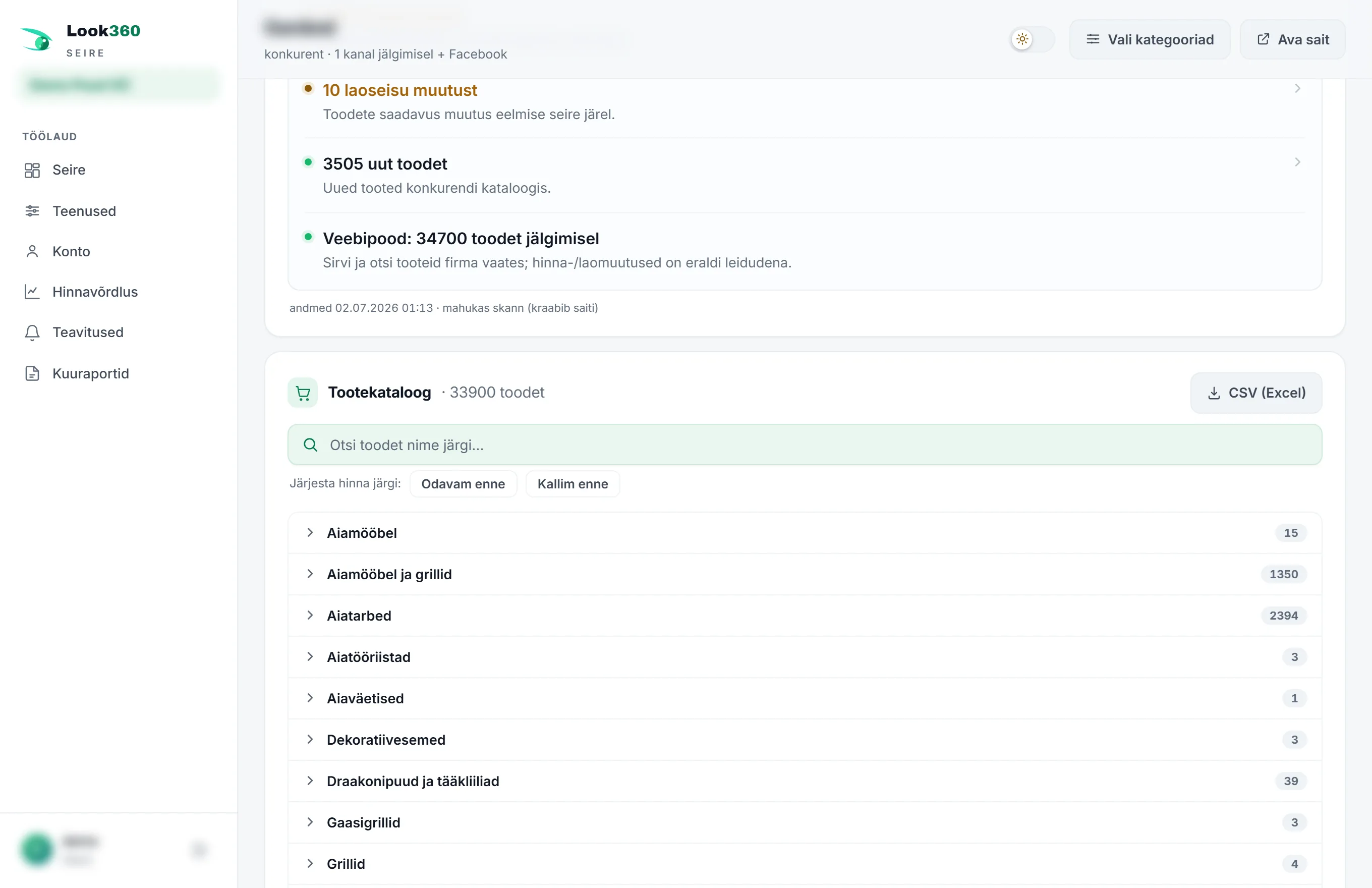
Каталог товарів
- Пошук – впишіть назву товару, щоб відфільтрувати список.
- Категорії – натисніть на категорію, щоб відкрити підкатегорії та товари.
- Наявність – біля кожного товару у наявності, немає або невідомо.
- Ціна – за наявності знижки Ви бачите звичайну ціну закресленою, а ціну зі знижкою – червоним.
- Зірочка додає товар до VIP-списку; дзвіночок одразу створює цінове сповіщення; стрілка веде до товару в магазині.
Історія ціни та наявності
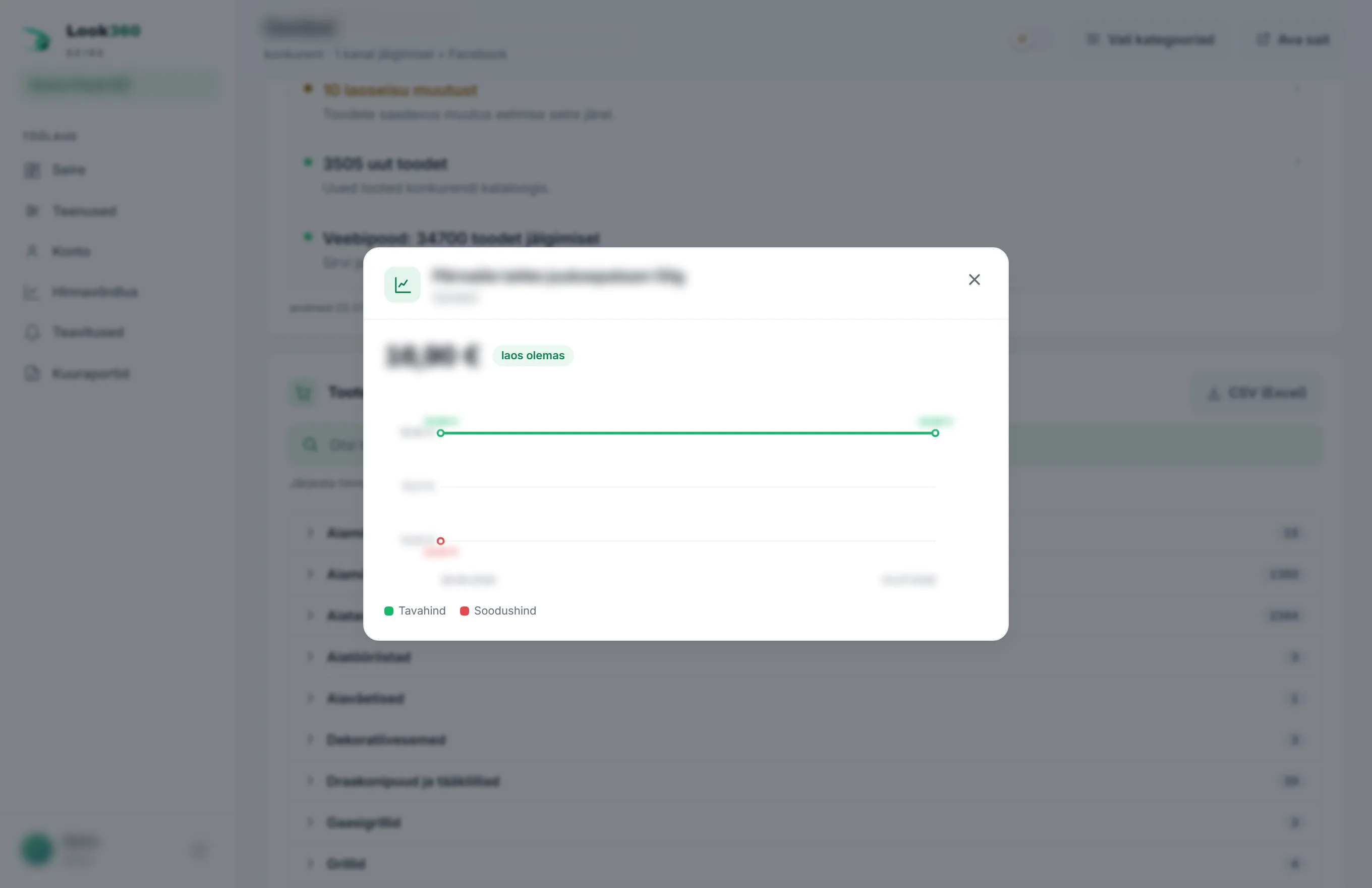
Натискання на рядок товару відкриває вікно з графіком: поточна ціна та знижка, звичайна ціна та ціна зі знижкою в часі, а також наявність. Легенда внизу пояснює лінії.
7 Вибір категорій
Кнопка Вибрати категорії відкриває список усіх категорій магазину. Чим менше товарів Ви обираєте, тим менша місячна плата.
- Позначте прапорцем категорії, які хочете відстежувати. На допомогу – Вибрати все, Скасувати вибір та пошук.
- Стежте внизу за калькулятором: вибрані товари → щаблі (× до 2000) → місячна плата оновлюється одразу.
- Натисніть Зберегти вибір
Вибір можна будь-коли пізніше змінити – місячна плата відкоригується відповідно.
8 Порівняння цін
Пункт меню Порівняння цін бере той самий товар серед усіх відстежуваних магазинів і показує, де він найдешевший та як ціна рухалася в часі. Товари пов'язуються між собою за кодом моделі та розміром.
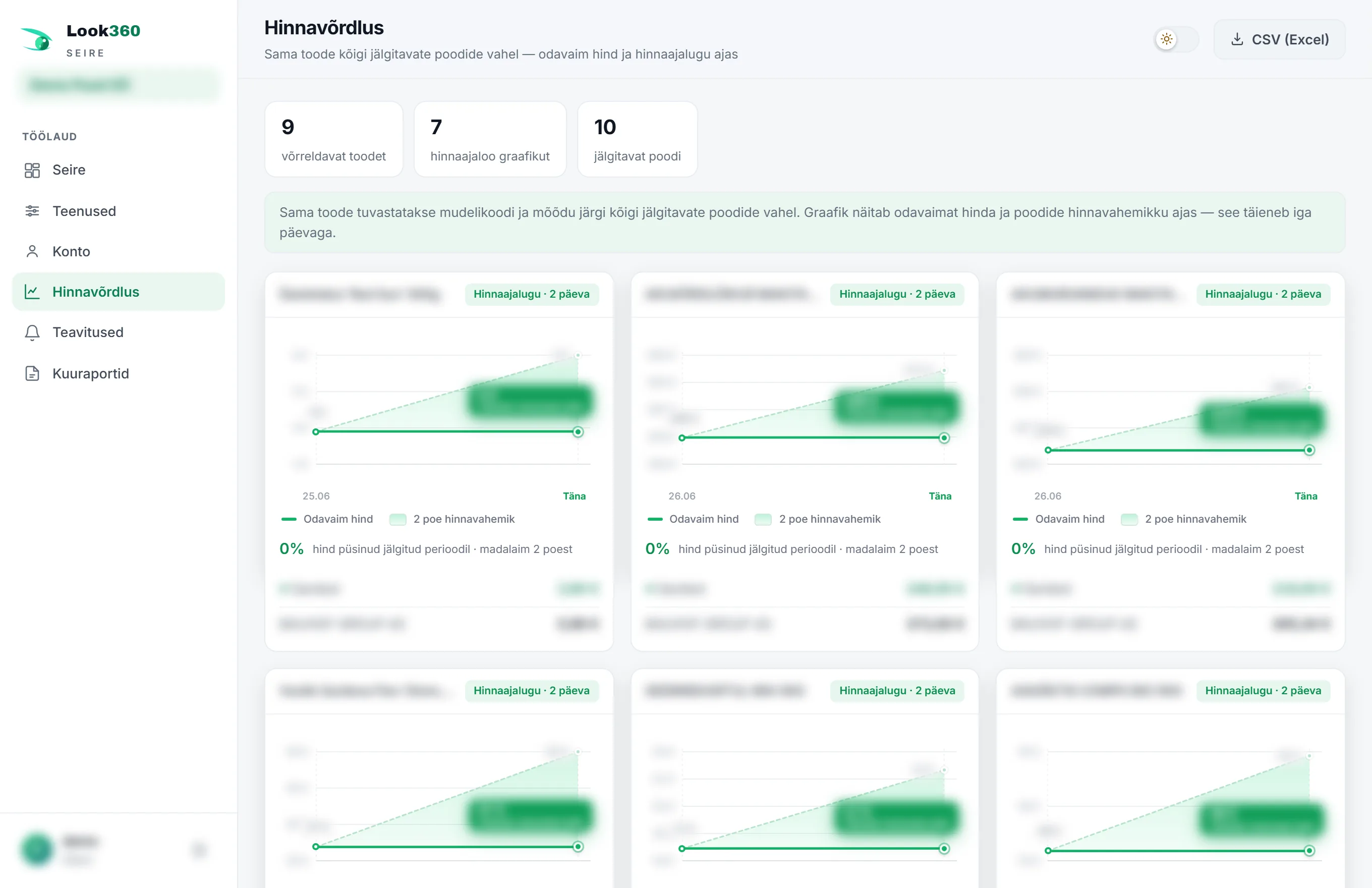
- Угорі – зведення: порівнюваних товарів, графіків історії цін та відстежуваних магазинів.
- Кожна картка показує найнижчу ціну, ціновий діапазон магазинів у часі та сьогоднішній найдешевший магазин.
- Унизу зазначено, на скільки відсотків ціна змінилася за відстежуваний період і серед скількох магазинів знайдено найдешевший.
- CSV (Excel) завантажує все порівняння.
Ви одразу бачите, чи на якомусь товарі Ви на ринку найдорожчі або найдешевші – хороший вхідний матеріал для ціноутворення (розділ 14) та кампаній.
9 Сповіщення
Пункт меню Сповіщення дає змогу встановити правила, за виконання яких ми одразу надсилаємо повідомлення – як push-сповіщення на телефон та/або електронним листом.
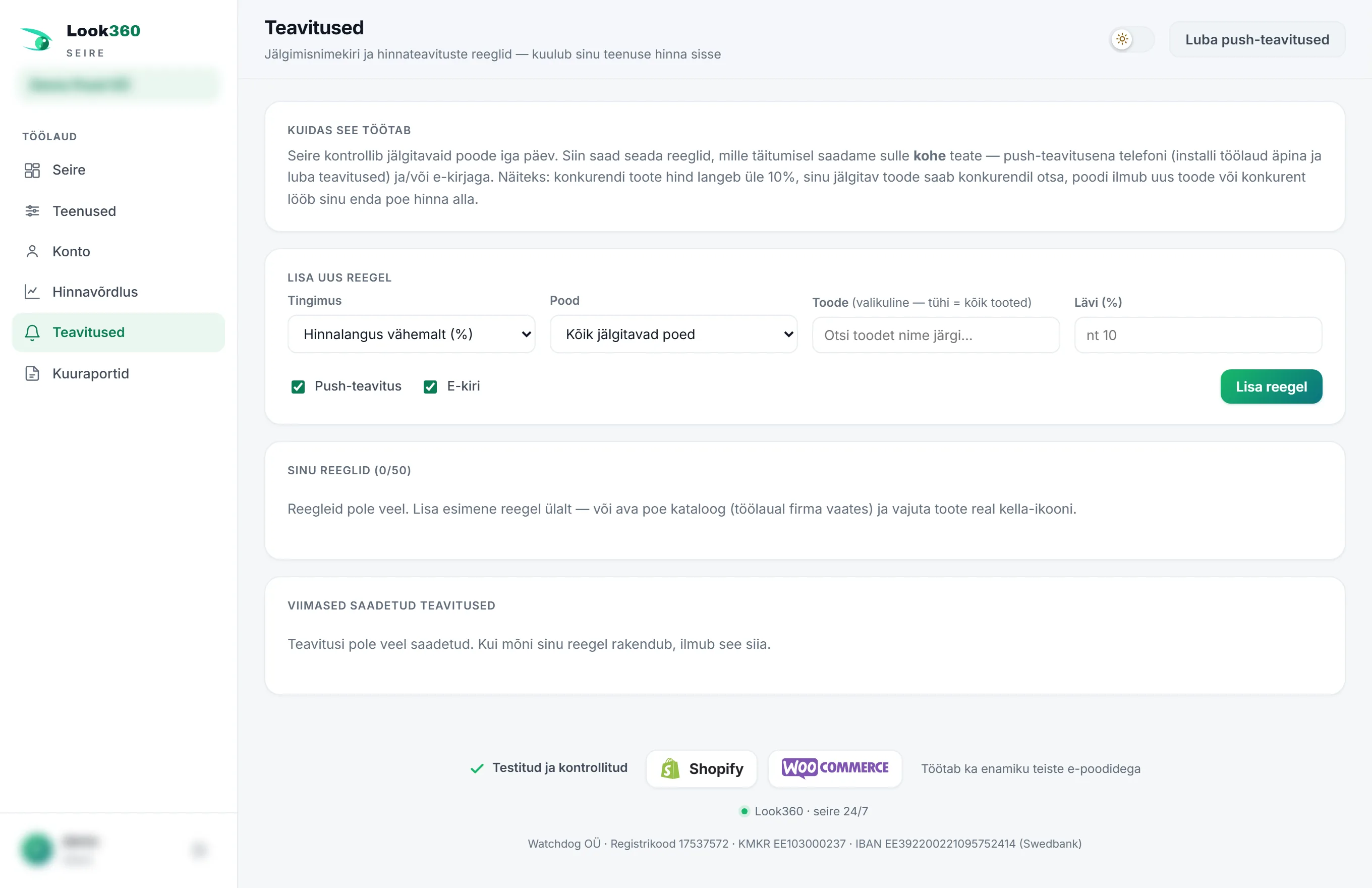
- Виберіть умову – напр. зниження ціни щонайменше на X%, немає в наявності, новий товар, конкурент опустився нижче Вашої ціни.
- Виберіть магазин (усі відстежувані або один конкретний) та за бажанням конкретний товар.
- Визначте поріг (%), якщо умова цього потребує.
- Позначте Push-сповіщення та/або Електронний лист і натисніть Додати правило
- Правило можна будь-коли тимчасово вимкнути або видалити.
- Найшвидше сповіщення Ви створюєте прямо з каталогу або з порівняння цін – значок дзвіночка у рядку товару заповнює форму заздалегідь.
- Щоб отримувати push-сповіщення, натисніть угорі Дозволити push-сповіщення (на iPhone – після встановлення як застосунку, див. розділ 17).
10 Місячні звіти
Пункт меню Місячні звіти кожного 1-го числа місяця зводить за попередній місяць PDF-звіт для керівництва: зміни цін, рух асортименту, Вашу цінову позицію на ринку та порушення захисту бренду.
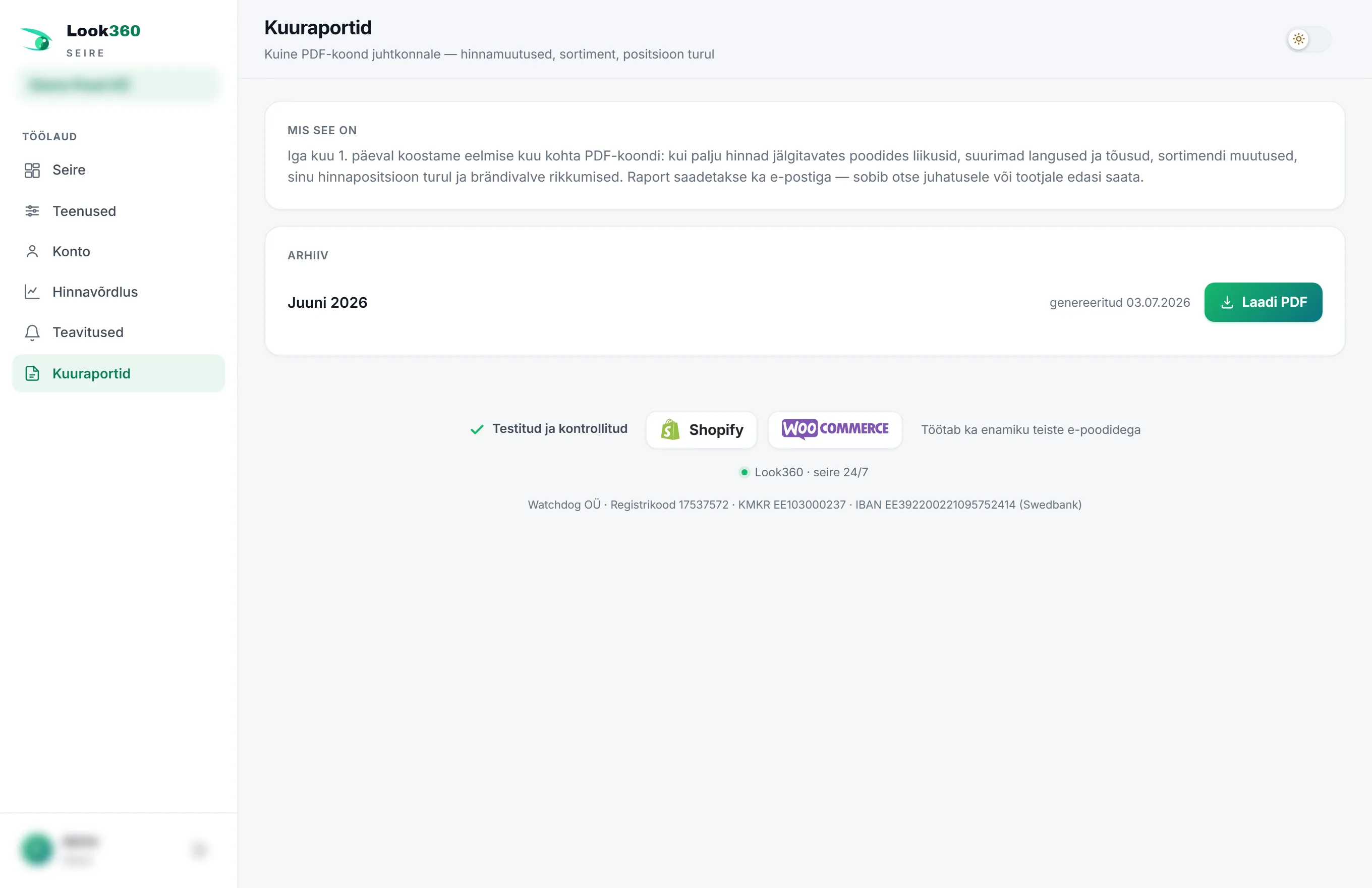
- Автоматично – звіт готується та надсилається електронною поштою на початку кожного місяця; нічого не потрібно робити вручну.
- Архів – усі попередні місячні звіти доступні тут для завантаження.
- Електронний лист можна вимкнути на сторінці Обліковий запис – PDF усе одно формується та залишається в архіві, лише лист тоді не надсилається.
- На відміну від щоранкового листа (див. нижче), місячний звіт – це зведений огляд для особи, що ухвалює рішення, а не денний список змін.
Щоранковий лист та попередження в реальному часі
- Щоранковий лист – найважливіші зміни надходять до Вашої (та узгоджених контактів) поштової скриньки автоматично. Його можна вмикати/вимикати на сторінці Обліковий запис.
- Попередження в реальному часі – найкритичніше (напр. зниження ціни в конкурента, збій інтернет-магазину, закінчення наявності) надходить одразу через правила сповіщень.
11 Обліковий запис та доступ до API
Пункт меню Обліковий запис зводить дані Вашого облікового запису, підключення власного інтернет-магазину, налаштування поштових звітів та доступ до API.
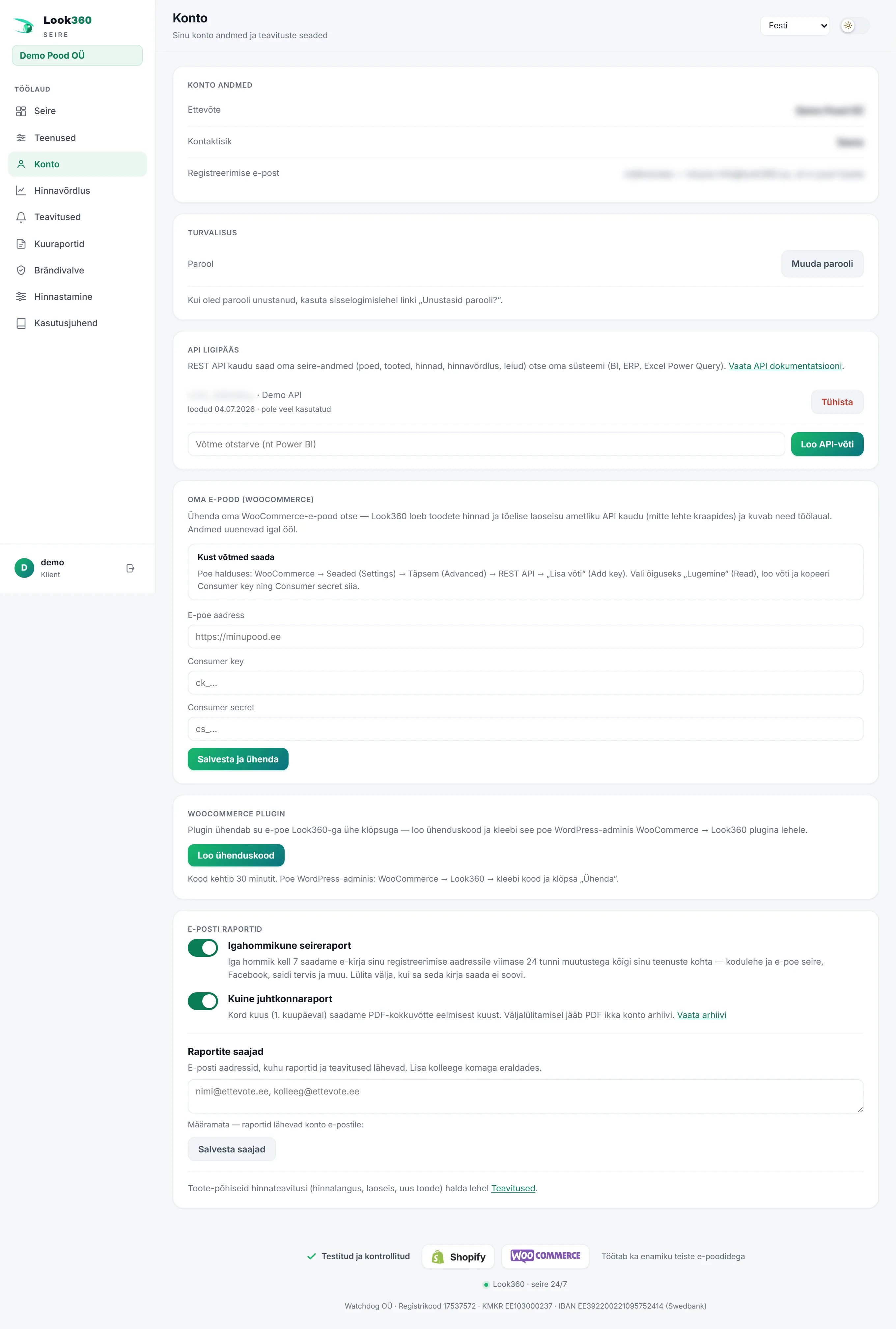
- Дані облікового запису – підприємство, контактна особа та електронна пошта реєстрації.
- Пароль – Змінити пароль; забутий пароль можна скинути зі сторінки входу.
Підключення власного інтернет-магазину (WooCommerce)
Щоб послуги Вашого власного магазину – стан інтернет-магазину, перевірка стану та ціноутворення – отримували справжні дані, підключіть свій інтернет-магазин WooCommerce. Look360 зчитує ціни та справжні залишки на складі через офіційний API (а не скануючи сторінку), і вони оновлюються щоночі. Підключити можна двома способами:
- Безпосередньо ключем API – у панелі керування магазину WooCommerce → Settings → Advanced → REST API → Add key, право доступу Read (читання). Скопіюйте Consumer key, Consumer secret та адресу інтернет-магазину у форму на сторінці облікового запису.
- За допомогою плагіна Look360 – простіший шлях без ручного копіювання ключів: натисніть Створити код підключення, відкрийте в панелі керування магазину сторінку плагіна WooCommerce → Look360 та вставте код. Код дійсний 30 хвилин.
Коли магазин підключено, Ви бачите зелену позначку „Інтернет-магазин підключено". Дані оновлюються щоночі; ключі можна пізніше замінити через ту саму форму.
Поштові звіти
З одного місця Ви керуєте тим, які звіти й кому надходять електронною поштою:
Товарними ціновими сповіщеннями (зниження ціни, наявність, новий товар) керуйте на окремій сторінці Сповіщення (розділ 9).
Доступ до API (BI, ERP, Excel)
Через REST API Ви можете отримати свої дані моніторингу – магазини, товари, ціни, порівняння цін, знахідки – безпосередньо у свою систему (Power BI, ERP, Excel Power Query).
- Впишіть призначення ключа (напр. „Power BI") та натисніть Створити ключ API
- Скопіюйте ключ одразу – його показують лише один раз.
- Перегляньте за посиланням документацію API, які кінцеві точки доступні.
12 Усі послуги та місячна плата
У меню Послуги Ви бачите все, за що платите, і можете додатково замовити. Угорі – Ваша місячна плата разом та дата наступного розрахунку.
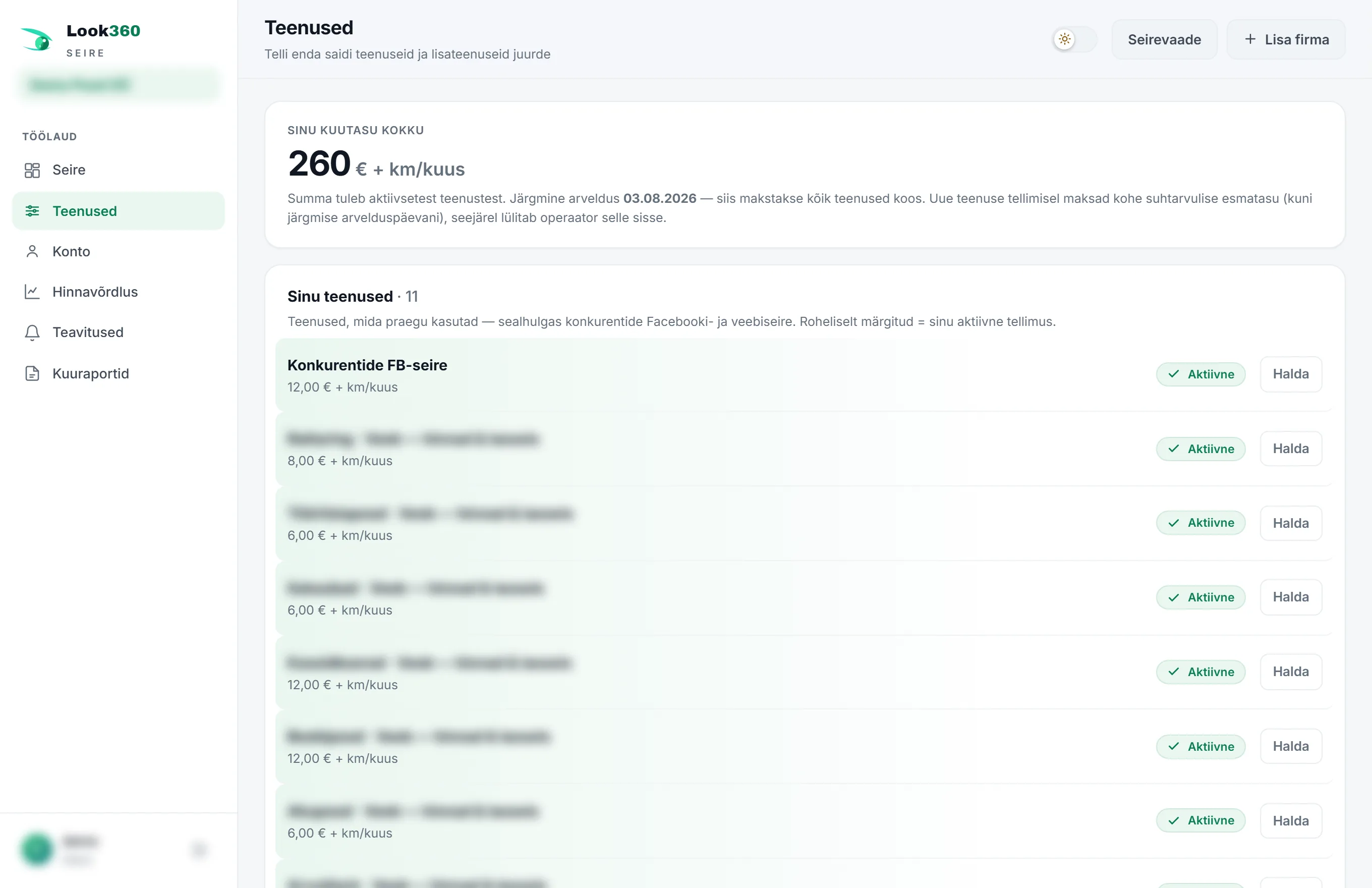
Нижче – усе, що ми пропонуємо. Усі ціни без ПДВ, за місяць.
Сканує товари Вашого інтернет-магазину та знаходить недоліки: відсутні зображення та alt-тексти, порожні або надто короткі описи, некоректні ціни, дубльовані товари. Дає стан у % та список виправлень.
Відстежує позиції Ваших ключових слів у Google та знаходить контентні прогалини – теми, за якими у Вас ще немає контенту. Ціна залежить від кількості відстежуваних ключових слів.
Перевіряє, чи Ваш вебсайт/інтернет-магазин працює та як швидко відповідає. Повідомляє, якщо сайт падає або стає повільним.
З'єднує Ваш інтернет-магазин та бухгалтерське програмне забезпечення (напр. Directo) – замовлення, залишки на складі та ціни рухаються автоматично, без ручного перенесення.
Цінові рекомендації на основі конкуренції для Вашого власного магазину, які можна одним кліком записати в WooCommerce (див. розділ 14).
Відстежує дописи конкурентів у Facebook: нові товари, кампанії, події, цінові оголошення. Усе в одній стрічці, нове виділено.
Відстежує активну рекламу конкурентів у Facebook – що вони рекламують, скільки реклам працює та коли вони стартували чи були зупинені.
Відстежує ціни, знижки, наявність та асортимент інтернет-магазину конкурента. Дає графіки історії та живить порівняння цін. Щаблево: 8 € за кожні до 2000 товарів.
Ви визначаєте RRP (рекомендовану роздрібну ціну) та MAP (мінімальну дозволену рекламну ціну) для своїх товарів; система відстежує, які дилери їх порушують (див. розділ 15).
Ми навчаємо Вашу команду роботі із системою та інтернет-магазином, щоб усі вміли поставити моніторинг і дані собі на користь.
На спеціальне замовлення ми автоматизуємо Ваші повторювані завдання – звіти, синхронізації, сповіщення, потоки даних. Натисніть Запросити пропозицію.
Перевірка стану + SEO + надійність + переоцінка цін.
Моніторинг FB конкурентів + перевірка стану інтернет-магазину + надійність.
Перевірка стану + надійність + інтеграція ERP.
Як замовити
- Біля кожної послуги зазначено ціну €/місяць. Натисніть Замовити, підтвердьте у вікні та сплатіть первинну плату; пакети замовляють кілька послуг одразу.
- Активні послуги зелені. Скасувати завершує послугу; моніторингом конкурентів керують через Додати компанію та кнопку Керувати.
- Оплачено – очікує активації: первинну плату сплачено, і оператор незабаром увімкне послугу.
При замовленні нової послуги Ви одразу сплачуєте пропорційну первинну плату – лише до наступного дня розрахунку. Далі всі послуги розраховуються разом, за річницею дня Вашого приєднання.
13 Як відбувається оплата
Кожна оплата починається з вікна підтвердження, де зазначено суму та за що Ви платите. Ви завжди можете Скасувати.
- При негайній оплаті ми спрямуємо Вас до безпечного платіжного шлюзу – Ви платите банківським посиланням або карткою, і дані/послуга відкриваються одразу після оплати.
- Рахунком-фактурою – ми надішлемо рахунок електронною поштою. Вміст відкривається в повному обсязі тоді, коли оплата надійшла.
- Первинна плата завжди пропорційна до наступного дня розрахунку; надалі діє повна місячна плата.
- Розрахунок відбувається за всі послуги одночасно, за річницею дня Вашого приєднання.
14 Ціноутворення
Пункт меню Ціноутворення видно лише тоді, коли у Вас замовлено послугу переоцінки цін. Там Ви бачите цінові рекомендації на основі конкуренції для Вашого власного магазину.
- Згенерувати заново обчислює рекомендації наново; Правила та Історія показують налаштування та попередні зміни.
- Біля кожної рекомендації: Записати переносить ціну в магазин, Залишити як є залишає ціну та ігнорує товар протягом вибраних днів, Пропустити пропускає рекомендацію.
За замовчуванням усе в тестовому режимі: рекомендації обчислюються, але жодне „Записати" не змінює Ваш магазин. Живий режим (справжній запис цін) ми вмикаємо разом із Вами. Нижні межі (цінова підлога, MAP) запобігають надто низькій рекомендації.
15 Захист бренду
Пункт меню Захист бренду призначений власнику бренду та імпортеру. Якщо у Вас замовлено ціновий нагляд за дилерами, Ви тут визначаєте цінові правила для своїх товарів і бачите, хто їх порушує.
- Додайте свої товари разом із RRP (рекомендована роздрібна ціна) та MAP (мінімальна дозволена рекламна ціна). Товари можна додавати по одному або імпортувати.
- Система порівнює ціни відстежуваних дилерів із Вашими RRP/MAP.
- Ви бачите список порушень – хто продає нижче MAP або відхиляється від RRP – і можете експортувати CSV.
Ви утримуєте ціновий рівень свого бренду – знайшовши порушення, Ви маєте документально підтверджену основу для розмови з дилером.
16 Приклади ситуацій
Ось як функції поєднуються в реальну роботу.
1. Конкурент обвалив ціну
Ранковий лист приносить „Конкурент X: 12 знижень цін". Ви відкриваєте Порівняння цін і бачите, що на трьох товарах Ви тепер на ринку найдорожчі. Ціноутворення пропонує нові ціни – Ви записуєте їх у магазин одним кліком.
2. Товар закінчився в конкурента
Ви встановили правило сповіщення „немає в наявності" для одного ключового товару. Коли він закінчується в конкурента, приходить push на телефон. Ви реагуєте: підвищуєте ціну або рекламуєте, що у Вас товар у наявності.
3. Новий конкурент на ринку
Ви чуєте про новий магазин. Додати компанію → інтернет-магазин + Facebook → підтверджуєте місячну плату. За кілька хвилин Ви бачите його асортимент, ціни та активність у Facebook.
4. Стан мого інтернет-магазину кульгає
Стан інтернет-магазину показує 109 критичних помилок – відсутні зображення та alt-тексти. Ви проходите список виправлень; на наступному скануванні стан у % зростає.
5. Місячний огляд для правління
1-го числа місяця PDF-звіт за місяць автоматично надходить до поштової скриньки. Ви пересилаєте його правлінню – зведення про рух цін, асортимент і ринкову позицію в одному файлі.
6. Дилер опустився нижче MAP
Ви власник бренду. Захист бренду показує, що один дилер продає товар нижче погодженого MAP. Ви експортуєте порушення та зв'язуєтеся з дилером.
7. Дані у Вашу BI-систему
Ви хочете отримати ціни та наявність у свій звіт Power BI. Обліковий запис → Створити ключ API → Ви під'єднуєте REST API через Power Query. Дані оновлюються автоматично.
17 Застосунок і темний режим
- Встановити як застосунок – на телефоні Ви можете додати панель на головний екран, як застосунок: відкрийте меню браузера та виберіть „Додати на головний екран". Надалі Look360 відкривається прямо зі значка на весь екран – нічого не потрібно завантажувати.
- Сповіщення на телефон – кнопка Дозволити push-сповіщення надсилає важливі зміни прямо на пристрій. На iPhone це працює після встановлення як застосунку.
- Темний / світлий режим – перемикач на верхній смузі (сонце/місяць) змінює тему. Вибір запам'ятовується.
- На телефоні – меню приховане за кнопкою ☰ у верхньому куті; вміст адаптується до ширини екрана.
- Вихід – значок дверей із виходом ліворуч унизу поруч з іменем користувача.
18 Допомога та контакти
Якщо у Вас виникне запитання чи проблема, ми відповідаємо англійською – жива людина, а не автоматична відповідь.
- Електронна пошта: info@look360.eu
- Телефон: +372 5362 0246
- Часті запитання: FAQ на головній сторінці
Увійдіть → дивіться на робочому столі зелений/жовтий/червоний → додавайте компанії та послуги → встановіть правила сповіщень → важливі зміни надходять до Вас також листом і push-сповіщенням. Більшого робити не потрібно.